photokit
PhotoKit is an AI-based online photo editor, convenient and easy to use. Crop, resize, rotate and apply basic edits with ease, start to edit your photos, pictures and images with a free online photo editor.
Transform text, markdown and documents into beautiful mind maps with AI. Free AI-powered mind mapping tool with intelligent assistance. Export to PowerPoint, PDF & W...
 AmyMind
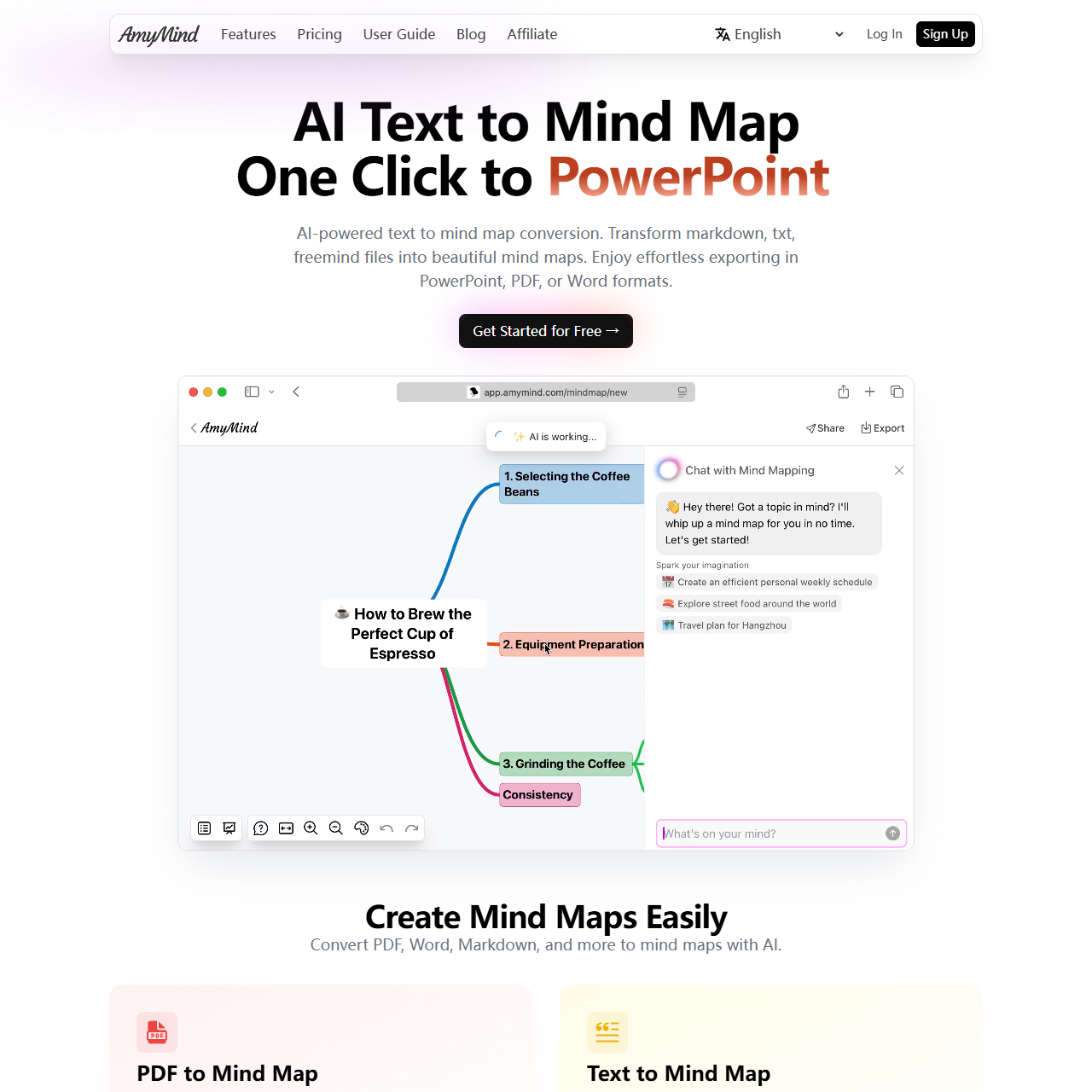
Transform text, markdown and documents into beautiful mind maps with AI. Free AI-powered mind mapping tool with intelligent assistance. Export to PowerPoint, PDF & Word. Simple yet powerful AI mind map maker for better thinking and learning.
Transform text, markdown and documents into beautiful mind maps with AI. Free AI-powered mind mapping tool with intelligent assistance. Export to PowerPoint, PDF & Word. Simple yet powerful AI mind map maker for better thinking and learning.
以下是整理内容:
简短总结:
AmyMind 是一个 AI 驱动的思维导图生成工具,支持将各种文本与文档内容快速转化为结构清晰、视觉美观的思维导图,并提供智能扩展与多格式导出功能。
重点功能(已按重大程度排序,最多 6 条):
思维导图丰富编辑功能:节点笔记、主题自定义、快捷键支持、大纲模式
AI 助手:实时 NLP 分析、自动结构与关系提取(支持 50 多语言)
定价方案:免费版与 Pro 版(功能与额度差异)
多格式导出:PPT、PDF、Word、Markdown、PNG 等
AI 文本转思维导图(支持 Text、Markdown、PDF、Word)
AI 智能扩展功能(Ask AI、AI Branch、AI Explore)
以下是网站主要内容的详细(保留原文,按 要求结构清晰):
| 内容分类 | 原文内容 |
|---|---|
| 当前计划及升级 | Current Plan Upgrade to Pro Details → |
| AI 增强功能 | Ask AI AI Branch AI Explore |
| 页脚元素 | AI Tools Text to Mind Map Markdown to Mind Map PDF to Mind Map Word to Mind Map Resources User Guide Affiliate Program AmyMind on X AI Tools Legal Privacy Policy Terms of Service Refund Policy |
| 定价信息 | Free (Export png, pdf, doc…; 5 AI‐Actions per day; 20 mind maps; 50 MB storage space) AmyMind Pro ($45/Year; Export png, pdf, doc…; 500 AI-Actions per day; Unlimited files; 500 MB storage space; Folder management; Remove watermark) |
| 附属链接 | Affiliate Program AmyMind on X AI Tools Privacy Policy Terms of Service Refund Policy |
| 丰富编辑功能 | Node Notes Outline Mode Shortcuts Custom Themes Export in Multiple Formats Pitch Mode |
| 核心 AI 工具 | Text to Mind Map Markdown to Mind Map PDF to Mind Map Word to Mind Map |
| 导航标签 | Features Pricing User Guide Blog Affiliate Log In Sign Up Hi |
| 导图转换功能简介 | Transform text, markdown and documents into beautiful mind maps with AI. Convert PDF, Word, Markdown, and more to mind maps with AI. |
| 主要按钮 | Get Started for Free → Learn More Try Now |
| 免费/试用内容 | Free Get Started for Free → |
| 资源与支持 | Development Roadmap Details → Contact Us (email Gmail) Authorized Resellers Details → |
盾灵安全导航
Insert rich text notes into nodes, easily apply bold, italic, highlight, and other styles, and insert images for convenient editing of large amounts of text.
本站路快AI提供的AmyMind数据都来源于网络,不保证外部链接的准确性和完整性,同时,对于该外部链接的指向,不由路快AI实际控制,在2025年9月10日 下午9:23收录时,该网页上的内容,都属于合法合规,后期网页的内容如出现违规,请联系本站网站管理员进行举报,我们将进行删除,路快AI不承担任何责任。