


作者:feintkotlin
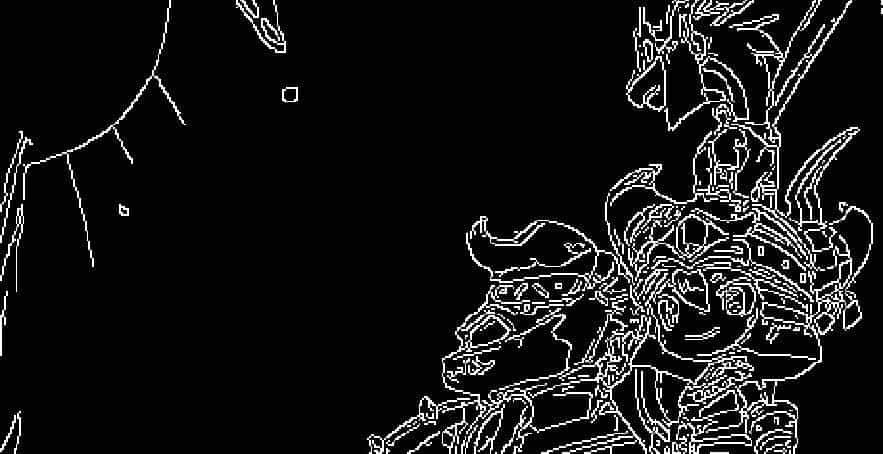
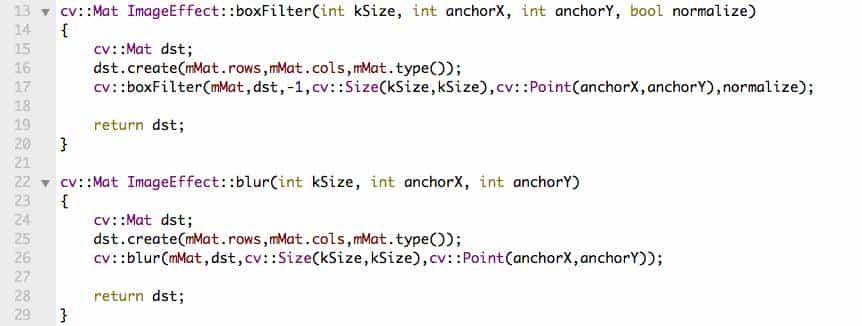
此次使用Qt实现的桌面应用主要用到opencv中的两类算法:模糊算法和边缘检测算法。(由于此次文章和Kotlin无关,如果有人需要源码,请在评论中说明)
先让我们看看程序的运行效果(不得不说Qt做的程序,界面还是挺美观的)
00:00
接下来,我来向大家讲解编写这个程序的几个关键步骤
第一步:下载opencv的库
我使用的Mac平台,直接从官网下载的opencv的源码,让后进行编译安装,主要有一下几个步骤:
通过终端进入存放解压后的opencv文件夹,编译安装opencv,使用命令如下:
>sudo cmake -G “Unix Makefiles”
>sudo make -j8
>sudo make install
OpenCV已经被Compile完成,并且相应的lib文件存放在“/usr/local/lib”文件夹,h文件存放在“/usr/local/include”。
我记得,在windows平台上好像有那种绿色免安装的版本,直接解压就可以用了。
第二步:在Qt项目的配置文件中引入相关依赖
如果你不知道怎么使用Qt导入库的话,直接吧下面这些文字复制到配置文件中即可(更改了配置文件后记得qmake一下,这样配置才会生效):
INCLUDEPATH += /usr/local/include/
DEPENDPATH += /usr/local/include/
macx: LIBS += -L/usr/local/lib/ -lopencv_highgui.2.4.13
macx: LIBS += -L/usr/local/lib/ -lopencv_core.2.4.13
macx: LIBS += -L/usr/local/lib/ -lopencv_imgproc.2.4.13
macx: LIBS += -L/usr/local/lib/ -lopencv_features2d.2.4.13
macx: LIBS += -L/usr/local/lib/ -lopencv_calib3d.2.4.13
macx: LIBS += -L/usr/local/lib/ -lopencv_video.2.4.13
在这里导入的是静态库,还需包含opencv的头文件所在的目录。
还是简单的说一下怎么在Qt中导入库吧:
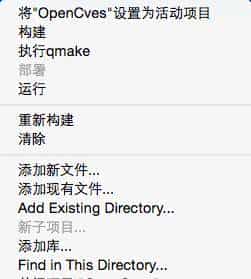
一、右键项目名称,选择 “添加库”
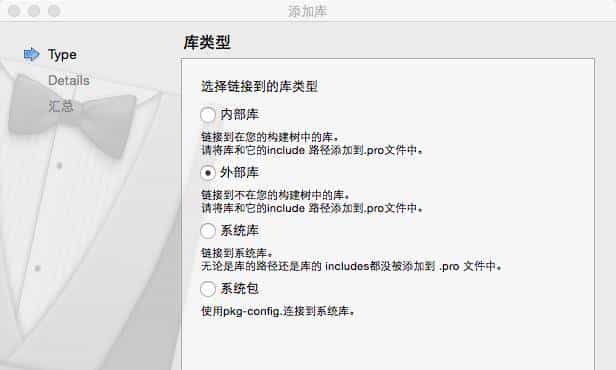
二、在弹出的对话框中选择外部库
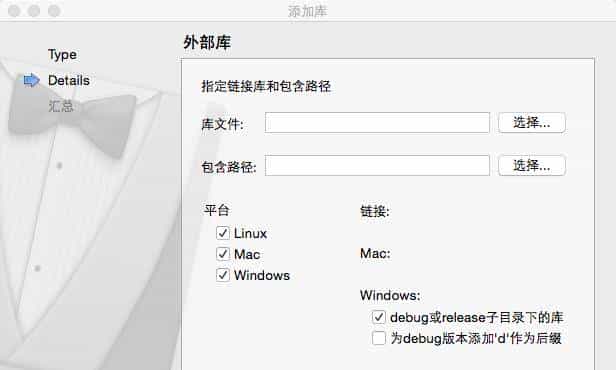
三、选择你需要的库文件路径,以及包含路径(头文件所在路径)
第三步:对OpenCv的图片格式进行转换
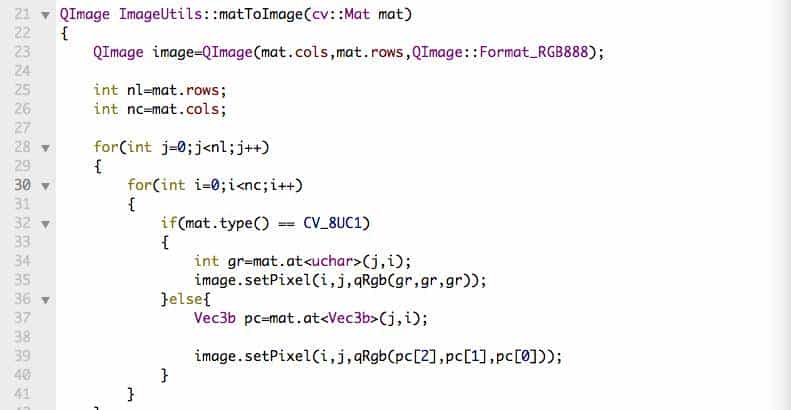
由于,Opencv中图片的数据结构和Qt中的图片不太一样,如果我们需要将opencv处理图像的结果通过Qt构建的桌面程序展现出来,则需要进行必定程度的转换才行。
在Opencv中使用Mat类保存图片的数据结构,让我们通过以下代码,将Mat转换成Qt中的QImage对象:
结尾:基础已经打好,接下来就看你自己的操作了
这个项目的代码量还是有点多的,在这里全部贴出来不太现实。接下来的工作就靠你自己对Opencv进行学习啦。如果快速知道opencv中的模糊算法和边缘检测算法如何使用,可以在评论中说明,我会在程序源码中写上注释,然后传到github上。
喜爱这篇文章的话,就点下关注和收藏吧,不喜爱的也欢迎在评论中指出不足之处。
© 版权声明
文章版权归作者所有,未经允许请勿转载。










太low了
喜欢就点波关注吧