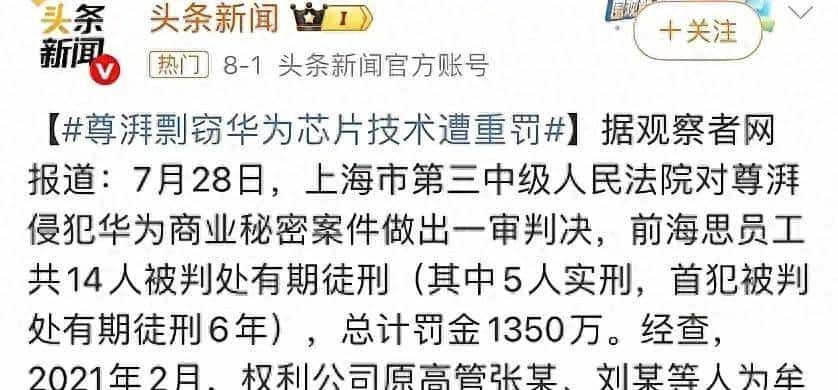
历史总是惊人的类似,我在听到华为芯片技术遭剽窃时,我不禁发出这样的感慨。
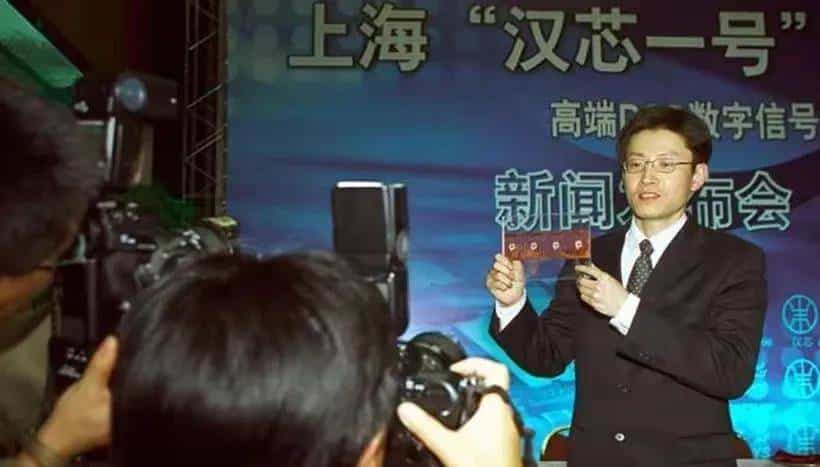
2006年,具有海归背景的上海交大教授陈进,用磨掉标识的摩托罗拉芯片,谎称是自研的“汉芯一号”,骗取国家11亿研发经费,让我们芯片研发停滞13年。
2017年,武汉弘芯项目,“来也匆匆去也匆匆”,1300亿投资打水漂,光刻机抵押给银行时,它崭新得还没来得及拆封。
2025年,同样有海归背景、衣食无忧的张琨,不知出于何种目的,剽窃华为芯片技术,挖走20名高级技术人才,损失不可估量。
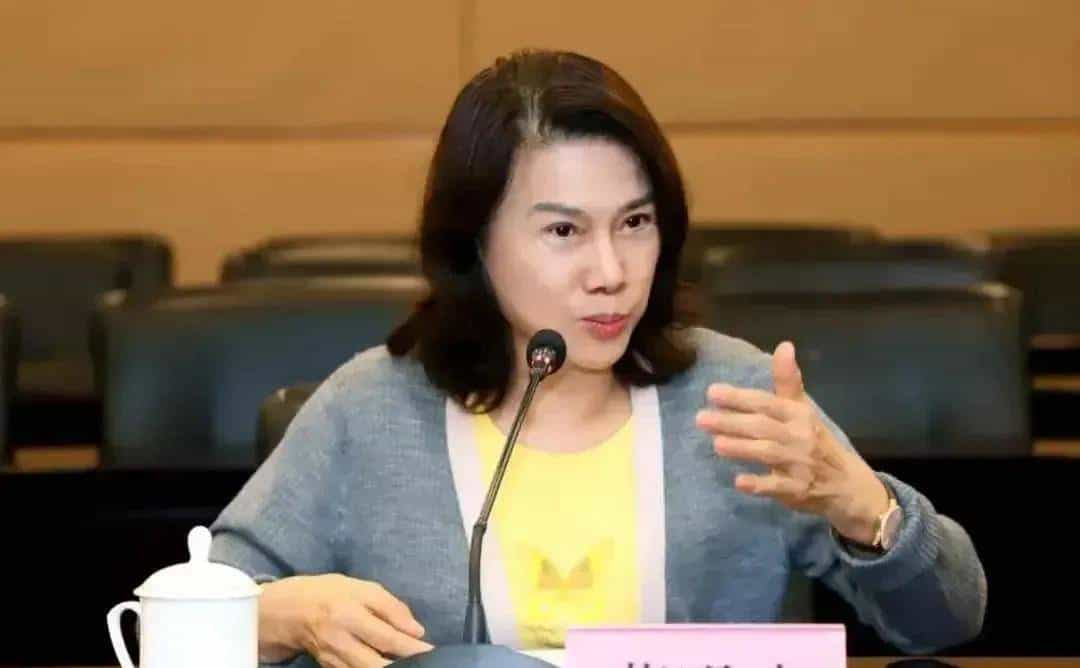
也许这一刻我们才清楚,董大姐那句话的含金量。“无法鉴别海归派里谁是间谍,我只能保守选择国内大学培养的人才”
2006,2017,2025,几乎每隔10年,我们的芯片技术就会遭遇一场渡劫,不禁感慨,历史总是惊人的类似。
为什么?为什么我们的核心技术领域,给人一种乱象频生的感觉呢?
有人说,掏个鸟巢判十年,这种行为才判六年?有人说,高技术人才岗位坚决不用海归派!
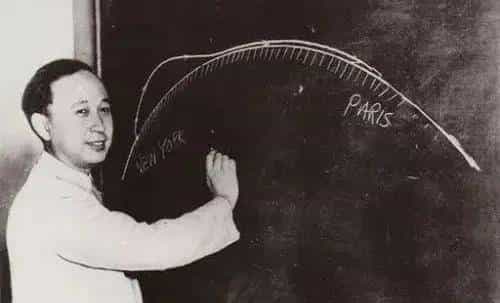
的确 ,像老一辈钱学森一样的具有家国情怀早已不在!时代在变迁,外部诱惑不断,难免有人铤而走险。更何况,前十年河东,国家高技术教育已逐步赶了上来了。
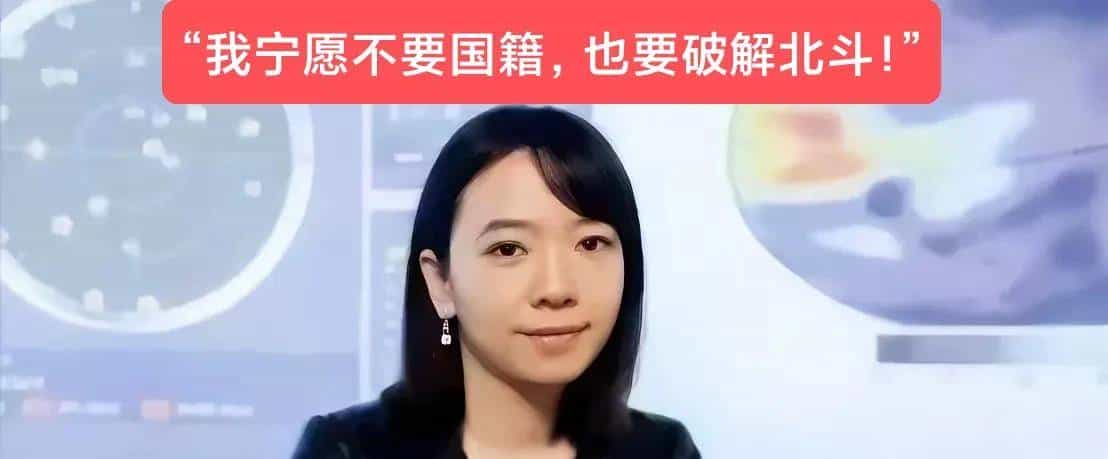
但是,也不比代表非海归派就必定可靠,正如清华学霸高杏欣那样,为了绿卡,破解我们核心代码。这样的人,即使不是海归派,即使技术再厉害,最终也是对方培养的“人才”。内鬼,内奸,叛徒!比外敌更加危险,可恨!
所以,华为芯片技术遭剽窃这件事,着手点不应该只是停留在讨论判张琨6年还是60年的问题。由于即使我们目前重判了张琨,谁又能保证在别的领域不会出现别的问题?毕竟,学历、知识,并不能代表它的为人。
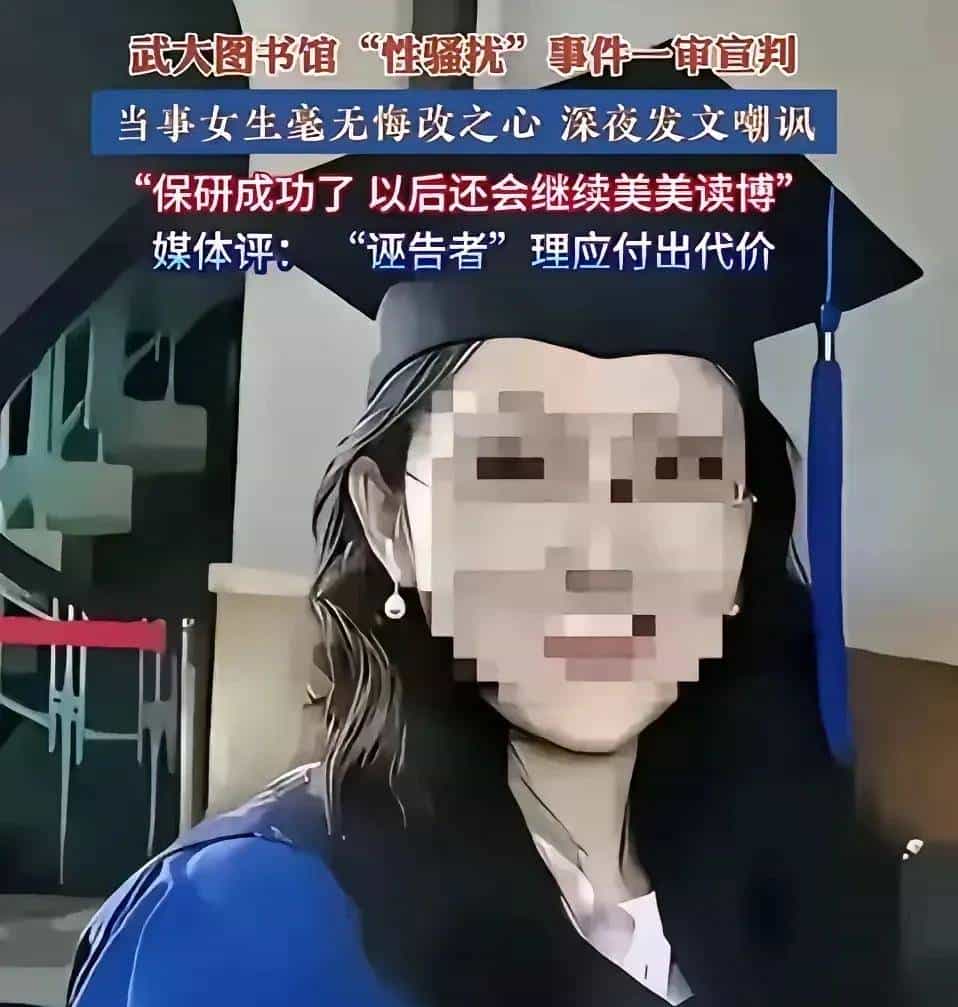
正如武大图书馆事件女主角,保送香港浸会大学博士又怎样,德不配位,危害社会。
再回过头看看,不管从“汉芯”,“弘芯”,还是张琨的尊湃,或者北斗的高杏欣,说到底还是我们内部培养出来的高知分子、学霸出了问题。
所以,我们需要的是应该德才兼备的人才,而不是的学霸。教育的方向也应该以德为先,要以教育学者如何做人为首要条件,人品好道德高,再谈才华!

而我们过去,学生过度追求分数,把成绩当成步入社会的资本;学校也过度注重筛选人才,而忽略了培养人才、培养德才兼备的人才。的确,我们的文化水平的确提高不少;不过,也有许多人才在思想品德方面走了岔路。
所以,我认为我们教育应该调整方向,即教育应该先育人,后育识。
对此,你怎么看?
关注我
#头号创作者激励计划##华为芯片技术遭窃取最大受益者是谁##尊湃窃取华为芯片技术是怎么败露的#
© 版权声明
文章版权归作者所有,未经允许请勿转载。
相关文章









建议国家培养人才还是要像76年以前一样注重德智体全面发展,筛选人才也应该像76年以前那样政审,内三代外三代还是要审的。
教育出了大问题,课本互审、毒教材、毒试卷、毒资料,什么读者、意林、知音……之前的山大、川大、北京的法学的一个学校,最近的武大,还有这几天 哈工程、复旦…支援武大的,真是阵地失守啊。
董明珠,企业英明董事长。无二。
德为先永远不能放弃!改开的中国最惨痛的教训是失去了什么?什么西方普世价值观,什么以自我为中心,统统见鬼去吧!让社会主义核心价值观重新成为中华民族的精神支柱是实现中华民族伟大复兴的根本保证!
教育问题现在真成了当务之急,改变教育产业化为公益化,从幼儿抓起,培养孩子们的爱党爱国情怀,夯实国家根基,才能真正早日实现中华民族伟大复兴的远景愿望。
我们需要的是应该德才兼备的人才,而不是的学霸。教育的方向也应该以德为先,要以教育学者如何做人为首要条件,人品好道德高,再谈才华!中国的教育应以中国的文化为根基,培养适合社会主义发展的具备德才兼备的优秀人才!
芯片频出事,该着急的中国心而后才是中国芯。只有中国人的心都是爱国心,中国芯就太容易了。
教育出现问题很久前我们的教育是德在先,加之儿时就耳闻目染,潜移墨化的接受金钱至上,能不出现问题吗。
张琨是华为从高通高价挖来的,说明张琨掌握高通技术,而华为没有技术。张琨离开高通不被高通弄,张琨李元洪离开华为就被弄!
我们需要的是德才兼备的人才,人品好道德高尚的人再谈才华!这事说得非常在理的啊!
人才、人才,人在前,才在后。先是符合做人的规范,然后是才学。如果把次序颠倒,就是颠倒乾坤,肯定出事。当然,做人的规范因阶级属性不同,对做人的规范要求也必然不同。在对立的两个阶级之间,有交融的过度区域,处于这一过度区域的人,就像量子一样是一种概率分布,叛徒就在这一区域产生,是不是叛徒,这就要看观察者的观察方法、力度、角度、使用的工具了。
科技的发展创新,知识产权的保护与运用,人才的培养与安全,关系到国家的利益与未来。
育人是一方面,保密和监管很重要,毕竟不是专业的特工很难应对国外间谍的威胁和利诱
德智体全面发展,德必须排首位,没有爱国心,高智危害更大
看来我们的教育方针,应该使爱教育者成为德育智育体育等几方面全面发展的有文化有道德的社会主义劳动者。永不过时。
教育应该先培养成人,社会主义事业接班人,再培养成才,社会主义事业创造者。绝对不能培养出一些个掘墓人,掘祖宗的根。因为立场错了的人,越有才华带来的危害和伤害越大。教书育人以德为先,以才为根。
叫喊了几十年的人才却不知什么是人才,须知能为建设社会主义中国所用的才是人才;而站在敌对立场的就是敌人,敌人越聪明危害越大。离开立场谈人才要么是政治幼稚要么是别有用心
建议国家必须要对这样的窃取者直接枪毙
好文章透过表象找出了问题,只少了一点解决问题的建没性意见。
教育出问题是严重偏离了教育方针“德智体”全面发展,德为第一。