电压互感器与电流互感器综述
互感器作为电力系统中不可或缺的关键测量设备,承担着将高电压、大电流安全准确地转换为可供仪表、保护及控制设备使用的低电压、小信号的核心任务。其中,电压互感器(PT)与电流互感器(CT)虽同属互感器家族,却在工作原理、结构特点和运行要求上存在着根本性的区别。
PT 是一种将一次侧高电压转换为二次侧低电压的变压器。其一次侧并联接入高压线路,二次侧则连接阻抗很大的测量仪表(如电压表、保护继电器电压线圈等)。主要作用包括:
①为二次系统的保护、监测与控制回路提供电压信号;
②为计量装置提供精确的电压输入,用于电能计算。
因此,PT 在实际运行中相当于一个高内阻电压源,二次侧近似开路运行,以确保电压测量的准确性与安全性。
CT 是一种将一次侧大电流转换为二次侧小电流的变压器。其一次侧串联在高压线路中,二次侧则连接阻抗很小的测量仪表(如电流表、保护继电器电流线圈等)。主要作用包括:
①为二次系统的保护、监测与控制回路提供电流信号;
②为计量装置提供精确的电流输入,用于负荷与电能计量。
因此,CT 在实际运行中相当于一个电流源,二次侧近似短路运行,以确保电流传变的准确性与安全性。
电压互感器与电流互感器在电网中的接线方式如图1所示:
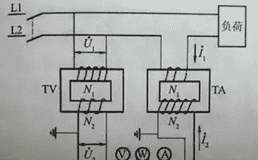
图1 电压互感器与电流互感器在电网中的接线方式
下面进入正题!
PT二次侧为什么不能短路
由于需要将一次侧的高电压转换为二次侧的低电压,PT一次绕组具有很高的匝数比,通常线径较细、匝数密集,因此一次绕组呈现高阻抗特性,流过的电流很小。正常运行时,PT二次侧接近“空载状态”,负载电流极小。
当二次侧发生短路时,其阻抗瞬间降低至接近零,导致一次电流急剧增大,可达额定电流的数十倍。以下从数学和物理两个维度进行理论解释。
首先根据数学推导,能更加直观地描述一次侧的电流增大的过程:
①参数集中化
图2为一台原始PT模型,一、二次侧匝数为 、
、 ,电流和电压分别用
 、
、 和
和 、
、 表示。原、副方绕组电阻、漏抗,以及铁芯铁损、激磁电抗分别用集中参数表示为:
 ,
, ,
, ,
,
变比为 ,如图3所示。
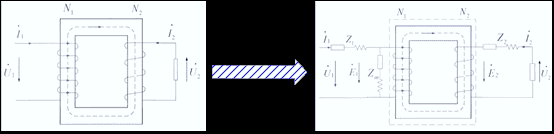
图2 原始PT模型 图3 集中参数表示的PT模型
②副方向原方归算
令变压器原端和副端匝数相等,将副方物理量归算到原方后各物理量变为:
 ,
, ,
, ,
,
进一步忽略中间理想PT,得到PT的归算等效模型,如图4所示。
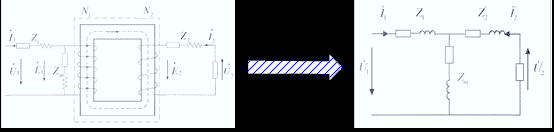
图4 归算后的PT模型
对于电压互感器而言,在正常工作状态下,从其一次侧(左侧)端口看进去,励磁支路 呈现为高阻抗通路,因此产生的励磁电流
 很小,此时,若在二次侧并联接入诸如电压型计量装置之类的高阻抗负载,则一次电流近似等于励磁电流,即
 。
。
二次侧短路后, 和
和 变得很小,几乎为零,与励磁支路并联后与原方阻抗串联,励磁支路Zm两端的电压被这个并联的“短路”路径钳位到接近零,一次侧电流会大幅增加。
上述PT等效数学模型清晰解释了二次侧短路后一次侧电流变大的原因,接下来还将对其真实的物理过程进行描述。
物理过程:二次侧短路 → 二次电流急剧增大→增大的会产生一个强烈的磁动势 ,这个磁动势会试图抵消主磁通→主磁通瞬间减小 → 在一次绕组中感应的反电动势E1随之骤降→一次电压固定,一次绕组两端净电压
 急剧增加→净电压几乎全部施加在一次绕组的漏阻抗
 上,产生巨大的一次电流→所产生的磁动势,绝大部分用于抵消二次磁动势。
二次侧发生短路后会获得的严重后果:
①烧毁绕组:巨大的短路电流会在PT绕组中产生大量焦耳热(热量与电流的平方成正比),迅速使绝缘油沸腾、绝缘老化、冒烟,最终烧毁互感器。
②绝缘破坏:持续的过热会破坏绕组间和绕组对地的绝缘。这可能导致高压直接窜入低压二次回路。二次回路通常是对地110V或100V的低压系统,且连接着许多仪表和保护设备,人员也经常接触。高压窜入将严重危及设备和人身安全。
③引发火灾:对于油浸式PT,过热会使内部油压剧增,可能导致喷油甚至爆炸。对于干式或环氧树脂浇注式PT,也可能因过热而开裂、起火。
④影响系统稳定性:严重的PT故障可能引起所在母线电压波动,甚至导致保护装置误动或拒动,扩大事故范围。
CT二次侧为什么不能开路
CT二次侧发生开路时,会在二次绕组两端会感应出极高的电压峰值。接下来从数学推导的角度进行解释。
根据电磁场理论,励磁电流 会产生磁场强度
 ,从而磁化铁芯产生磁感应强度
 ,从而产生磁通
 ,进而由变化的磁通产生电动势
 ,上述物理量的满足如下关系:


因此,励磁电流的大小和变化率直接影响二次侧的感应电压大小。
在CT正常运行时,一次与二次绕组之间满足磁动势平衡关系: ,其中
,其中 是励磁电流,用于在铁芯中建立工作磁通。正常工作时,铁芯磁密设计较低,线性良好的区域,励磁电流非常小(通畅不到的1%)。此时二次电流产生的磁通对一次磁通起去磁作用,仅剩励磁磁通工作,铁芯远离饱和。
当二次侧发生开路时,二次侧电流 ,
, ,一次侧电流全部用于励磁,由于一次测电流很大,铁芯很快达到饱和,进入深度饱和区。二次绕组的感应电动势为e2=-N2dΦ/dt,铁芯饱和时,磁通的变化率非常大,特别当一次电流I1交变过零点附近,磁通变化最剧烈。因此在二次绕组两端会感应出极高的电压峰值,可达数千伏甚至上万伏,如图5所示:
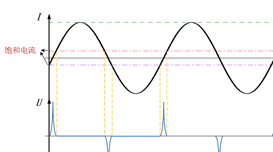
图5 二次侧开路后的一次侧电流、二次侧电压波形示意图
二次侧发生开路后会获得的严重后果
①人生触电危险:数千伏的高压直接出现在二次端子上,对正在巡视或检修的人员构成致命威胁。
②设备绝缘损坏:高电压会击穿二次回路仪表、继电器、电缆的绝缘,造成设备永久性损坏,甚至引发火灾。
③铁芯剩磁与性能恶化:铁芯经历深度饱和后会产生严重的剩磁,导致CT的比差(比值误差)和角差(相位误差)增大,测量和保护精度永久性下降。
④铁芯过热:饱和状态铁芯涡流和磁滞损耗剧增,引起局部过热,损坏绝缘。
⑤电弧危险:开路点如果存在间隙,高电压可能击穿空气产生电弧,引发火灾或者爆炸。
展望与预告
感谢您阅读到这里,相信大家对PT二次侧不能短路、CT二次侧不能开路的原因已有了基本理解。电磁场理论内涵深远,本人也仍在持续学习和探索之中,并对文中提到的铁芯饱和等机理有了进一步的认识。在电力系统中,类似的现象与理论延伸还体现在很多其他设备中。例如,电容式电压互感器(CVT)中为何设置阻尼绕组?其背后正是为了防止铁磁谐振等暂态现象。这些内容既是本文所讨论问题的深化,也是实际工程中必须面对的技术要点。
我们将在下一篇文章中继续围绕这一脉络,对CVT的工作原理、阻尼绕组的作用及铁磁谐振的机理展开分析与讨论。欢迎持续关注,一起深入电力设备的电磁世界。(本人每周围绕两个点,势必要把电力系统中的基础和疑难搞清楚!XD)
© 版权声明
文章版权归作者所有,未经允许请勿转载。
相关文章


![[Android]如何使App变成Device Owner](https://img.dunling.com/blogimg/20260112/c114b87237494bfc98c0eba62d978e38.jpg)


暂无评论...