龙果支付系统是国内首款开源的互联网支付系统,其核心目标是汇聚所有主流支付渠道,打造一款轻量、便捷、易用,且集支付、资金对账、资金清结算于一体的支付系统,满足互联网业务系统的收款和业务资金管理需求。
主要特点:
1. 具备支付系统通用的支付、对账、清算、资金账户管理、支付订单管理等功能;
2. 目前已接通“支付宝即时到账”和“微信扫码支付”通道;
3. 支持直连和间连两种支付模式,任君选择;
4. 通过支付网关,业务系统可以轻松实现统一支付接入;
5. 搭配运营后台,支付数据的监控和管理可以兼得;
6. 配套完善的系统使用文档,可轻松嵌入任何需要支付的场景;
7. 龙果支付系统产品技术团队是一支拥有多年第三方支付系统设计研发经验的团队,会为龙果支付系统持续提供商业级的免费开源技术服务支持。
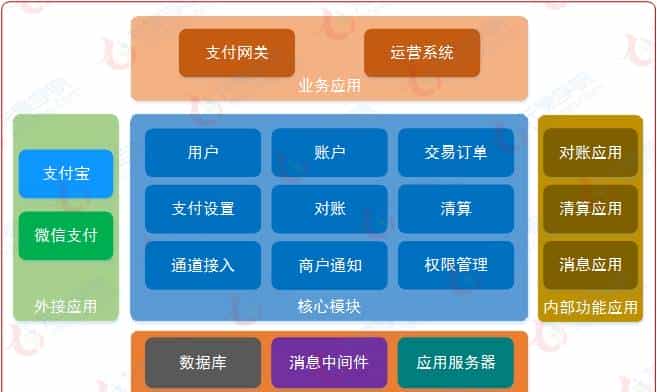
应用架构:
核心业务流程:
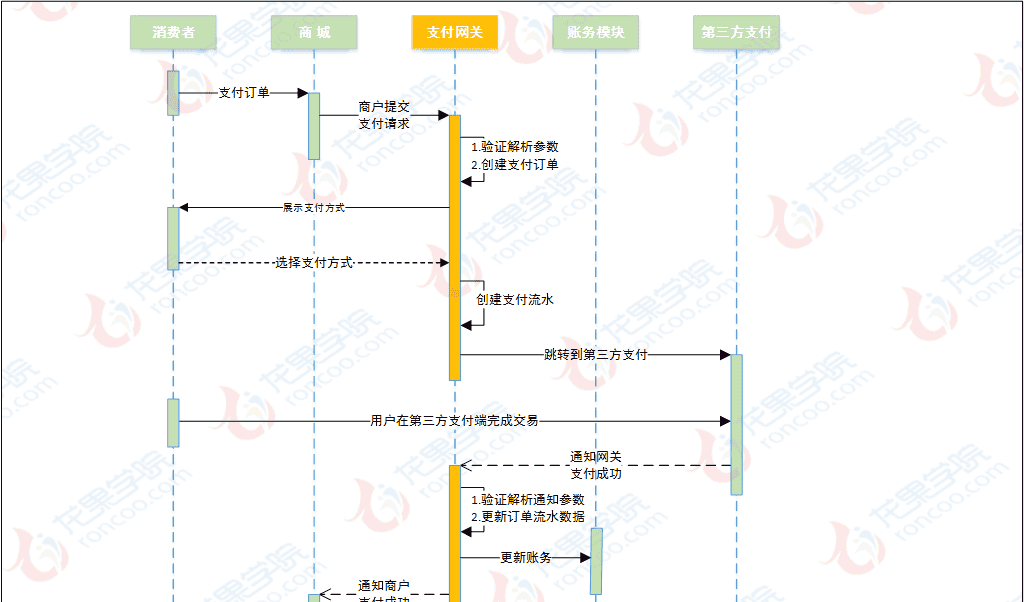
1.支付流程
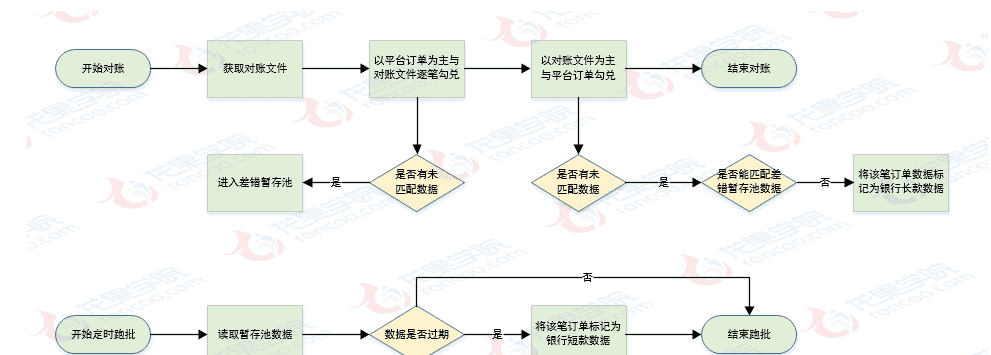
2.对账流程
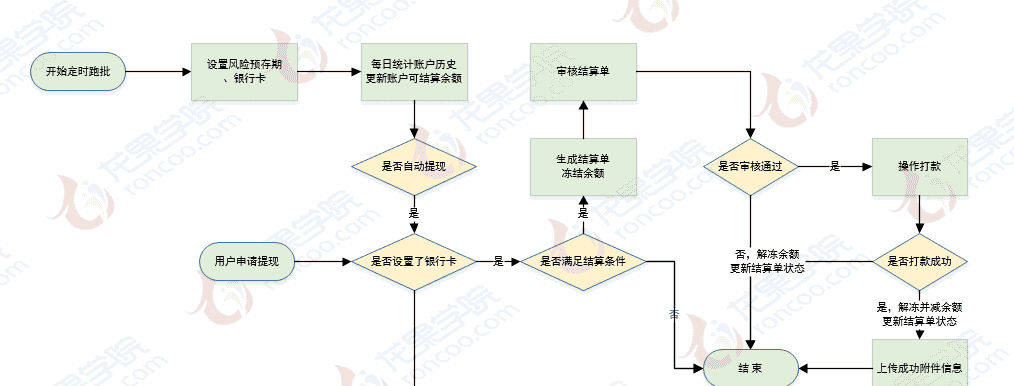
3.结算流程
数据表清单:
|
对账差错表 |
rp_account_check_mistake |
|
对账批次表 |
rp_account_check_batch |
|
差错暂存池 |
rp_account_check_mistake_scratch_pool |
|
支付订单 |
rp_trade_payment_order |
|
支付记录表 |
rp_trade_payment_record |
|
退款记录表 |
rp_refund_record |
|
通知记录日志表 |
rp_notify_record_log |
|
通知记录表 |
rp_notify_record |
|
支付产品表 |
rp_pay_product |
|
支付方式 |
rp_pay_way |
|
支付设置表 |
rp_user_pay_config |
|
每日待结算汇总 |
rp_sett_daily_collect |
|
用户信息表 |
rp_user_info |
|
用户银行账户表 |
rp_user_bank_account |
|
第三方支付信息表 |
rp_user_pay_info |
|
结算记录 |
rp_sett_record |
|
结算记录附件 |
rp_sett_record_annex |
|
资金账户流水表 |
rp_account_history |
|
资金账户表 |
rp_account |
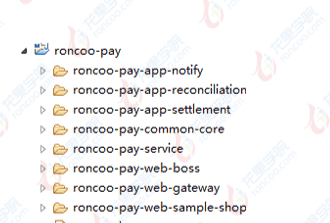
系统结构:
团队介绍:
龙果支付团队由多名长期从事互联网金融项目工作的人员组成,在互联网金融技术、业务等领域有着资深的经验及独特的见解。因共同的理想走在一起,旨在为帮助电商平台解决第三方支付开发问题,并可提供一整套的互联网金融技术解决方案。
在线支付演示:http://demo.pay.roncoo.com
后台运营管理:http://demo.pay.roncoo.com/boss
GitHub地址:https://github.com/roncoo/roncoo-pay
开源中国地址:http://git.oschina.net/roncoocom/roncoo-pay
官方QQ群:287684257
文章来源《龙果支付系统》
© 版权声明
文章版权归作者所有,未经允许请勿转载。
相关文章





暂无评论...