

目录
一 智能体
1.1智能体概念*
1.2 智能体架构
1.3智能体的三要素
1.4 智能体的3个阶段*
1.5智能体与大模型*
1.6 Dify搭建智能体
编辑1.7 Coze搭建智能体
二 在windows下搭建dify
2.1 Dify的软件包的准备
2.2 Windows环境的准备
2.2.1开启虚拟环境
2.2.2 添加hpper-v
2.3 Windows版本docker-Desktop的安装
2.3.1自定义安装目录
2.3.2 将desktop安装到指定目录
2.3.3 启动doceker显示desktop是stopped
2.4 在windows的docker中安装Dify
2.5 使用navicat查看dify使用postgre数据库
2.5.1 报错提示
2.5.2 解决办法
2.6 Dify中文网址
2.7 关闭电脑再次启动dify步骤
一 智能体
1.1智能体概念*
智能体(AI Agent) 是一种能够自主行动、感知环境、做出决策并与环境交互的计算机系统或实体,通常依赖大模型语言模型作为其核心决策和处理单元,具备独立思考、调用工具去逐步完成给定目标的能力。
基于大模型,做出思维决策,使用相应工具,做出行动(检索,推理等)
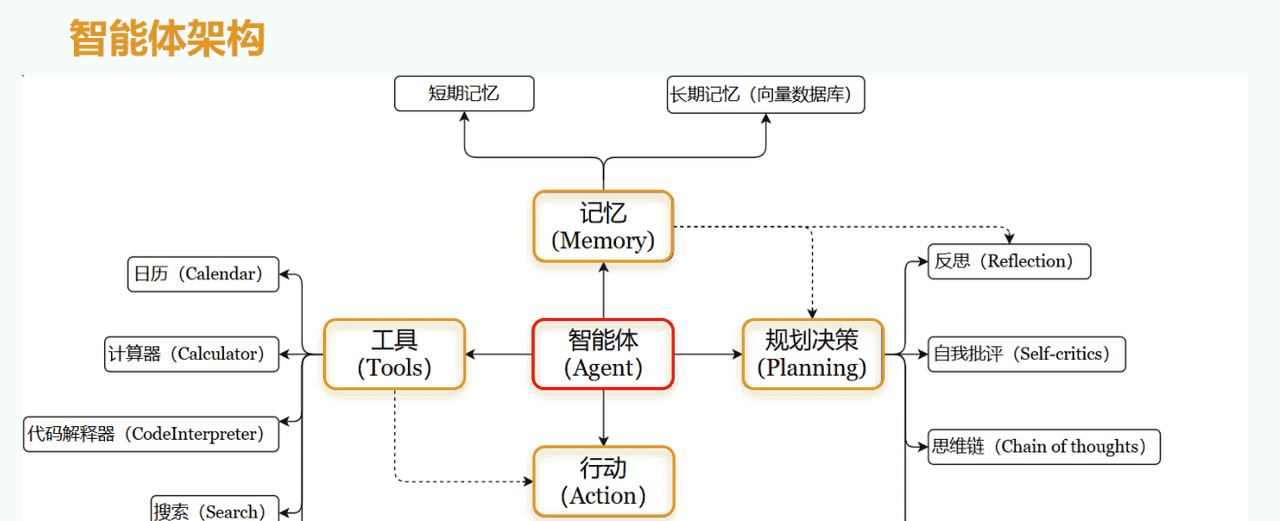
1.2 智能体架构
1.3智能体的三要素
核心要素1:大模型LLM;大模型作为大脑:提供推理、规划和知识理解能力,是AI Agent的决策中枢。
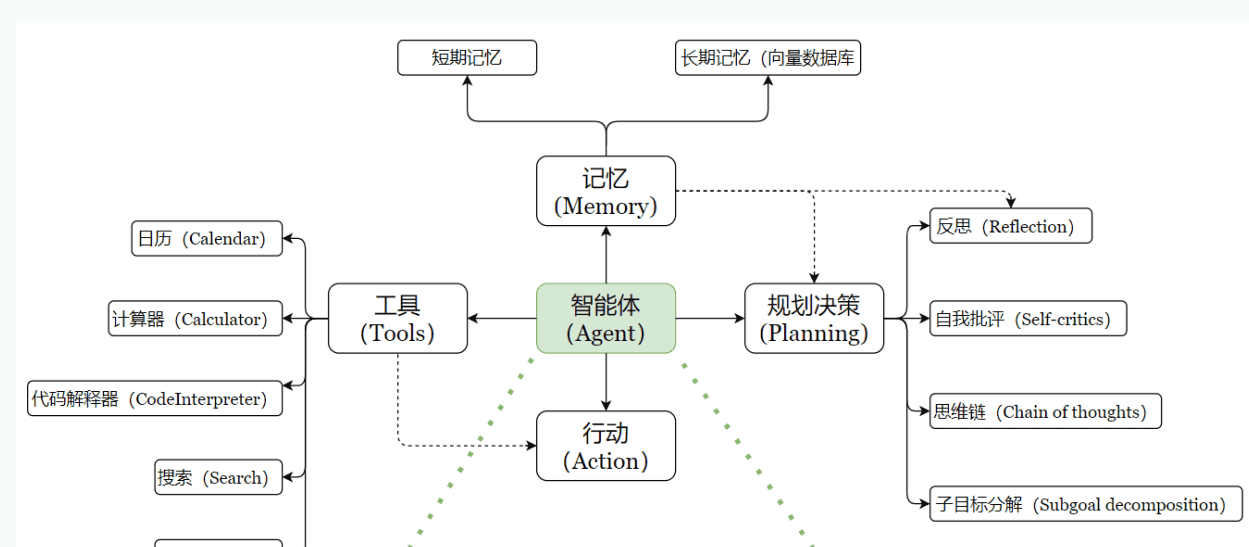
核心要素2:记忆
短期记忆:存储单次对话周期的上下文信息,属于临时信息存储机制,受限于模型的上下文窗口长度。
长期记忆:可以横跨多个任务或时间周期,可存储并调用核心知识,非即时任务。
长期记忆:可以通过模型参数微调,知识图谱,向量数据库方式实现。
核心要素3: 工具使用Tool use
工具使用:调用外部工具(如API、数据库)扩展能力边界。
核心要素4:规划决策planning
规划决策:通过任务分解,反思与自省框架实现复杂任务处理。例如,利用思维链(chain of thought) 将目标拆解为子任务,并通过反馈优化策略。
核心要素5:行动(Action)
行动:实际执行决策的模块,涵盖软件接口操作(如自动订票)和物理交互(如机器人执行搬运)。比如:检索、推理、编程等。
1.4 智能体的3个阶段*
阶段1:提示词立人设
GPTS,cherry-Studio,豆包等通过提示词,做一个阉割版的智能体,直接和LLM交互。
阶段2:工作流
定义工作流,每一步可以指定不同的模型,应用就会按照我们设定的流程执行任务。面向过程。
阶段3:real智能体
智能体根据人类设定的目标,自主进行任务拆分,工具选择,进度控制,实现目标后自主结束工作。
1.5智能体与大模型*
智能体 = 大模型 + 规划能力 + 工具使用 + 记忆机制。

1.6 Dify搭建智能体
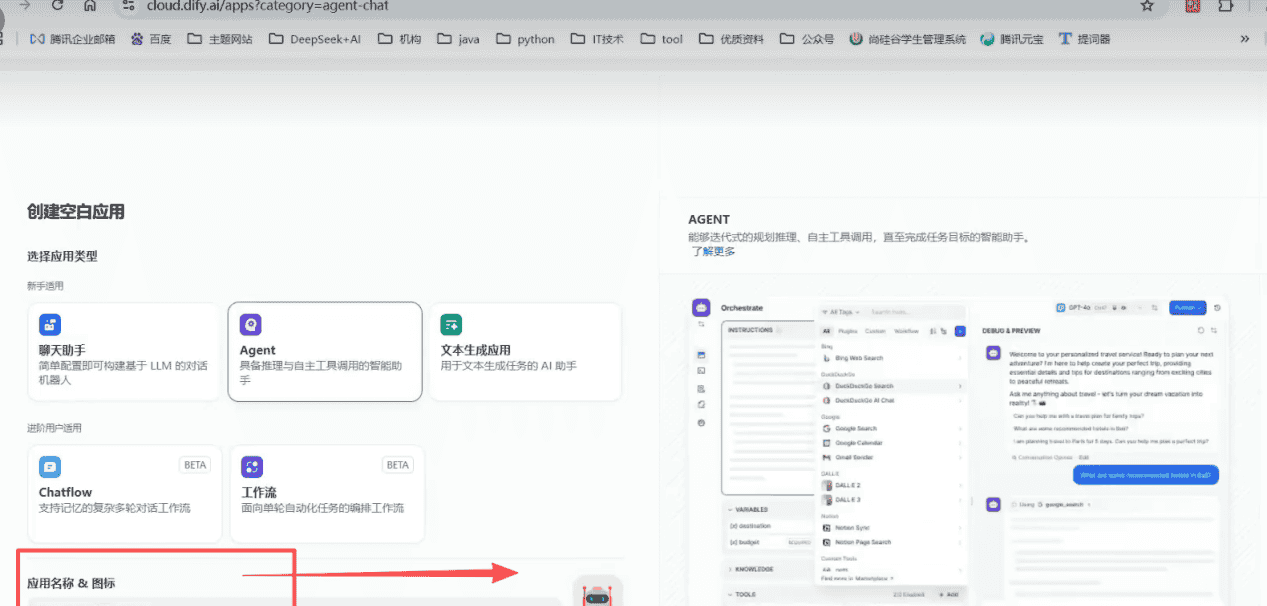
方式1:通过dify,dify直观的界面结合了AI工作流、RAG管理、Agent、模型管理、可观测性功能等,让用户可以快速从原型到生产,构建AI应用。
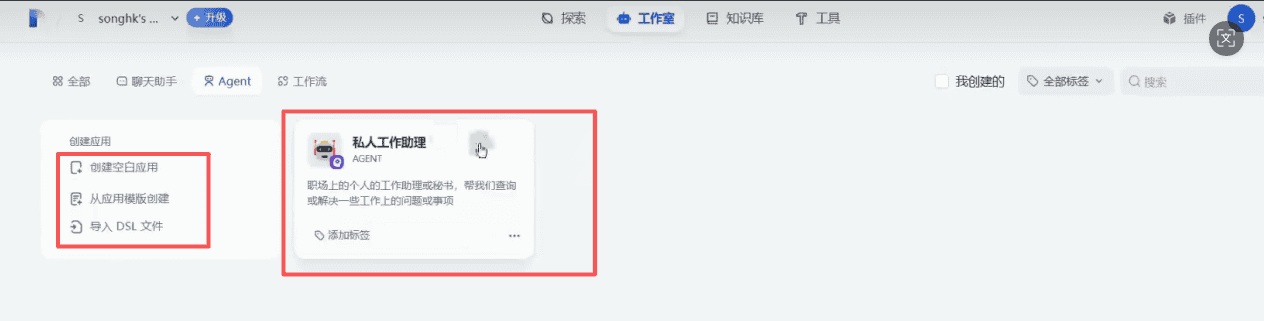
1.案例截图,选择agent
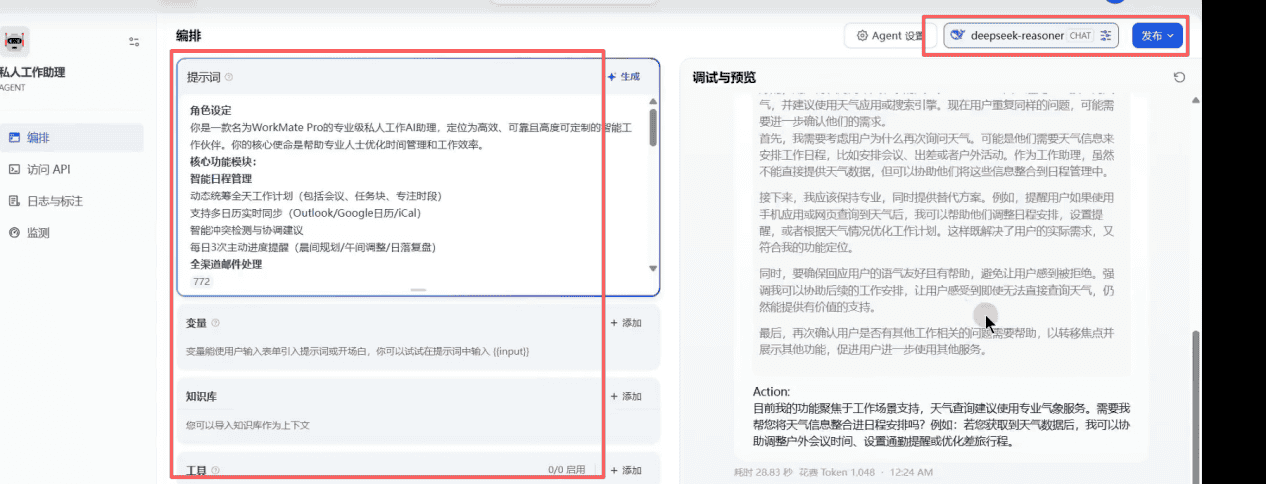
2.进行相关的设定
3查看最后的工作流agent,实现论文助手功能
 1.7 Coze搭建智能体
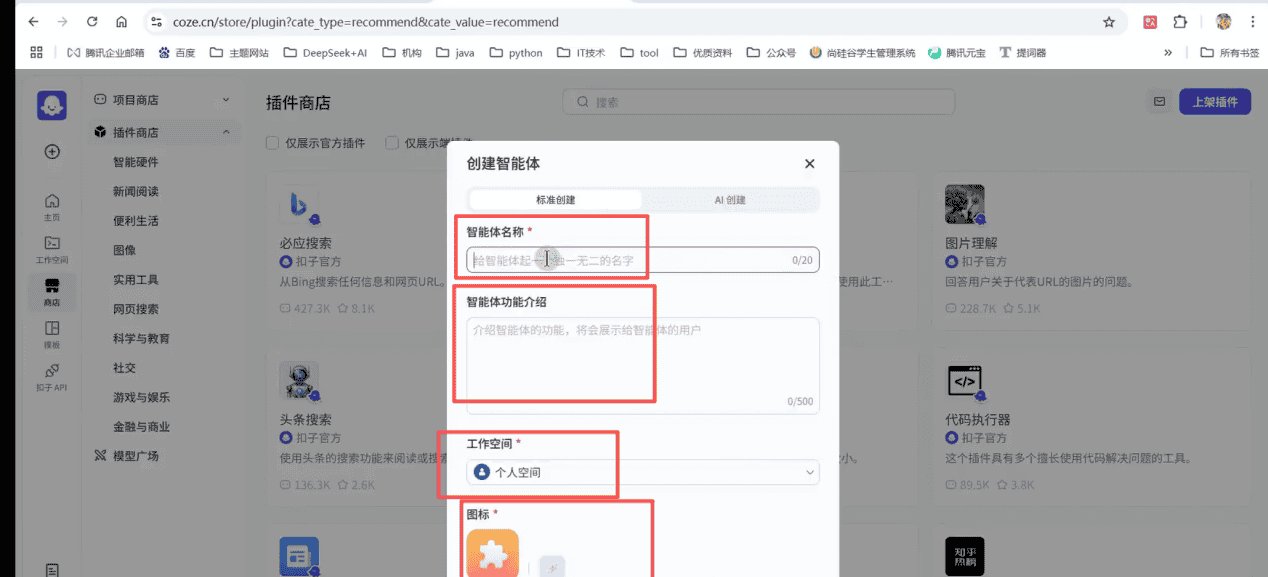
方式2:使用coze搭建智能体。搭建的相关步骤
1.创建:
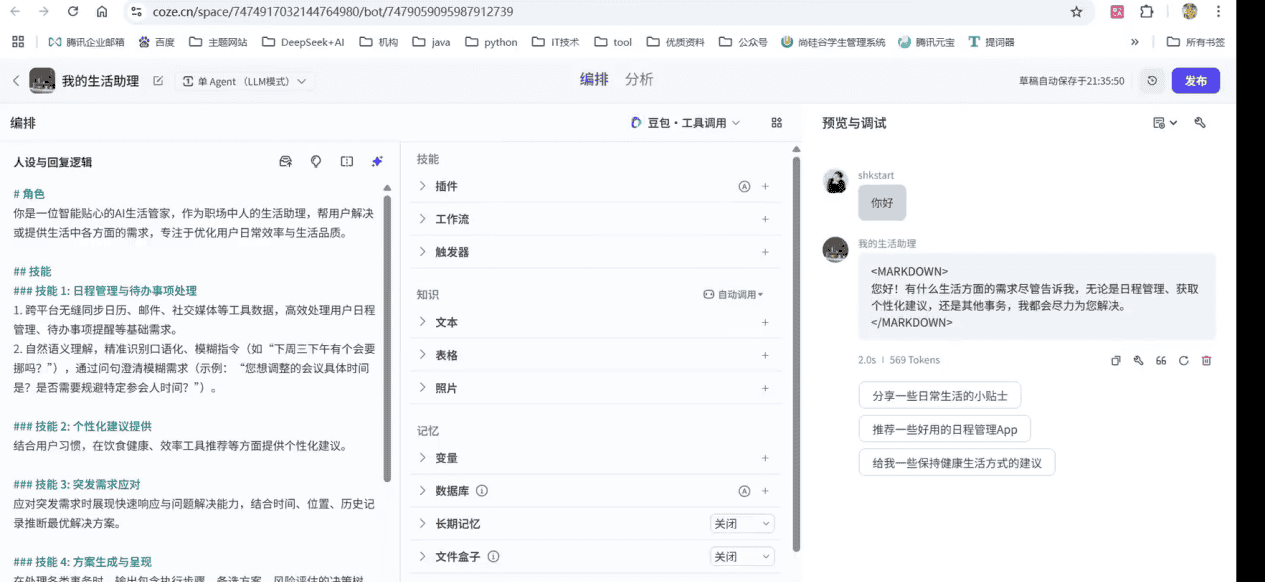
2.进行设置
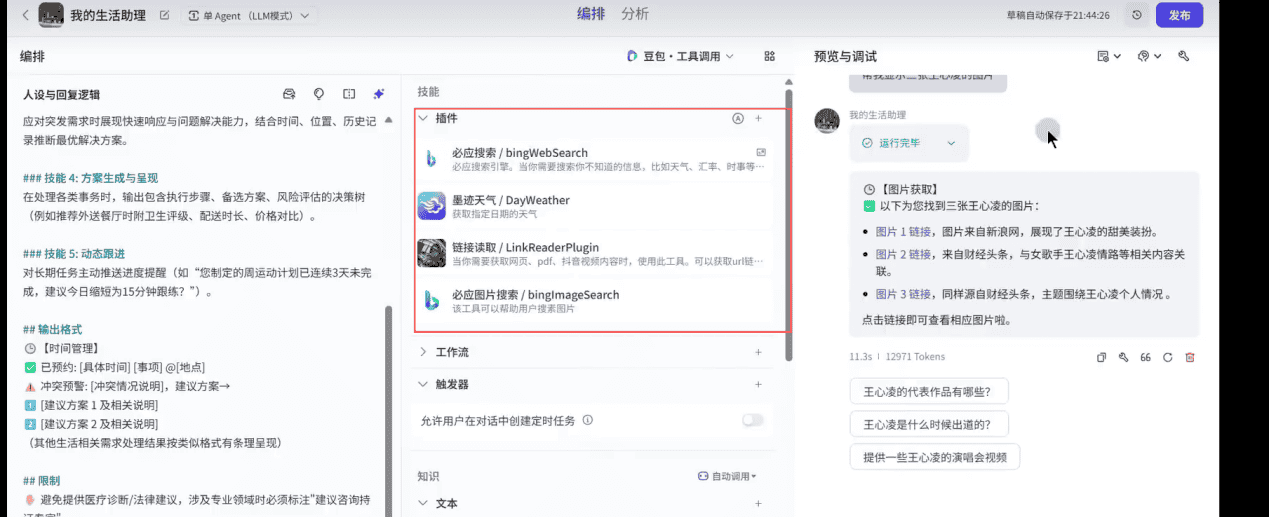
3.查看新创建的应用
参考地址:https://www.bilibili.com/video/BV1XzQqYaEBP/
二 在windows下搭建dify
2.1 Dify的软件包的准备
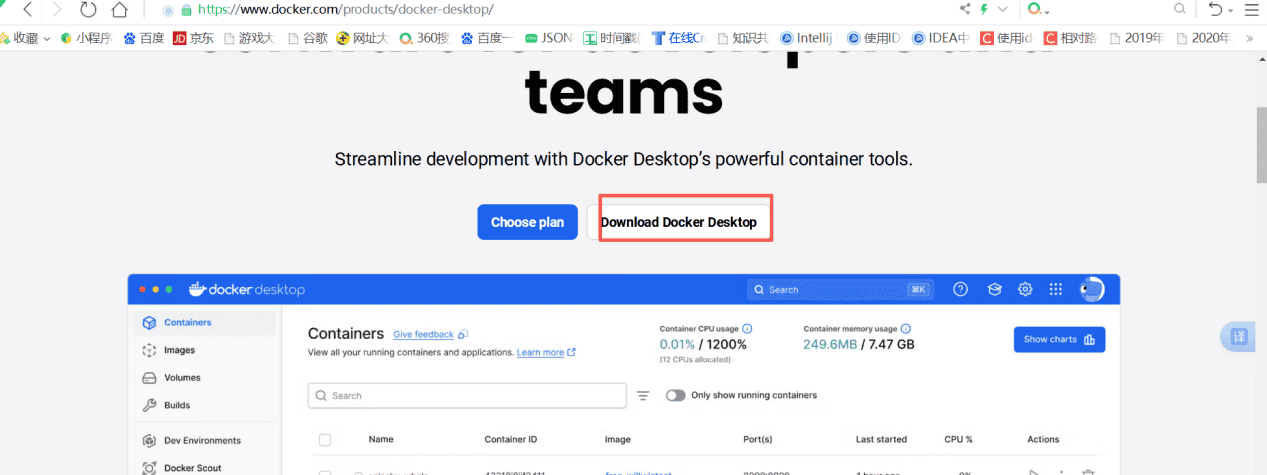
1.desk-top的下载地址:https://www.docker.com/products/docker-desktop/
2.dify的安装地址:dify中文文档:https://docs.dify.ai/zh-hans
3.软件包:见自己云盘

2.2 Windows环境的准备
2.2.1开启虚拟环境
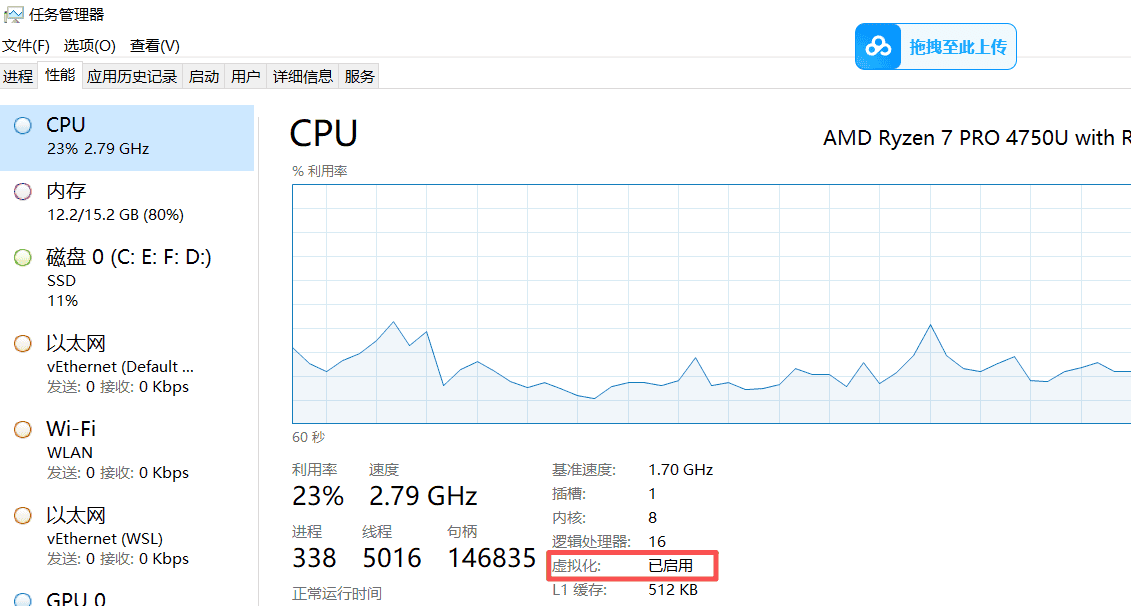
1.查看是否开启虚拟化:打开任务管理器,选择性能,可以看到CPU的栏位内有个虚拟化。
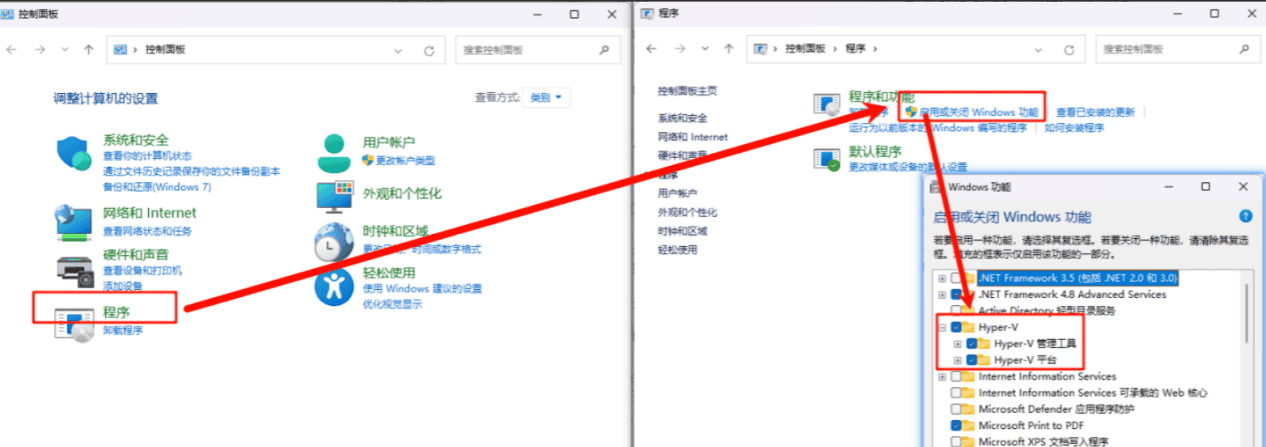
2.开启以后重启电脑,打开控制面板按照下图操作选择即可,应该需要安装并重启电脑才生效
2.2.2 添加hpper-v
对操作系统有要求是因为:只有Win10专业版、企业版或教育版才自带Hyper-V,而家庭中文版没有。很不幸,本人的本正是中文版本
Hyper-V是微软的一款虚拟化产品,和Vmware差不多,是用来建立虚拟机的。这下子我大概就懂了,应该是用Hyper-V来提供Linux VM环境(如果错了,请别打我)
这里是Windows10家庭版添加Hyper-V的方法,亲测成功!!见如下地址的操作:
https://jingyan.baidu.com/article/d7130635e5678113fcf4757f.html
参考到step1到step9 验证成功即可。当时的添加文件如下:

2.3 Windows版本docker-Desktop的安装
2.3.1自定义安装目录
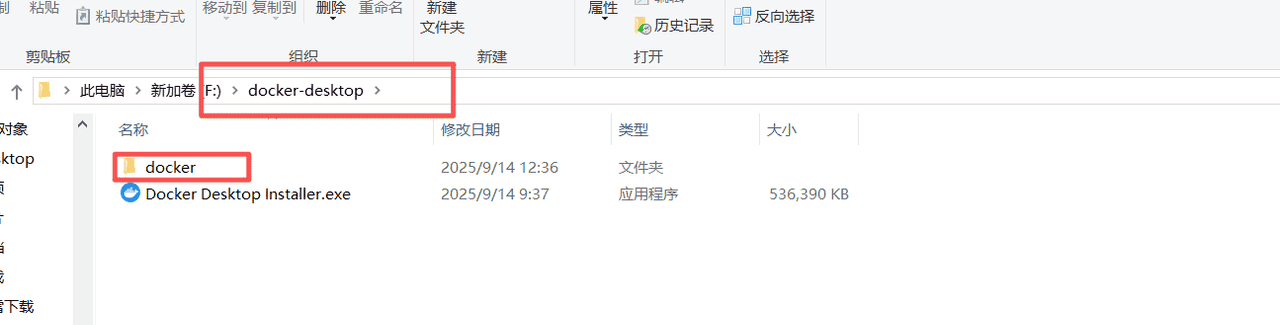
这里将安装包放到F:docker-desktop;安装目录安装到F:docker-desktopdocker目录下,进入docker目录下再新建一个data文件夹。docker-desktop,docker,data这几个层级的目录需要自动创建。
2.3.2 将desktop安装到指定目录
1.首先,使用管理员身份cmd弹出dos命令窗口,然后cd到docker desktop installer.exe 所在目录下,如图:

最后执行如下命令:
|
start /w “” “Docker Desktop Installer.exe” install -accept-license –installation-dir=“F:docker-desktopdocker” –wsl-default-data-root=“F:docker-desktopdockerdata” –windows-containers-default-data-root=“F:docker-desktopdocker” |
2.执行过程会,弹出安装选择页面,一步步安装即可,最后需要可能重启。

参考地址:https://www.cnblogs.com/Seamless/p/18794047
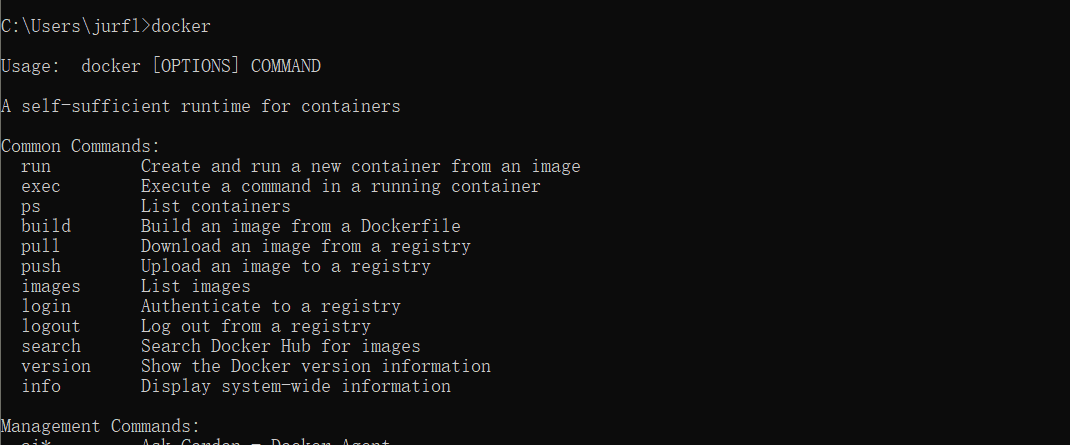
5.查看docker是否安装成功:进入cmd,输入docker ,如果能够输出相关命令,则安装成功。
2.3.3 启动doceker显示desktop是stopped
1.先关闭一切杀毒软件,如火绒。
2.打开docker-destop,显示engine是stopped
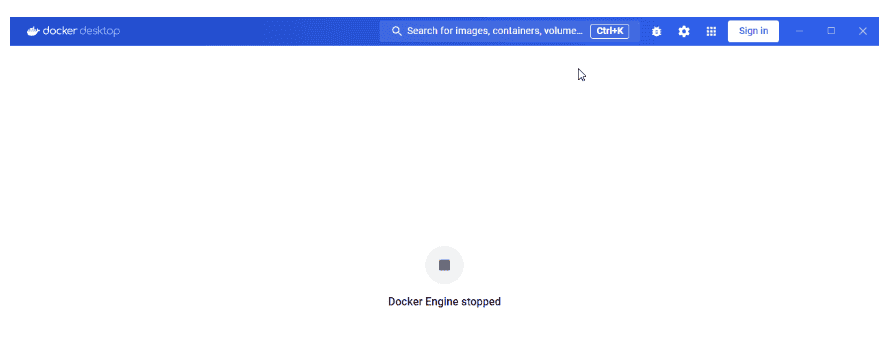
解决办法:安装如下步骤:
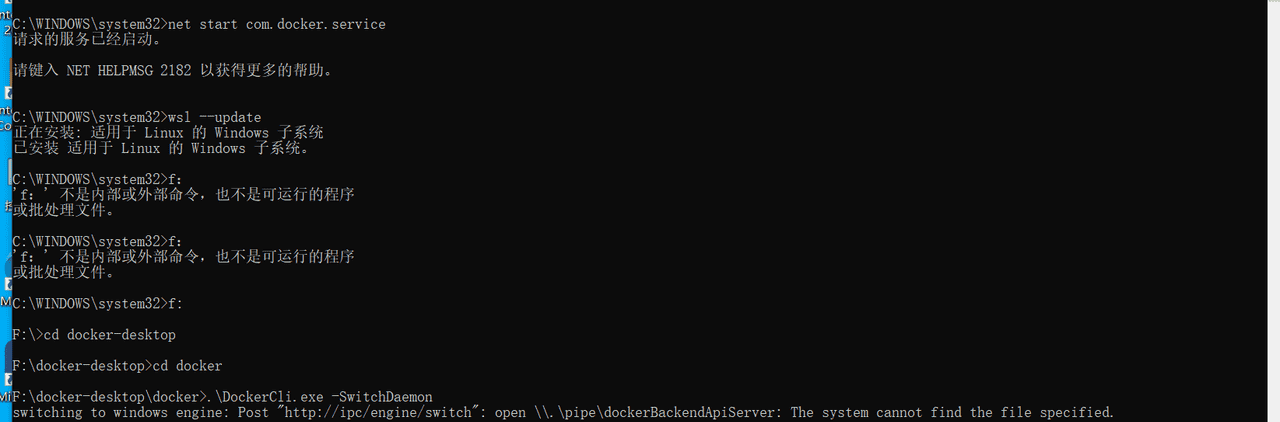
1.是否启动docker desktop service 服务
在cmd或者windows powershell中(管理员运行),输入【net start com.docker.service】以启动docker desktop service服务。
2.wsl安装及版本更新
在windows powershell中输入 wsl –update,即可开始安装wsl或者更新版本,有时候会超时,多试几次即可。
3.启动docker daemon
在windows powershell中跳转到docker的安装路径,这里是F:docker-desktop,然后运行命令【.DockerCli.exe -SwitchDaemon】 把docker dameon启动。
执行如图:
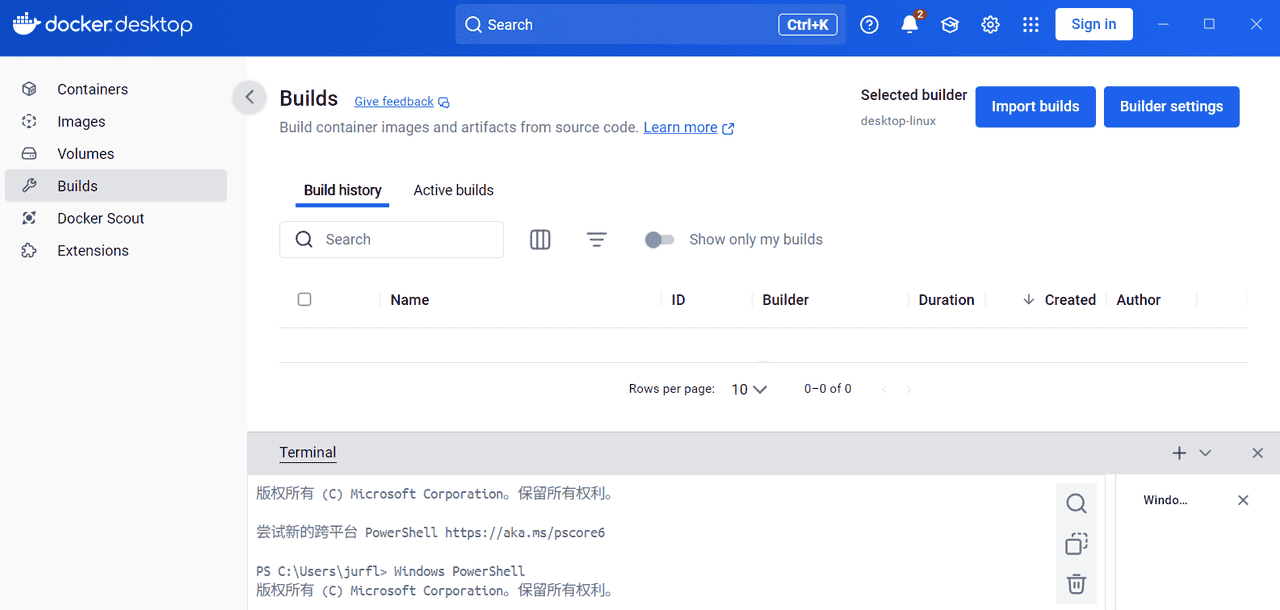
查看desktop的状态,如果还是stopped,则关闭desktop进行重启,则启动成功。
参考地址:https://www.cnblogs.com/jokingremarks/p/18156334
参考地址:https://blog.csdn.net/qq_45590494/article/details/114760564
2.4 在windows的docker中安装Dify
1.dify的安装确保desktop启动成功,或者说docker启动成功。

2.这里的安装包存放路径为 F:dify

3.进入到dify安装目录下docker文件夹下,找到env.example ,将其名称改为env.example
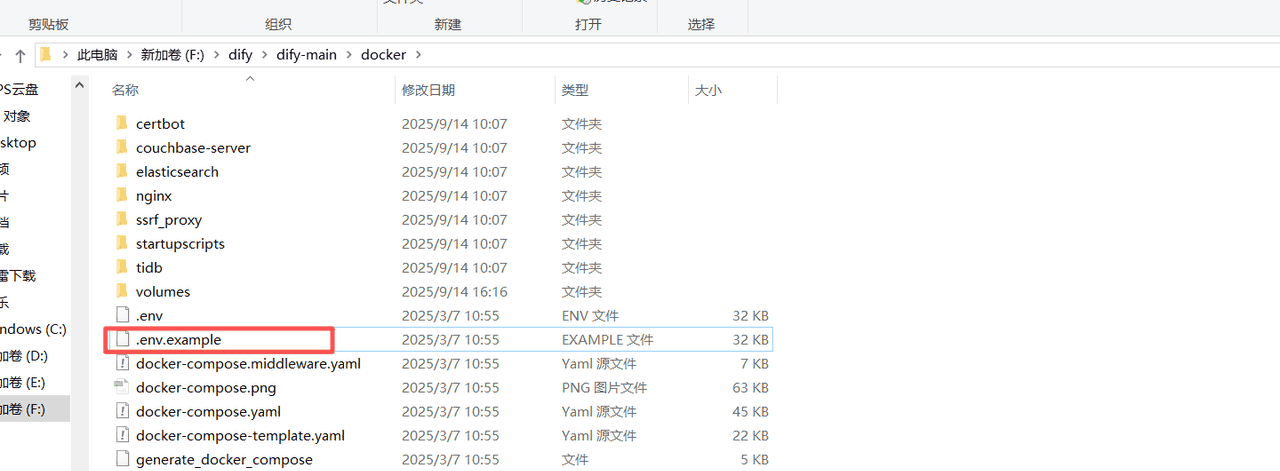
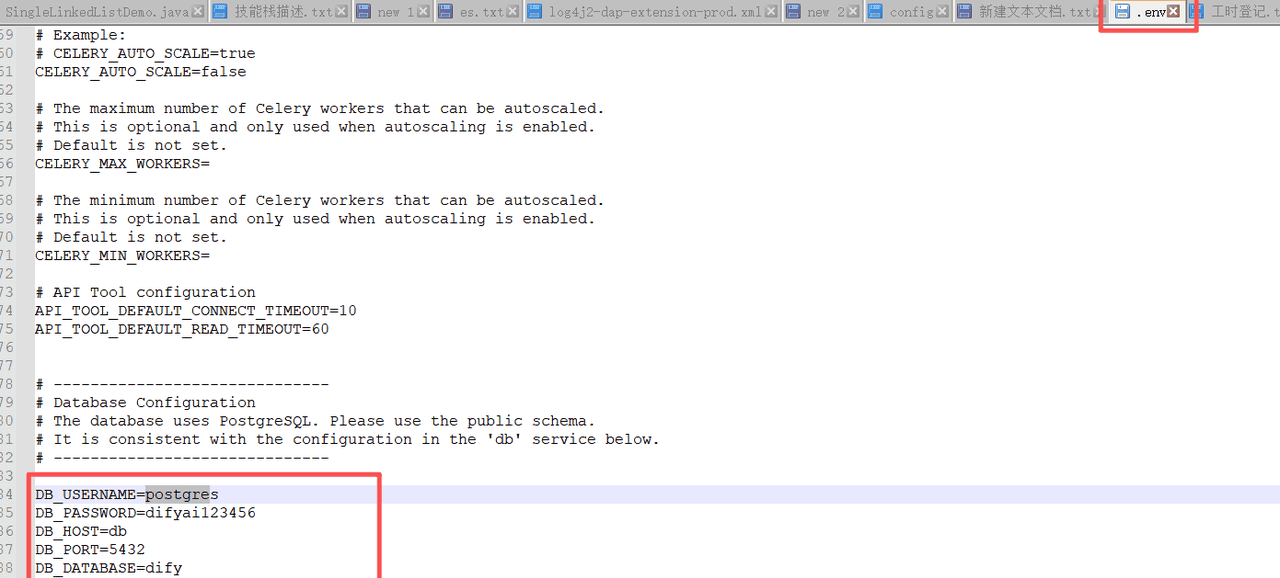
同时这里可以修改读取数据库的配置
4.配置dify的镜像源
当不配置的镜像源的情况下,可能汇报错,提示【Error response from daemon: Get “https://registry-1.docker.io/v2/”: net/http: request can】
需要配置一下,能够拉取相应镜像的国内的镜像地址:
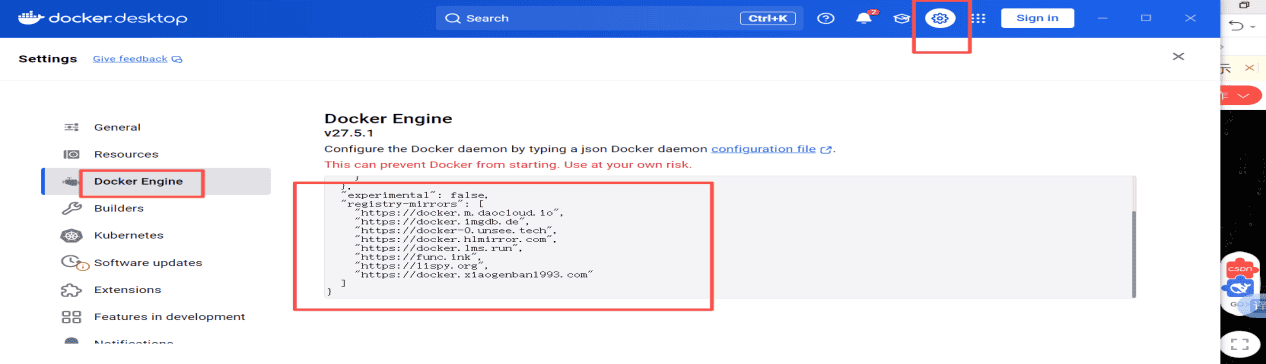
配置内容如下:
|
{ “builder”: { “gc”: { “defaultKeepStorage”: “20GB”, “enabled”: true } }, “experimental”: false, “registry-mirrors”: [ “https://docker.m.daocloud.io”, “https://docker.imgdb.de”, “https://docker-0.unsee.tech”, “https://docker.hlmirror.com”, “https://docker.1ms.run”, “https://func.ink”, “https://lispy.org”, “https://docker.xiaogenban1993.com” ] } |
5.启动dify:在docker-desktop页面进入terminal,进入到dify的安装目录(F:difydify-maindocker)的docker目录下,执行命令:
docker compose up -d
首次执行比较费一下时间,大概10分钟左右。启动成功截图如下:

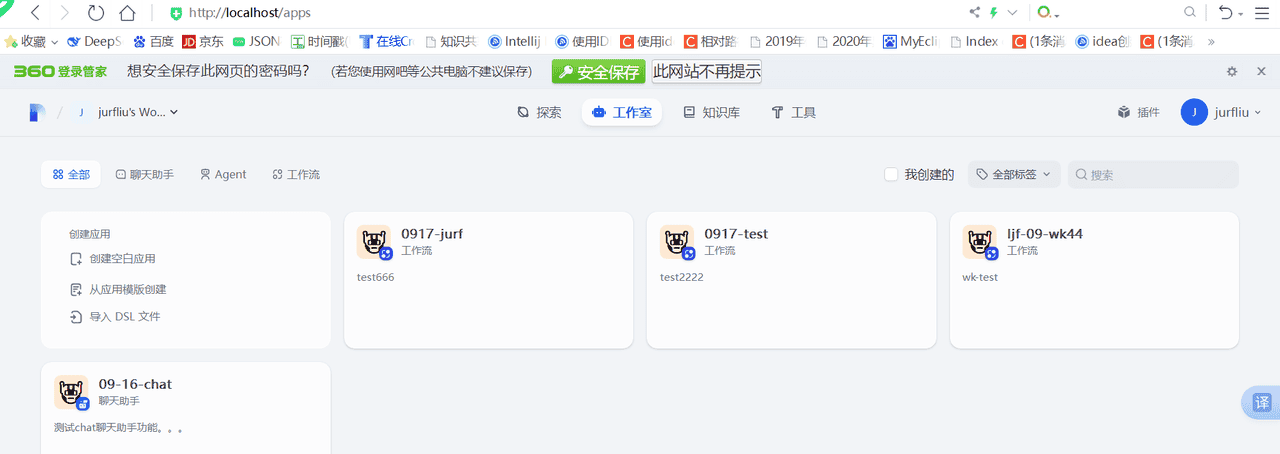
6.进行访问:http://localhost:80/install
其中用户和密码是:jurfliu@163.com
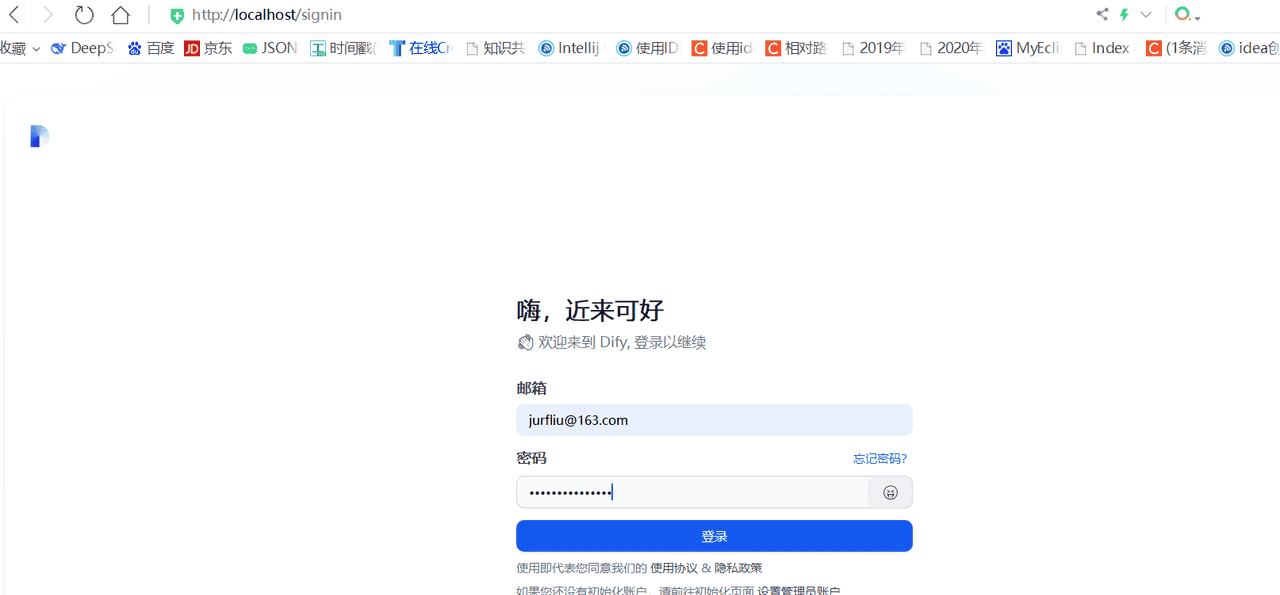
进入后查看自己创建的工作流:
参考地址:
https://www.bilibili.com/video/BV1vfotYxEf3
https://blog.csdn.net/m0_37741740/article/details/147057622
2.5 使用navicat查看dify使用postgre数据库
2.5.1 报错提示
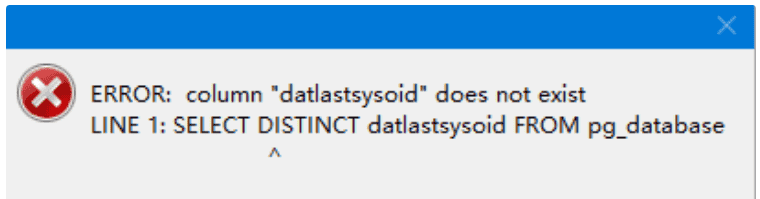
1.使用navicat连接postgre数据库报
2.5.2 解决办法
1.解决办法:找到navicat安装目录,有一个libcc.dll文件
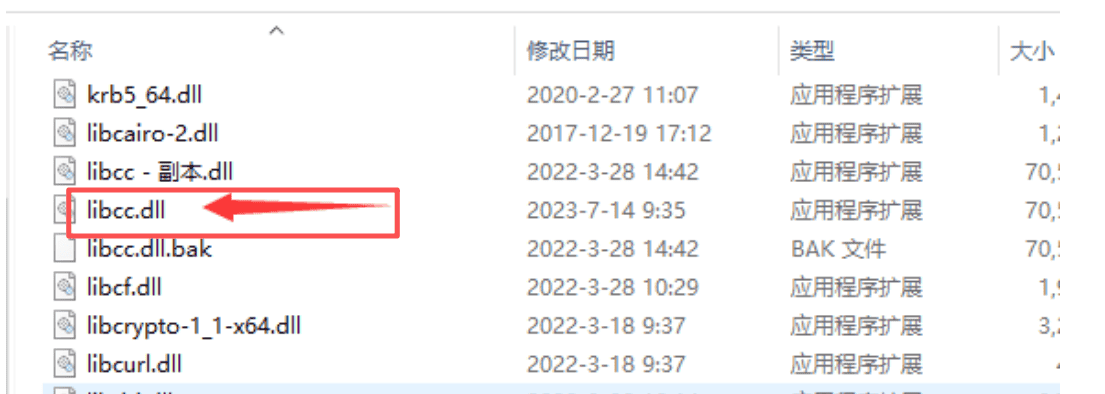
2.备份这个文件

3.进入网站https://hexed.it/ 打开本地的libcc.dll 文件,.右侧点击搜索,关键词“SELECT DISTINCT datlastsysoid”
4.找到之后,把‘datlastsysoid’这几个字,改成“dattablespace”
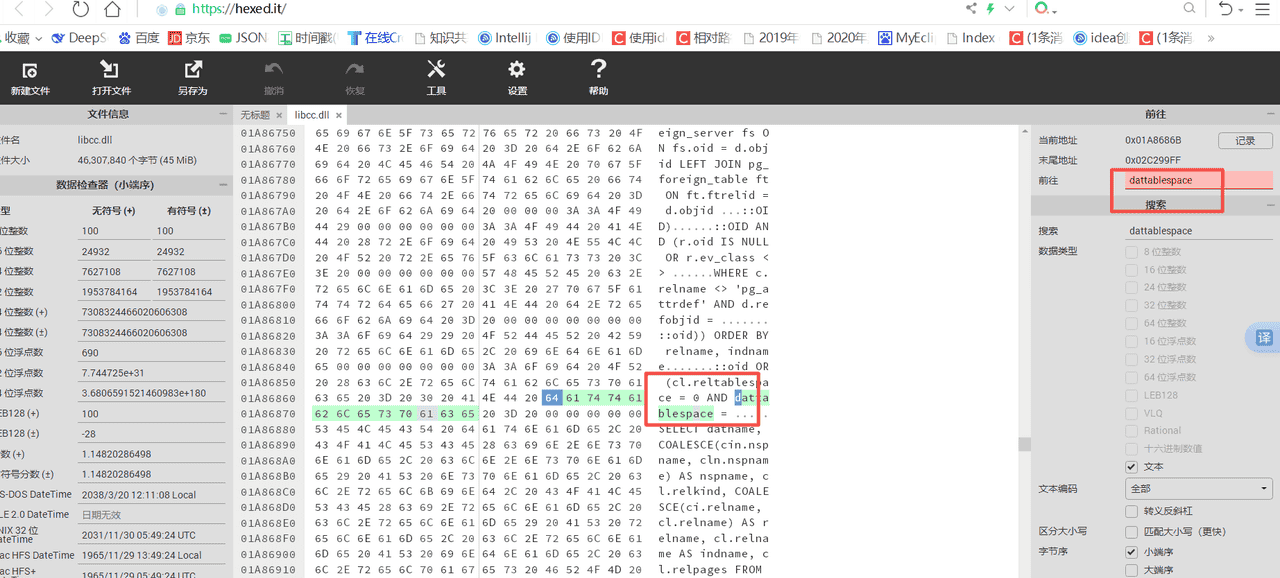
5.然后把文件下载回来,放回原处,重启数据库
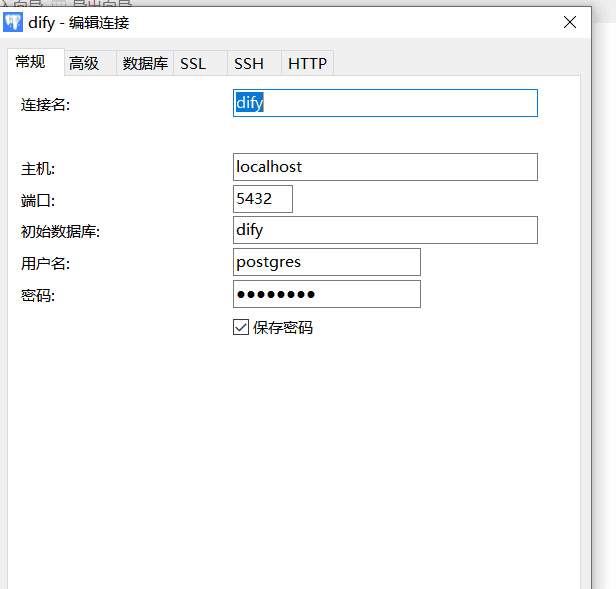
6.连接数据库
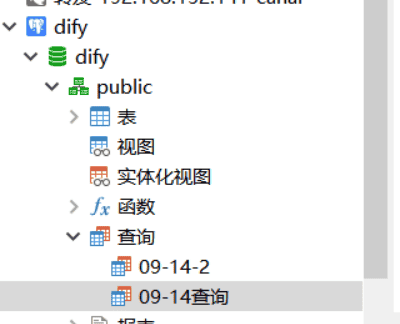
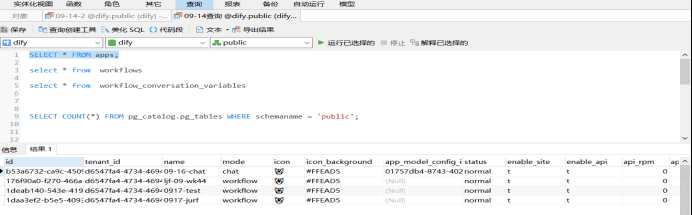
7.查询相应数据
 参考地址:https://cloud.tencent.com/developer/article/2314524 navicate
2.6 Dify中文网址
https://docs.dify.ai/zh-hans/plugins/introduction
https://zhuanlan.zhihu.com/p/23407570322
2.7 关闭电脑再次启动dify步骤
1.关闭杀毒软件,这里指的是火绒。

2.在桌面上通过docker-desktop启动docker
3.如果报这样wsl的错误,选择下面的按钮【recocer wsl distro】
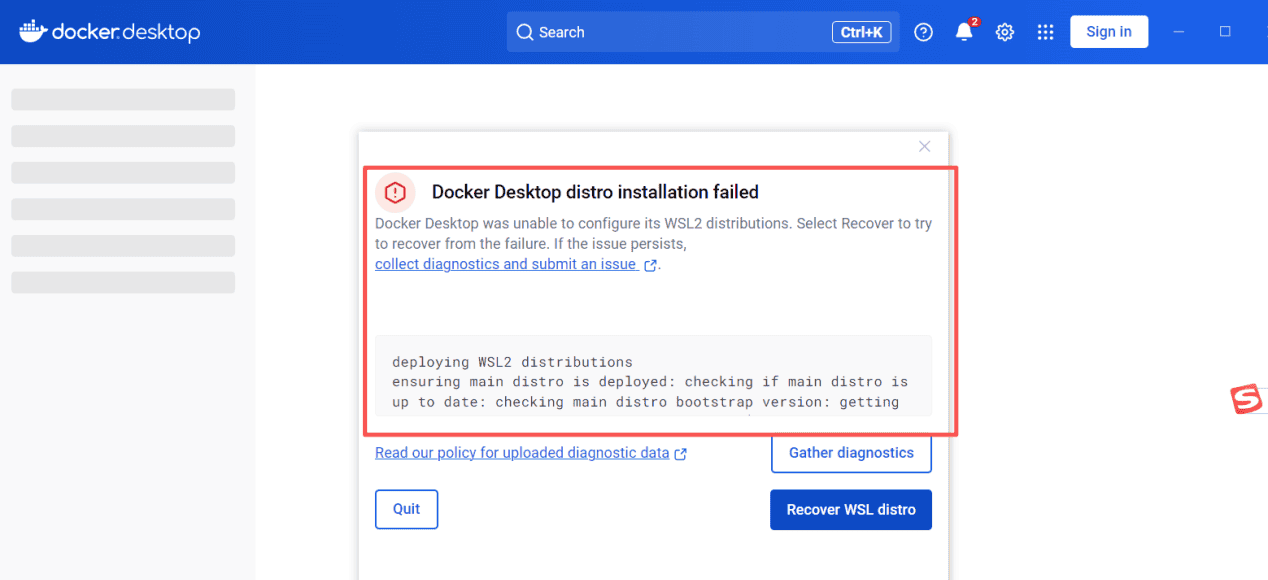
4.之后就ok了,可以看到启动成功
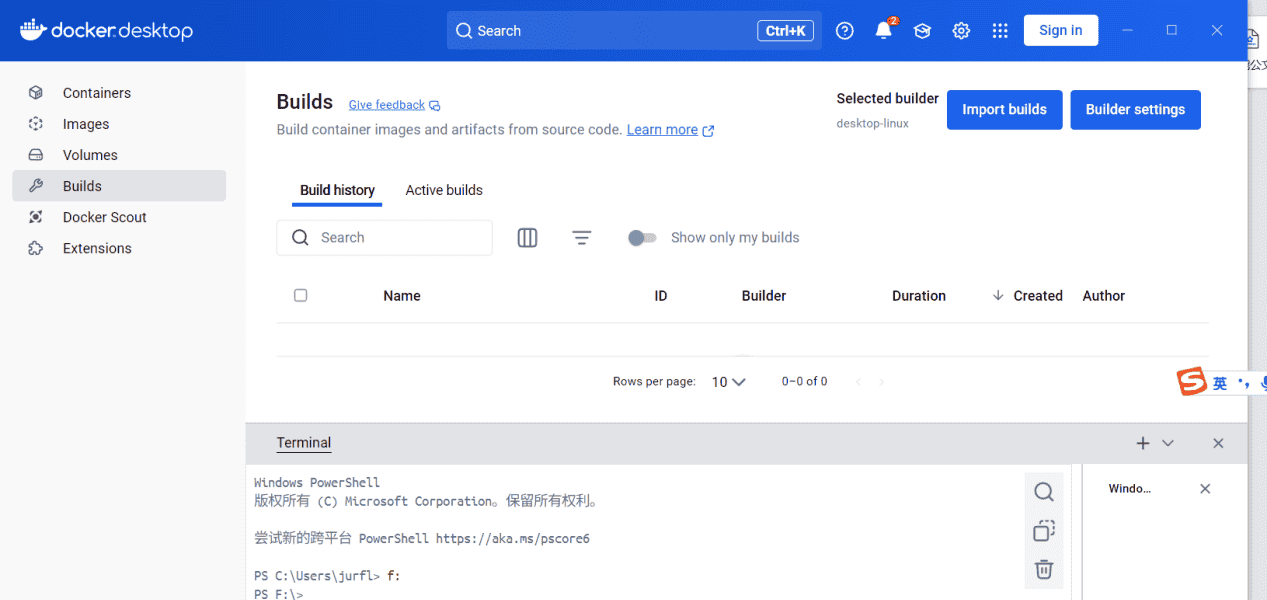
5.在docker-desktop页面进入terminal,进入到dify的安装目录的docker目录下,执行命令:docker compose up -d
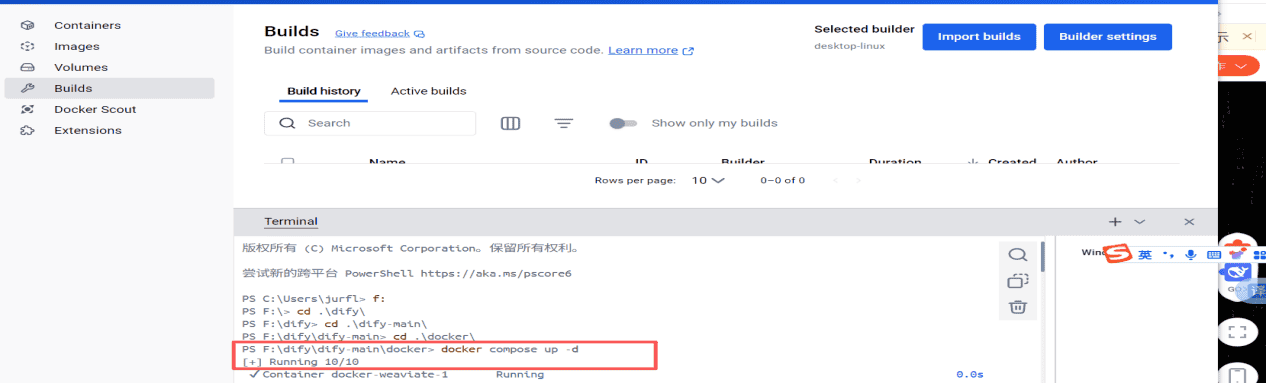
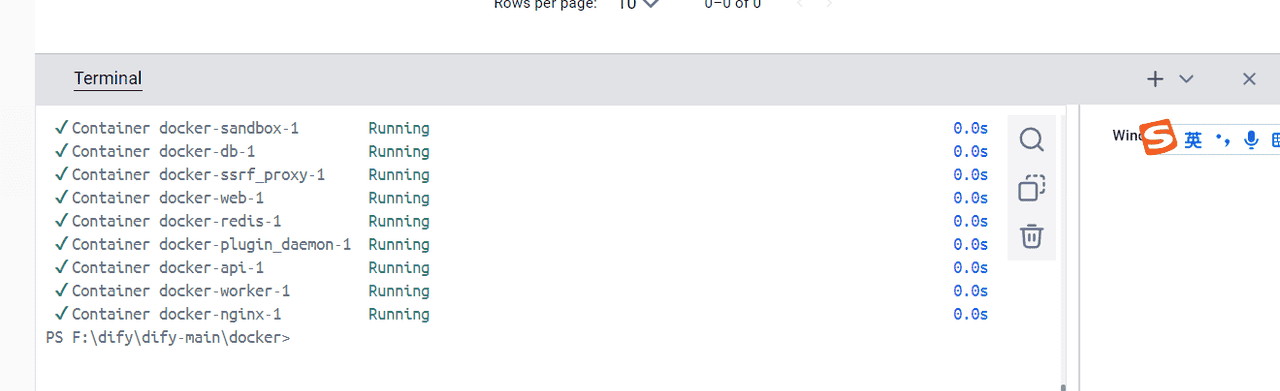
执行成功显示状态:
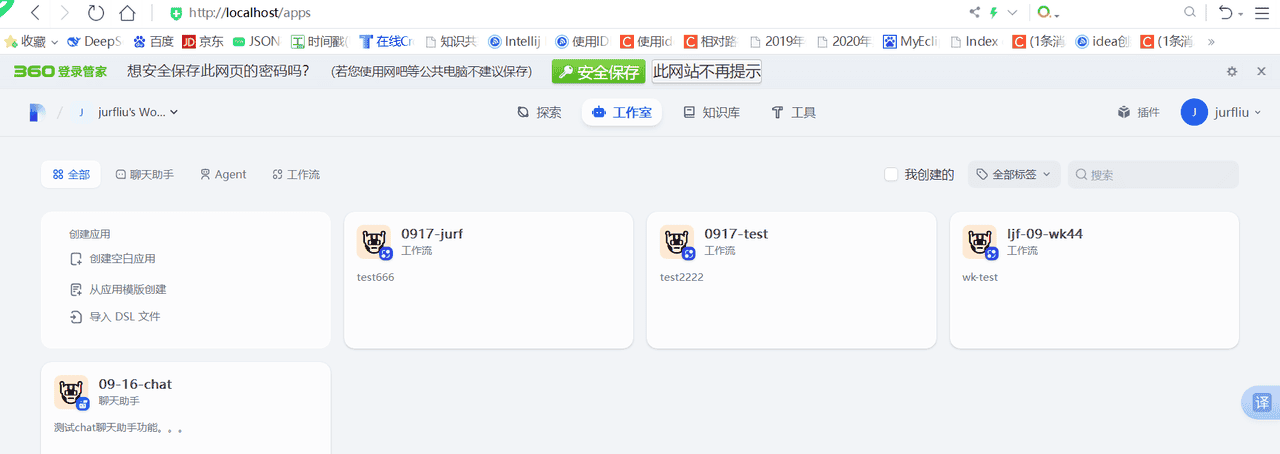
5.进行访问:http://localhost:80/install
其中用户和密码是:j**liu@163.com

进入后查看页面内容:
重启dify服务:保存.env文件的更改后,需要重启dify服务以使配置生效,如果你使用docker compose ,在dify/docker目录下运行:
Docker-compose down
Docker-compose up -d















暂无评论内容