

电脑用久了,总会出现一些奇奇怪怪的小毛病,列如电脑开始菜单不好用、桌面的回收站图标没了、资源管理器偶尔会启动不了、无法上网等等。
FixWin 11是终极PC修复软件或Windows修复工具,只需单击一下即可解决Windows 11 / 10问题!它已更新到版本 11,并经过优化以支持 Windows 11 和 Windows 10 操作系统。
解决办法一:
安装地址获取
点击这里获取:夸克网盘分享
从以下文件中获取
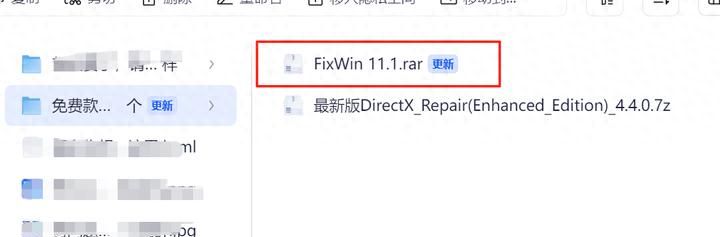
添加图片注释,不超过 140 字(可选)
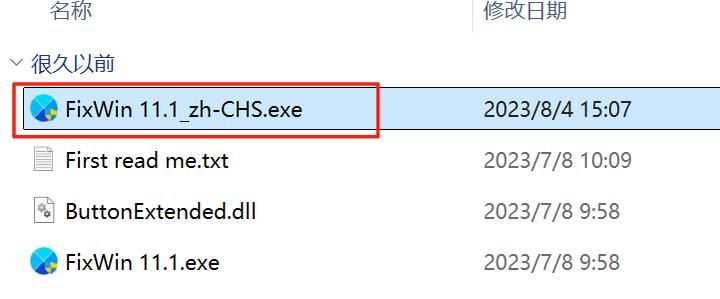
添加图片注释,不超过 140 字(可选)
双击打开后直接点击修复
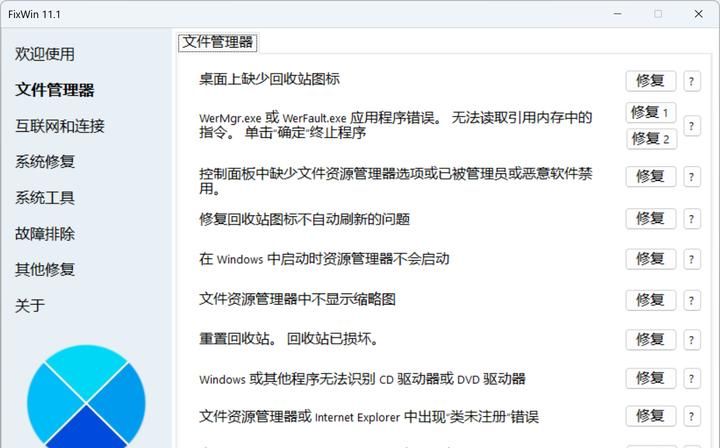
添加图片注释,不超过 140 字(可选)
介绍
文件管理器Explorer.exe是Windows系统中超级重大的一个程序,它负责管理我们的桌面、文件资源和各种设置。在FixWin这个工具里面,它提供了一些常见的修复功能,列如解决资源管理器无法启动、图标异常显示和缺少某些设置等问题。
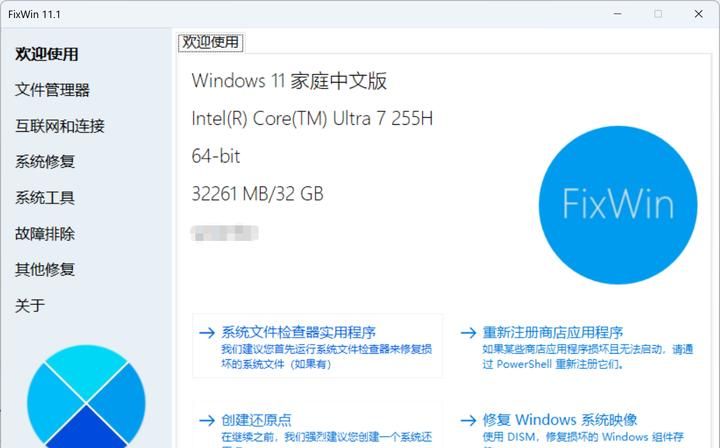
image
算是最好的PC修复软件或Windows修复工具,以解决Windows 11 / 10问题
修复已分类为 6 个选项卡:
- 文件资源管理器:提供修复程序以解决与 Windows 文件资源管理器相关的问题。
- 互联网和连接:允许您修复升级 Windows 操作系统后面临的互联网问题
- 系统修复:提供对几个常见 Windows 问题的修复,并包括重置缩略图缓存、重新注册所有系统 DLL 文件的选项以及针对 Windows 激活问题的修复
- 系统工具:提供修复可能无法正常工作的内置工具。新的“高级系统信息”选项卡显示有关系统的一些特定高级信息,如处理器中的线程数、逻辑处理器数、最大显示分辨率、最大刷新率等。
- 疑难解答:本部分提供直接链接,用于显示内置 Windows 疑难解答和下载指向 Microsoft 发布的其他疑难解答的链接。
- 其他修复:为 Windows 11 和 Windows 10 提供其他几个修复程序。
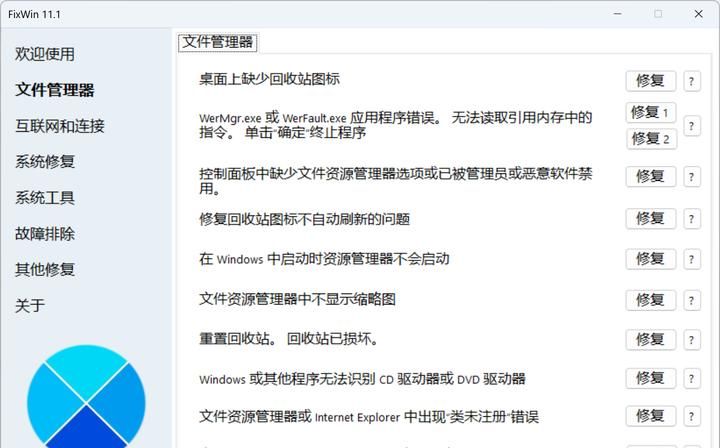
文件管理器
image
- 桌面上缺少回收站图标
- WerMgr.exe 或 WerFault.exe 应用程序错误。无法读取引用内存中的指令。单击 “确定” 终止程序
- 控制面板中缺少文件资源管理器选项或已被管理员或恶意软件禁用。
- 修复回收站图标不自动刷新的问题
- 在 Windows 中启动时资源管理器不会启动
- 文件资源管理器中不显示缩略图
- 重置回收站。回收站已损坏。
- Windows 或其他程序无法识别 CD 驱动器或 DVD 驱动器
- 文件资源管理器或 Internet Explorer 中出现 “类未注册” 错误
- 文件夹选项中未显示 “显示隐藏的文件、文件夹和驱动器” 选项
- Windows 11 桌面图标设置中的回收站显示为灰色
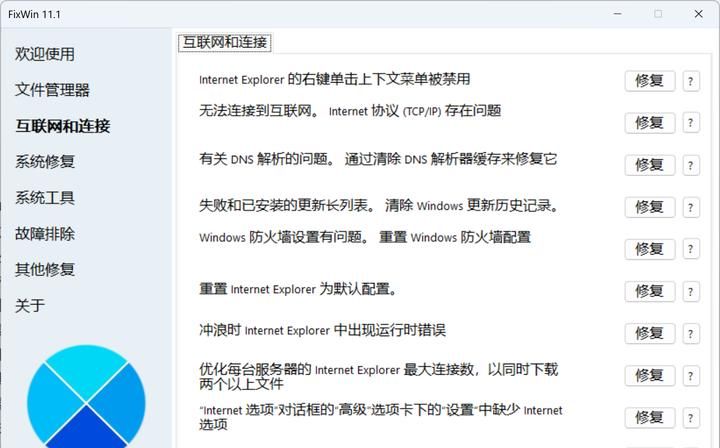
互联网和链接
image
- Internet Explorer 的右键单击上下文菜单被禁用
- 无法连接到互联网。Internet 协议 (TCP/IP) 存在问题
- 有关 DNS 解析的问题。通过清除 DNS 解析器缓存来修复它
- 失败和已安装的更新长列表。清除 Windows 更新历史记录。
- Windows 防火墙设置有问题。重置 Windows 防火墙配置
- 重置 Internet Explorer 为默认配置。
- 冲浪时 Internet Explorer 中出现运行时错误
- 优化每台服务器的 Internet Explorer 最大连接数,以同时下载两个以上文件
- “Internet 选项” 对话框的 “高级” 选项卡下的 “设置” 中缺少 Internet 选项
- 连接互联网困难? 修复 Winsock (重置目录)
- Telnet 不被识别为内部或外部命令
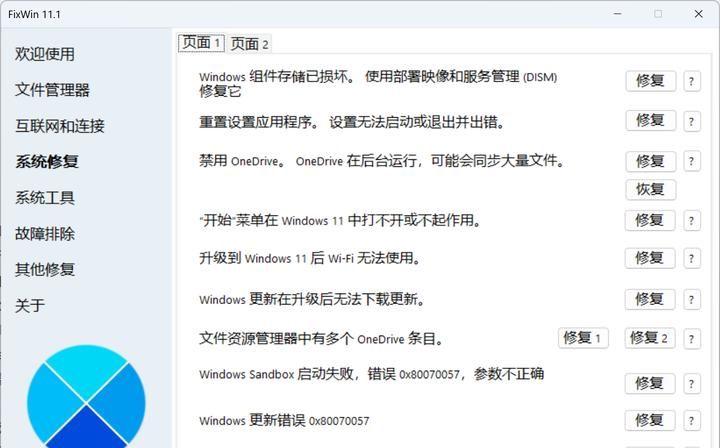
系统修复
image
- Windows 组件存储已损坏。使用部署映像和服务管理
- 重置设置应用程序。设置无法启动或退出并出错。
- 禁用 OneDrive。OneDrive 在后台运行,可能会同步大量文件。
- “开始” 菜单在 Windows 11 中打不开或不起作用。
- 升级到 Windows 11 后 Wi-Fi 无法使用。
- Windows 更新在升级后无法下载更新。
- 文件资源管理器中有多个 OneDrive 条目。
- Windows Sandbox 启动失败,错误 0x80070057,参数不正确
- Windows 更新错误 0x80070057
- WslRegisterDistribution 失败并出现错误: 0x8007019e &
- 电池剩余时间在电池布局中不可见
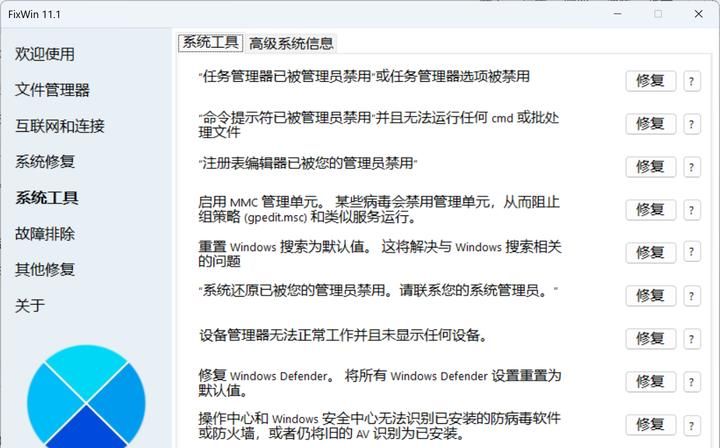
系统工具
image
- “任务管理器已被管理员禁用” 或任务管理器选项被禁用
- “命令提示符已被管理员禁用” 并且无法运行任何 cmd 或批处理文件
- “注册表编辑器已被您的管理员禁用”
- 启用 MMC 管理单元。某些病毒会禁用管理单元,从而阻止组策略 (gpedit.msc) 和类似服务运行。
- 重置 Windows 搜索为默认值。这将解决与 Windows 搜索相关的问题
- “系统还原已被您的管理员禁用。请联系您的系统管理员。”
- 设备管理器无法正常工作并且未显示任何设备。
- 修复 Windows Defender。将所有 Windows Defender 设置重置为默认值。
- 操作中心和 Windows 安全中心无法识别已安装的防病毒软件或防火墙,或者仍将旧的 AV 识别为已安装。
- 重置 Windows 安全设置为默认值
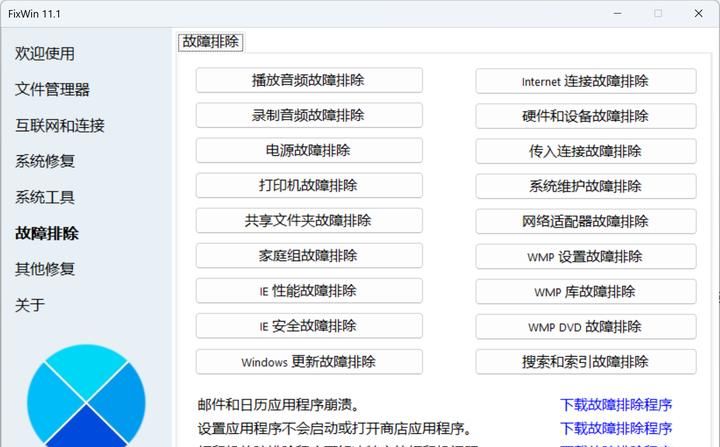
故障排除
image
- 播放音频故障排除
- 录制音频故障排除
- 电源故障排除
- 打印机故障排除
- 共享文件夹故障排除
- 家庭组故障排除
- IE 性能故障排除
- IE 安全故障排除
- Windows 更新故障排除
- Internet 连接故障排除
- 硬件和设备故障排除
- 传入连接故障排除
- 系统维护故障排除
- 网络适配器故障排除
- WMP 设置故障排除
- WMP 库故障排除
- WMP DVD 故障排除
- 搜索和索引故障排除
- 邮件和日历应用程序崩溃。
- 设置应用程序不会启动或打开商店应用程序。
- 打印机故障排除程序可解决特定的打印机问题。
- 适用于升级用户的 Windows 应用商店应用程序故障排除。
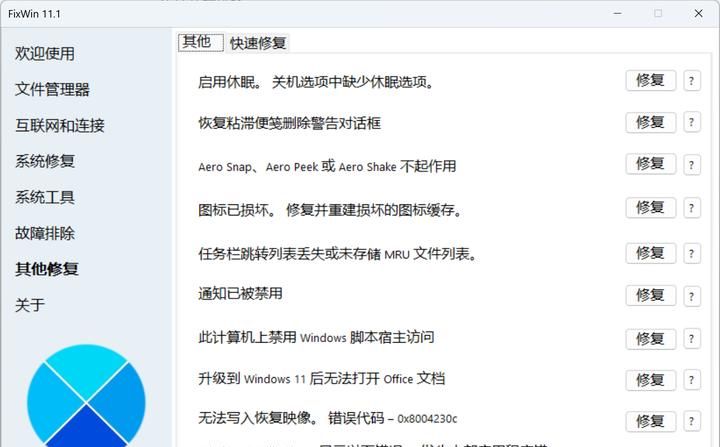
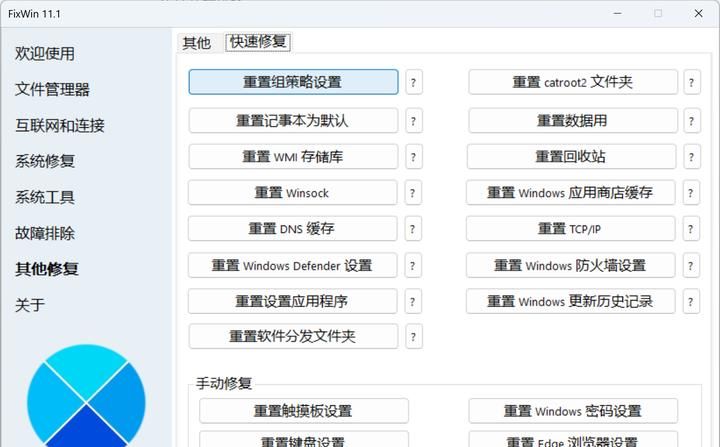
其它修复
image
image
- 启用休眠。关机选项中缺少休眠选项。
- 恢复粘滞便笺删除警告对话框
- Aero Snap、Aero Peek 或 Aero Shake 不起作用
- 图标已损坏。修复并重建损坏的图标缓存。
- 任务栏跳转列表丢失或未存储 MRU 文件列表。
- 通知已被禁用
- 此计算机上禁用 Windows 脚本宿主访问
- 升级到 Windows 11 后无法打开 Office 文档
- 无法写入恢复映像。错误代码 – 0x8004230c
- Windows Media Player 显示以下错误: “发生内部应用程序错误。”
- 重置组策略设置
- 重置 catroot2 文件夹
- 重置记事本为默认
- 重置数据用
- 重置 WMI 存储库
- 重置回收站
- 重置 Winsock
- 重置 Windows 应用商店缓存
- 重置 DNS 缓存
- 重置 TCP/IP
- 重置 Windows Defender 设置
- 重置 Windows 防火墙设置
- 重置设置应用程序
- 重置 Windows 更新历史记录
- 重置软件分发文件夹
- 手动修复
- 重置触摸板设置
- 重置 Windows 密码设置
- 重置键盘设置
- 重置 Edge 浏览器设置
- 重置 WinHTTP 代理服务器设置
- 重置并重建字体缓存
解决办法二:
1、在开始菜单中打开设置图标
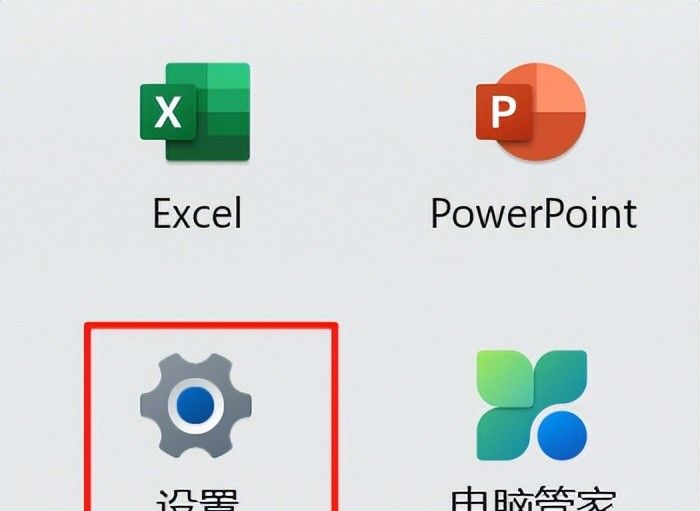
添加图片注释,不超过 140 字(可选)
2、搜索 回收站 并选择 存储位置
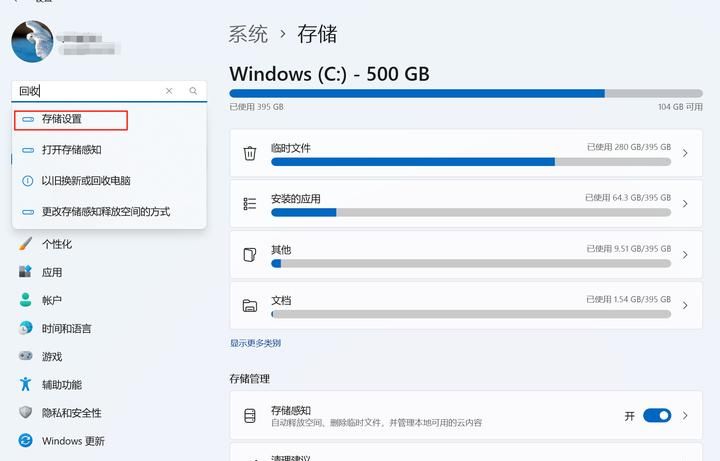
添加图片注释,不超过 140 字(可选)
2、点击存储感知
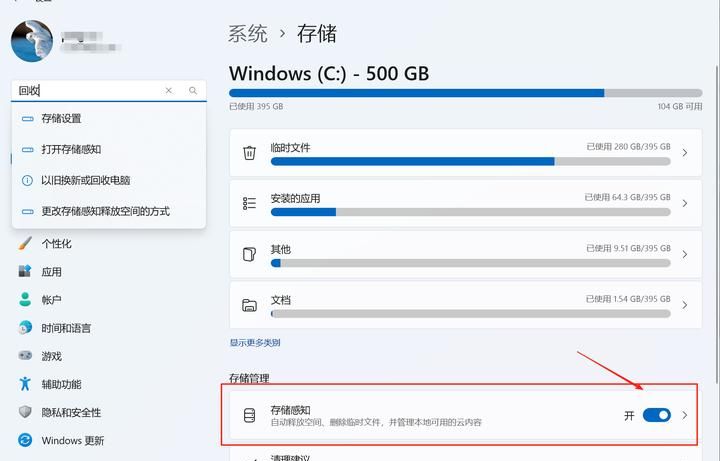
添加图片注释,不超过 140 字(可选)
3、开店自动用户内容清除
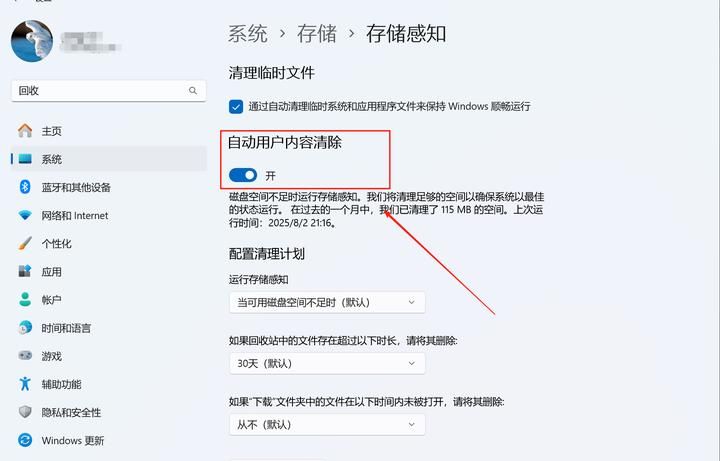
添加图片注释,不超过 140 字(可选)
4、在下图所示的位置,设置自动清除下载文件的时间即可。
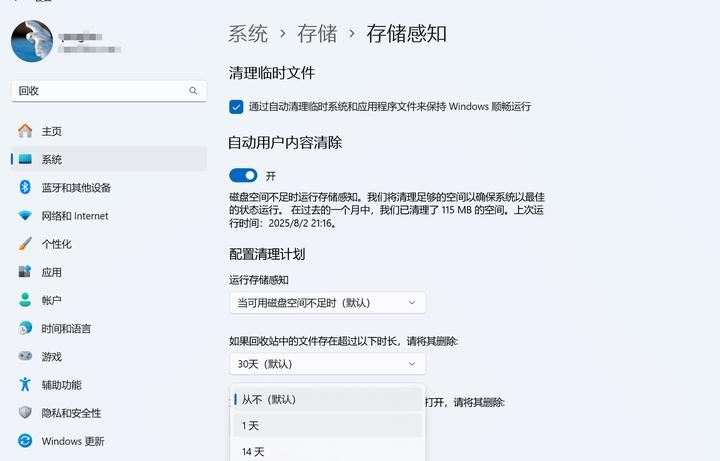
添加图片注释,不超过 140 字(可选)
解决办法三:
您必须手动更改可以从桌面中删除图标的回收站相关值。
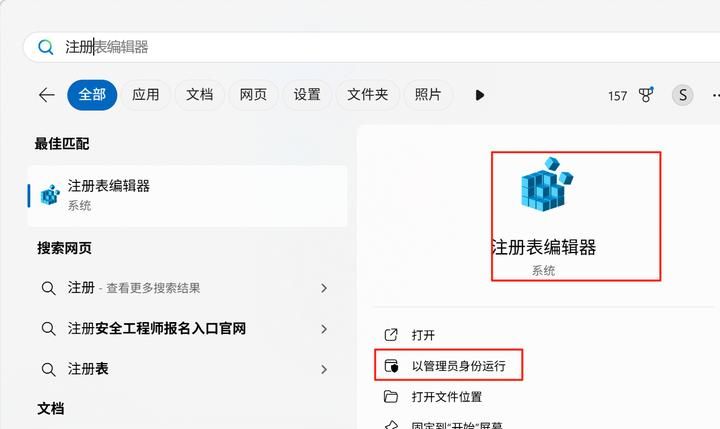
步骤 1、使用 Windows 键打开“开始”菜单。在那里,您必须键入“注册表编辑器”。
步骤 2、打开“注册表编辑器”以打开它。
添加图片注释,不超过 140 字(可选)
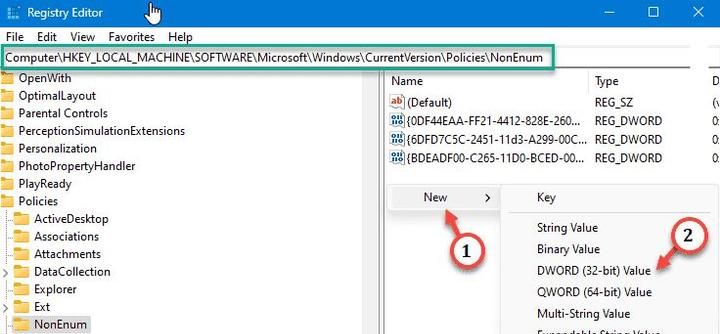
步骤 3、转到下面提到的枚举值 –
ComputerHKEY_LOCAL_MACHINESOFTWAREMicrosoftWindowsCurrentVersionPoliciesNonEnum
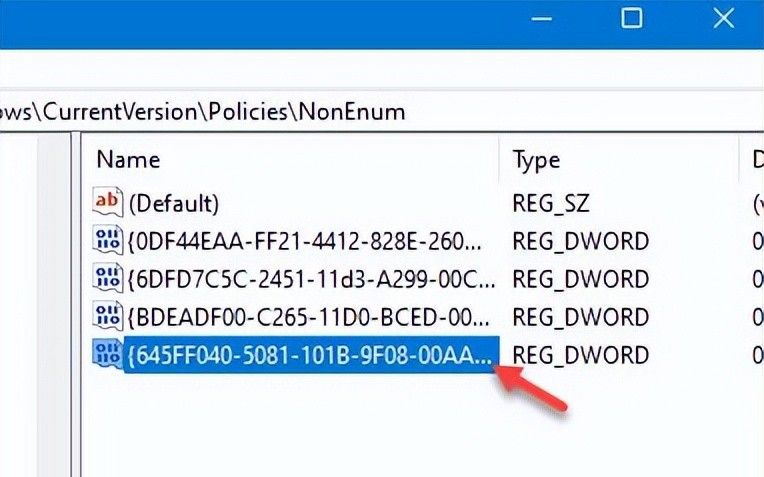
步骤 4、在右侧窗格中,您将找到几个值。找到“{
645FF040-5081-101B-9F08-00AA002F954E}”值。
如果找不到指定的值,请按照以下步骤创建新值 –
一个。只需右键单击右侧窗格,然后点击“新建>”,然后单击“DWORD(32 位)值”即可创建值。
添加图片注释,不超过 140 字(可选)
b.只需将值命名为“{
645FF040-5081-101B-9F08-00AA002F954E}”。
步骤 5、双击该值,以便对其进行编辑。
添加图片注释,不超过 140 字(可选)
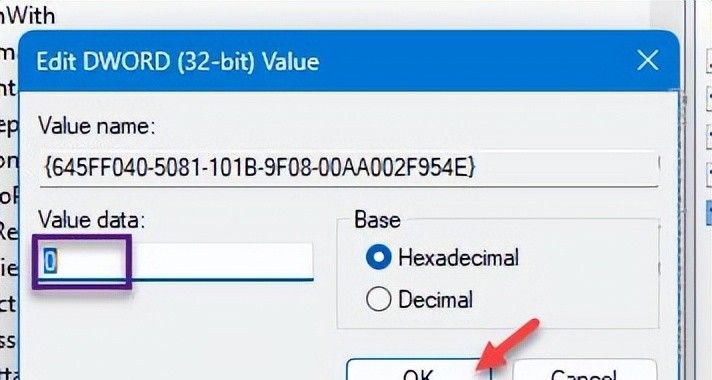
步骤 6、在空白的数值数据框中输入“0”。
步骤 7、之后,单击“确定”以保存值更改。
添加图片注释,不超过 140 字(可选)
退出注册表编辑器页。但是您不会立即看到回收站图标。要注意到此更改,您必须重新启动系统。
第三个我是不见意的,感觉不好搞,第一个直接修复主要还能解决其他问题
有没有协助,请留言,没解决我就继续更新解决方法。













暂无评论内容