
概念
【数字孪生】(Digital Twin):
- 为物理对象建立对应的数字模型,该模型可以通过接收来自物理对象的数据而实时演化,从而与物理对象在全生命周期保持一致。
- 基于数字孪生,我们可以进行分析、预测、诊断、训练等(即仿真),并将仿真结果反馈给物理对象,从而对物理对象进行优化和决策。
【unity3d】
Unity3D作为被广泛使用的实时3D创作平台,拥有很大的开发者群体,并且在多个领域被应用,列如工业中数字孪生。
使用 Unity 能够对模型数据、传感器数据或点云数据进行实时传输和渲染,在添加物理特性和行为逻辑后,不仅可以将简单、抽象的模型和数据处理为照片级的实时渲染效果,还可以在多个平台以 AR/VR/MR 的形式进行交互,实现数字孪生。
【IOT】物联网
物联网(Internet of Things,简称IoT)是指通过各种信息传感器、射频识别技术、全球定位系统、红外感应器、激光扫描器等各种装置与技术,实时采集任何需要监控、 连接、互动的物体或过程,采集其声、光、热、电、力学、化学、生物、位置等各种需要的信息,通过各类可能的网络接入,实现物与物、物与人的泛在连接,实现对物品和过程的智能化感知、识别和管理。物联网是一个基于互联网、传统电信网等的信息承载体,它让所有能够被独立寻址的普通物理对象形成互联互通的网络。
【PLC】可编程逻辑控制器
可编程逻辑控制器是种专门为在工业环境下应用而设计的数字运算操作电子系统。它采用一种可编程的存储器,在其内部存储执行逻辑运算、顺序控制、定时、计数和算术运算等操作的指令,通过数字式或模拟式的输入输出来控制各种类型的机械设备或生产过程。
2. 实现过程
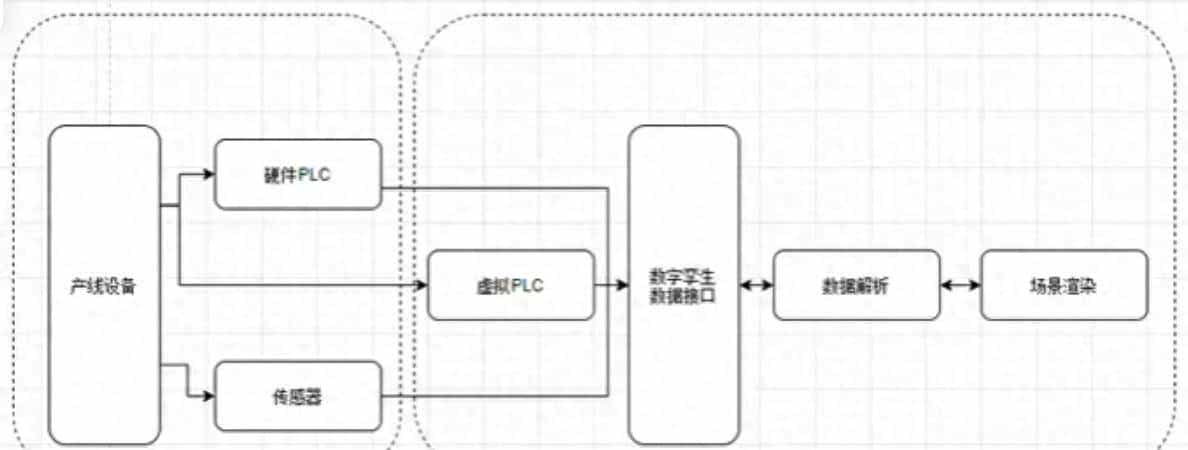
目前,使用Unity实现数字孪生,传统的方式是数据服务跟Unity之间通信实现。
- 第一,加工设备安装IOT设备,IOT将获取PLC数据并以JSON的格式实时上传。
- 其次,需要有一个接收服务,可以是写的一个简单的接收数据后端服务,接收IOT上传的数据。
- 再次,Unity通过HTTP或者Socket方式从服务端实时获取数据。
- 最后,通过实时获取的数据,在Unity中实时对映射的虚拟设备(虚拟设备以目前都是手动建模)驱动。如果要反向控制,则反向,由Unity发出命令,服务接收命令,iot获取命令给PLC 从而控制物理设备。
工业机械硬件控制最常用的就是PLC来实现,PLC与机械,PLC与PLC之间也会有固定的通信协议来通信。实则数字孪生的实时数据就是来自PLC。这里大家就会想到,那我们直接用Unity和PLC通信就可以,为什么还要有个服务?实则这样是可以的,不用IOT和后端服务,但是目前市场上有许多的通信协议,列如MQTT 、OPC-UA等等,每家PLC的通信协议不同。
3. unity 相关插件
近来,Unity加大了在工业领域的投入,解决了以下问题
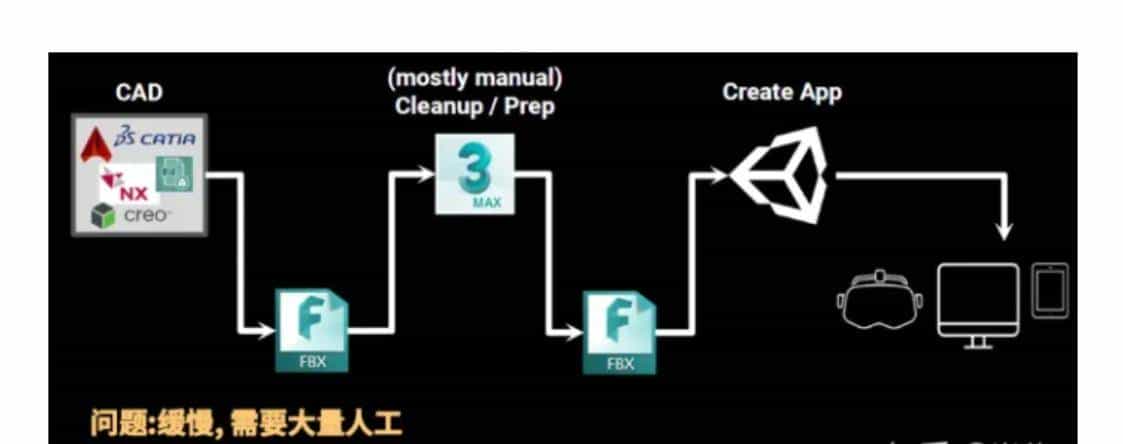
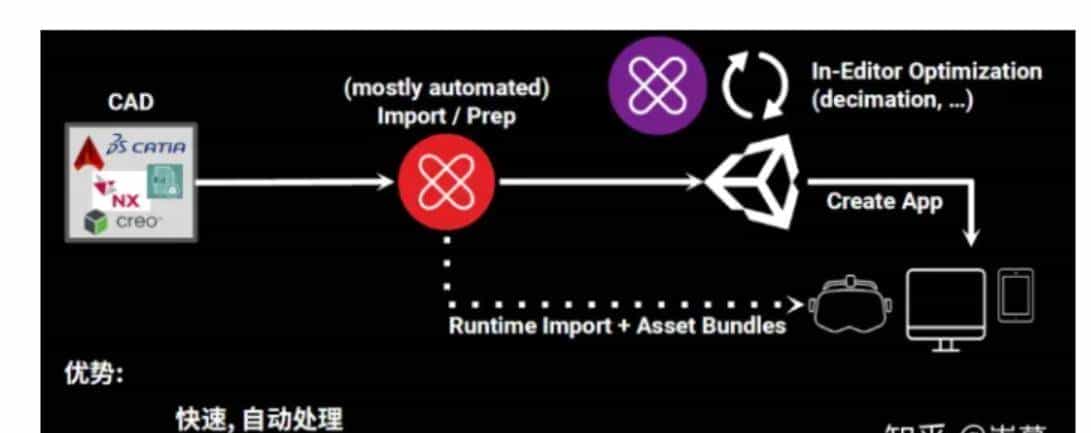
3.1 模型从CAD到Unity的转换 CAD数据模型处理工具Pixyz。
Pixyz数据模型处理:
3.2 数据通信【PREspective】
这个工具作用:
- 提供多种工业通信协议的接口;
- 提供复杂物理碰撞仿真;
- 提供网格合并,物体单选等工具;
- 提供机械仿真工具;
- 接入物理仿真模型文件,如Matlab、Anasys等。
3.3 InterAct(功能性快速开发工具)https://unity.cn/product/interact
任何 VR 配置上创建先进的、实时的、以人为中心的模拟,可用于培训、可视化和安全等用途。
INTERACT是直接从CAD模型创建高级AR/VR和XR应用程序的强劲平台。它的高精准物理引擎可在任何AR/VR配置上提供复杂的模拟,这包括碰撞检测、人体工程学分析、超大点云数据可视化。快速迭代:INTERACT的目标是使用虚拟仿真让决策过程更快速、更轻松和更加以人为中心。
3.4 Reflect(一键转换BIM数据至实时3D环境)
Unity Reflect 产品套件可协助你在一个沉浸式协作性实时平台中将 BIM 数据、利益相关者及建筑、工程和施工生命周期的各个阶段连接起来。实现更好的沟通,促进更快、更有效的决策,以赢得竞标、及早发现错误、避免伤害等。
Unity Reflect 让所有人能够方便地沟通、加快迭代速度并推动更好的决策。
您可以通过与原始 BIM 模型实时互联,进行实时协作,同时可以使用 Unity Reflect 将 Revit、Navisworks、SketchUp 和 Rhino 项目引入到 Unity 编辑器中。
3.5 MARS(快速AR、VR开发工具)https://unity.cn/product/mars
使用MARS软件构建专业智能AR应用程序,包含智能现实世界识别、多平台开发框架等,测试时无需退出Unity编辑器
Unity MARS 将环境和传感器数据引入创意工作流程,因此可以构建能够感知上下文并自动适应物理空间和可在任意位置处理任何类型数据的智能 AR 应用。
用于AR开发的专业级工作流程
专门为 AR 设计的用户界面 (UI):
- 以可视化方式制作复杂、面向数据的应用
- 无需退出Unity编辑器就可以进行测试
- 交付使用运行时逻辑的应用,该逻辑可快速适应现实世界,且可跨平台运行
- Unity Manufacturing Toolkit(Alpha)智能制造数字孪生工具包 https://unity.cn/product/umt
协助零基础用户迅速构建智能制造数字孪生系统,方便连接物理与真实世界,增强研发、生产、销售能力。
功能点
- 虚实同步,虚拟制造,耦合同步
- 实时监控,运行监测,及时干预
- 仿真模式,虚拟调试,仿真验证
- 逆向控制,实时干涉,协同设计
- 数据可视化,聚合数据,洞见未来
- 大屏数显,数字分析,智能制造
- 移动端操作,人机协同,远程运维
- XR模式:混合现实,体验升级
4. 解决方案
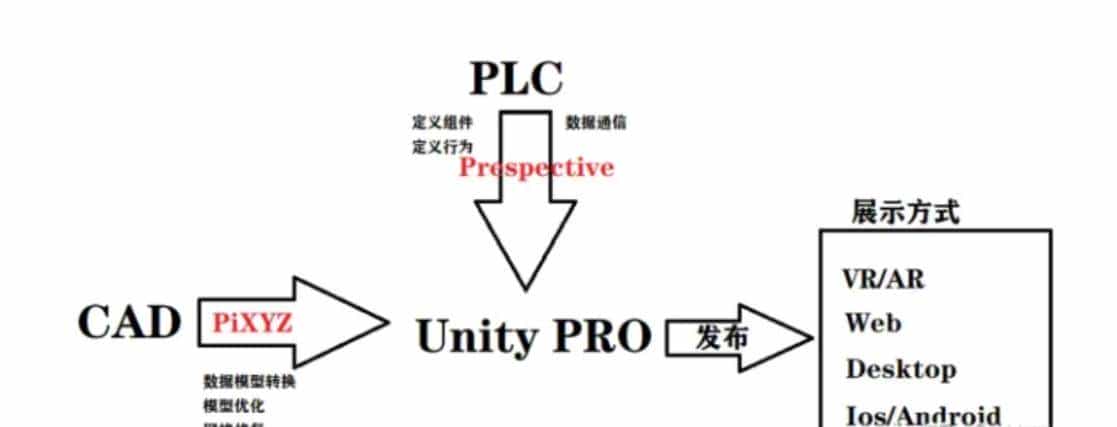
CAD模型数据通过Pixyz转换到Unity,物理设备PLC通过PREspective工具通信和定义行为,使PLC数据实时传输到Unity驱动虚拟设备,(开发过程可借InterAct等工具),Unity发布成所需平台。
形成方案:
5. 案例
- 案例一 :挪威第四大城市用Unity打造可交互的数字孪生,重构2050城市规划 https://developer.unity.cn/projects/6319a795edbc2a001a951a50
实现方案:一座“智能城市”会采用电子手段来搜集公共设施、交通和基础设施的使用情况等数据,借助物联网(IoT)传感器等工具来记录城市环境的活动和变化。城市数字孪生一般被用作呈现和显示这些数据的载体。它们以大量的地图和模型实时地组装而成。
目前实现方案:这需要经过大量的人力工作,人工制作模型,然后将模型数据与某些数据库的数据记录关联起来,以满足项目的需要。
重点优化:更精简的数据和模型共享将成为数字孪生和智慧城市运动的下一次潮流
意义:
1. 通过将建筑模型导入 3D 环境,建筑师和城市规划师可以更好地解决地貌变化、气候变化、交通等方面的挑战。
2. 全方位的数字孪生可以扩大 3D 城市模型的应用范围,并加入实时传感器数据所记录的特定属性。列如,要分析一个城市的能源使用情况可能需要一份 3D 城市模型和每栋建筑的详细信息。尽管我们手头已经拥有所有的信息,但是它们却分散在不同的数据库中,使用它们时往往要费九牛二虎之力。有了 Unity,用户们就可以将所有数据整合到一处。世界各地的设计师和城市规划师们都在发现数字孪生的力量,它可以可视化未来的规划、为决策提供数据,并让公众远程参与协作。
- 案例二:数字孪生:工业4.0的推力:https://developer.unity.cn/projects/62c7a098edbc2a7856646daa
那实现工业元宇宙的要义就是放大“透明度”,一旦物理世界在数字维度的映射变得可触达,虚实同步也就有了更切实的意义。数字孪生在虚实世界之间实现的联动与协作,正在为工业世界带来了效率的指数级提升。
在能源产业,光伏电站可以通过虚拟仿真实现更高效的节能减排;水利工程同样可以通过数字孪生搭建智慧水务系统,实现事半功倍的管理效果;而在矿山项目中,实时 3D 技术让开采区域的多维度可视化成为可能,不仅提高了掘进速度,也升级了安全系数。
在智能制造领域,Unity 与海尔智能研究院合作的卡奥斯 COSMOPlat 数字孪生平台,是国内首个 5G+ 工业边缘云渲染平台化解决方案,通过创新性地降低数字孪生渲染任务对端侧算力的性能要求,让跨行业用户可通过 5G 网络随时访问平台并获得高保真、高精度的实时渲染仿真模型。与此同时,用户也可以同步获得基于既有的标准和技术架构再次开发数字孪生的能力,真正实现快速高效的数字化转型。
作为数字孪生未来最重大的主战场之一,智慧城市将赋予城市生活全新的样貌。在已经完成的上海国际汽车城“自动驾驶虚拟仿真平台”项目中,基于 Unity 平台所构建的覆盖安亭所有区域的数字孪生,将整个街区的物理空间数据完全映射至数字世界,不仅实现了对 500 公里道路场景的实时精准还原,还将真实场景中的行人、其他车辆、天气、光照等动态数据纳入,让基于数字孪生的“仿真”更“真”,虚拟平台的搭建不仅降低了实验成本,也大幅提高了研发效率。
© 版权声明
文章版权归作者所有,未经允许请勿转载。






学习了
收藏了,感谢分享