

TRAE 的上下文理解引擎(context understanding engine,CUE)能根据用户的编辑行为以及上下文,精准预测接下来要修改的地方,直接跳转对应位置,并持续进行代码补全和生成。代码补全和生成的效率大幅提升。

1.开启/关闭CUE
操作路径: 设置-> CUE , 默认情况均为开启
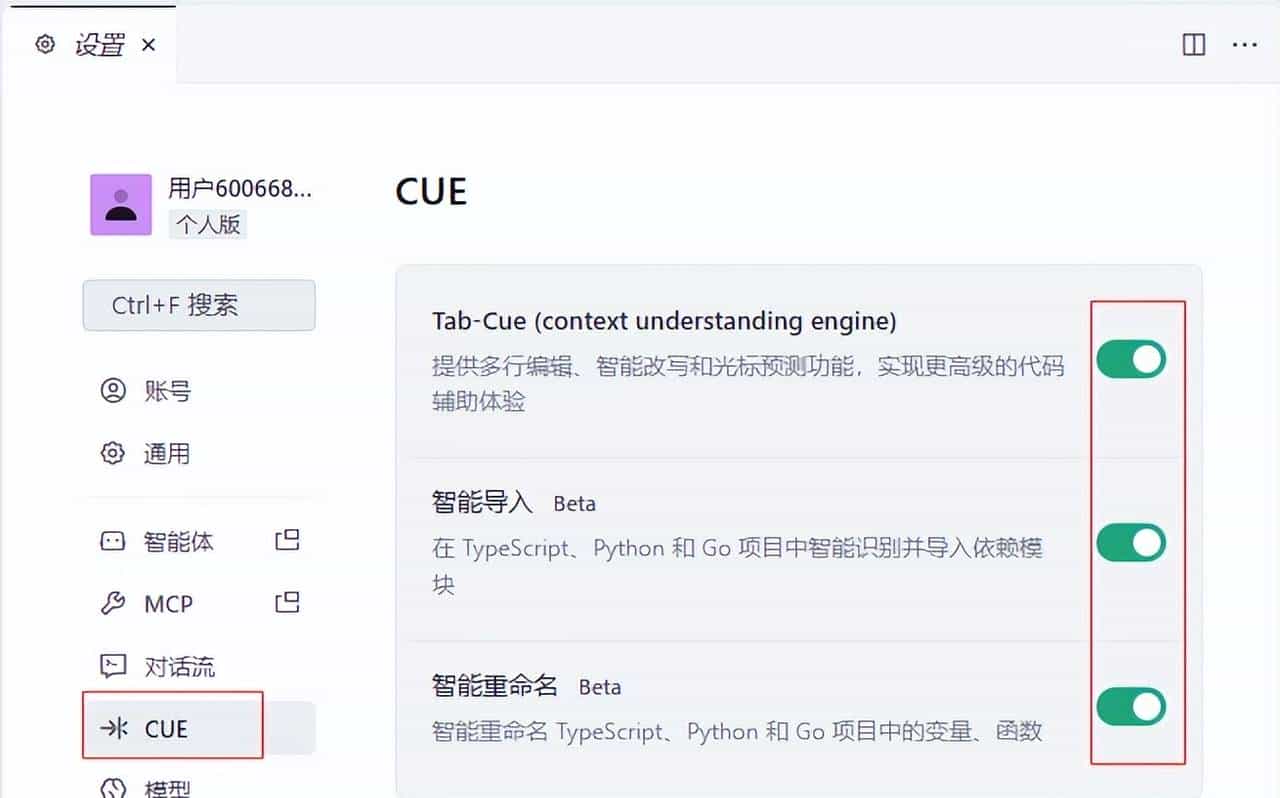
主要功能:
- 代码补全
- 智能代码重写
- 多行协同优化
- 光标位置预测
2.代码补全
只需要编写注释,它会自动根据注释生成代码。这里以Java语言为例进行实操演示
操作步骤:
- 配置好Java环境,即安装好JDK 17 之后,配置Path环境变量
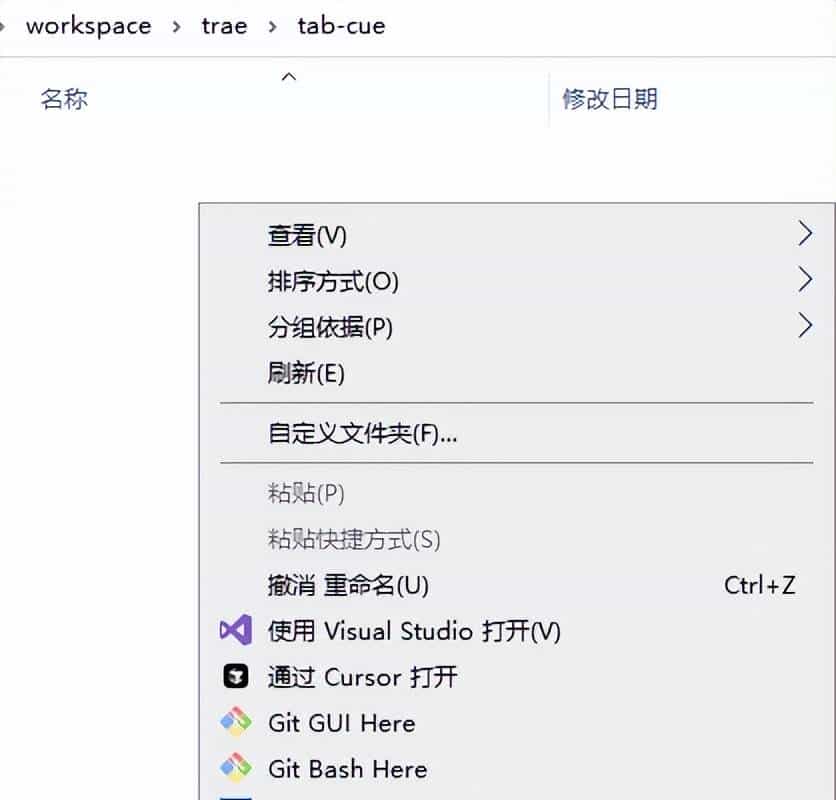
- 新建一个空文件夹,如: E:workspace rae ab-cue,然后进入文件夹,用鼠标右键打开文件夹
- 切换 Trae 到 IDE 模式。
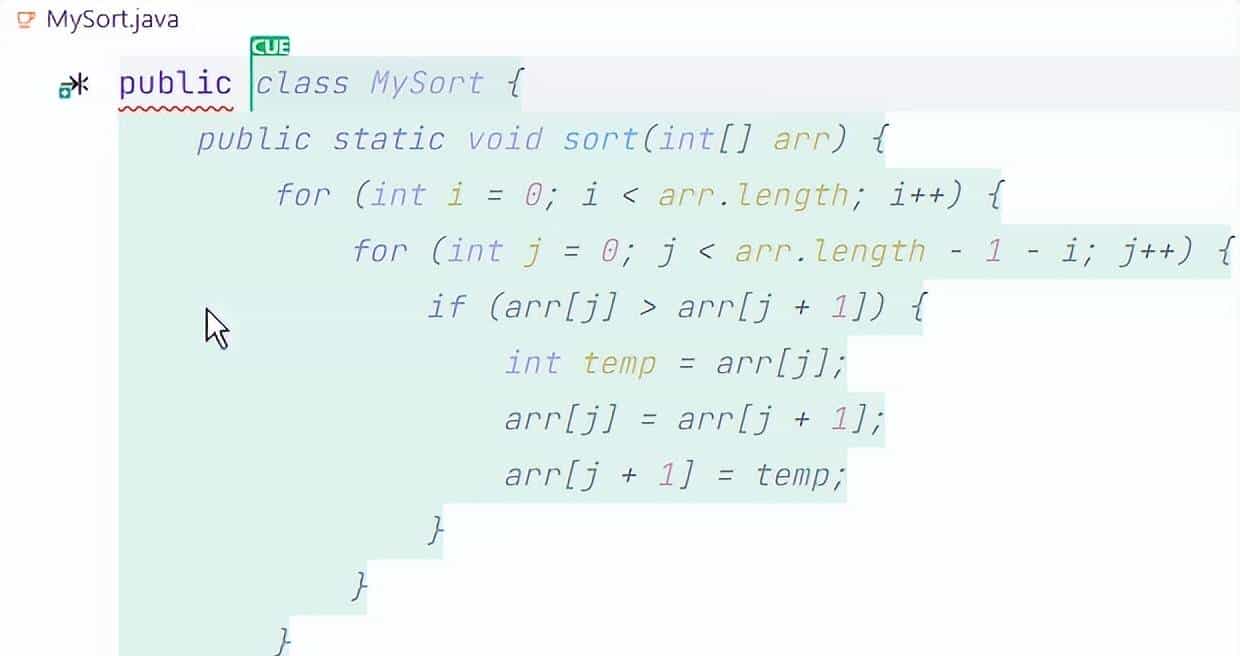
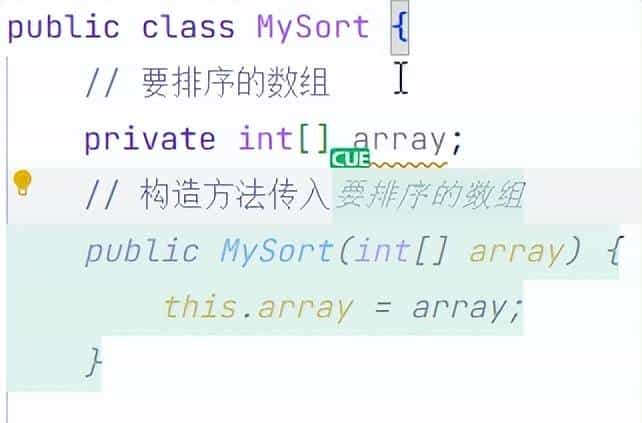
- 新建一个Java文件:MySort.java, 当输入完 public后,就会出现提示:
光标后面绿色的 CUE就是提示的内容,此时你可以按下 Tab键,完成输入
- 编写注释,自动完成代码编写
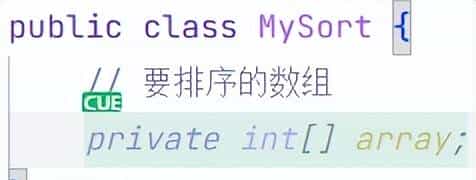
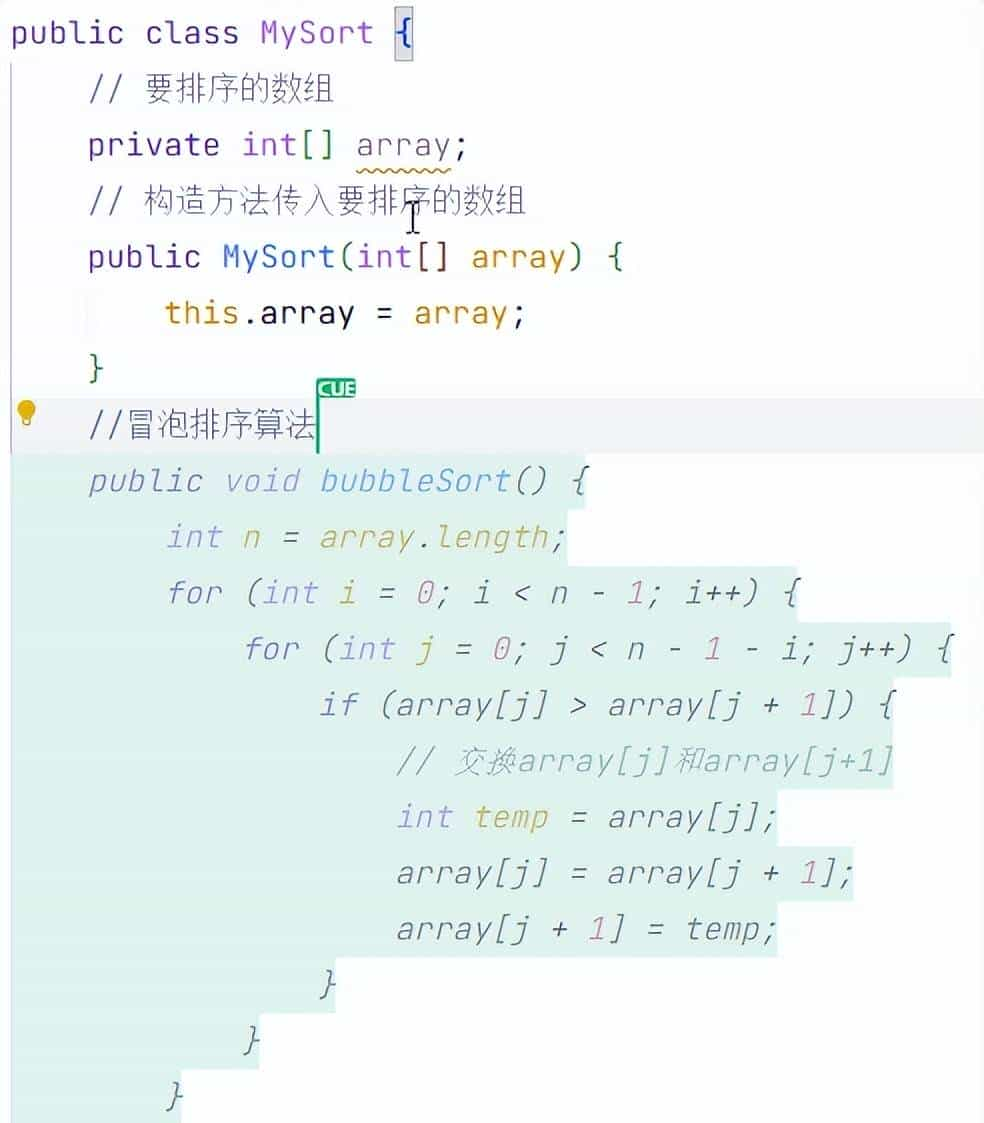
- 输入注释“冒泡排序算法”:CUE就会自动生成排序的代码
- 输入注释:”main方法对MySort类的 排序算法进行测试”
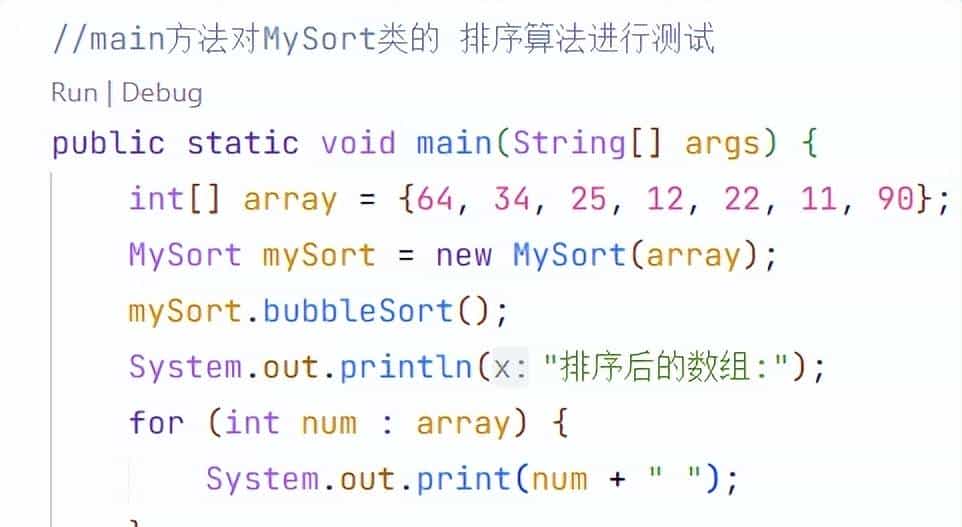
- 点击上面的Run可以运行代码。 此时它会调用配置的JDK对源代码进行编译,然后运行输出
PS E:workspace	rae	ab-cue>  & 'D:javajdk-17.0.12injava.exe' '-XX:+ShowCodeDetailsInExceptionMessages' '-cp' 'C:UsersWuQingAppDataRoamingTrae CNUserworkspaceStorage2c7e59715248389faf5194dcf592b33
edhat.javajdt_ws	ab-cue_b89bb402in' 'MySort'
排序后的数组:
11 12 22 25 34 64 90
3.智能代码重写
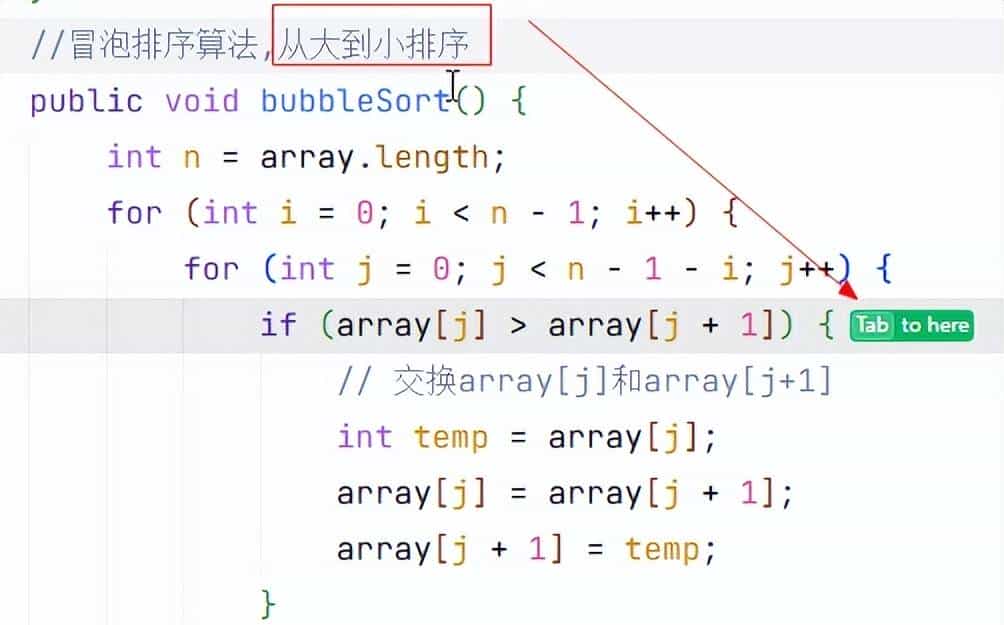
上面排序算法是从小到大排序的,目前如果要修改为从大到小,可以做如下操作:
修改注释,明确写出”从大到小排序”, 你会发现光标自动跳转到了绿色的地方,然后按下Tab键 ,就可以把 >修改为 <符号
4.多行协同优化
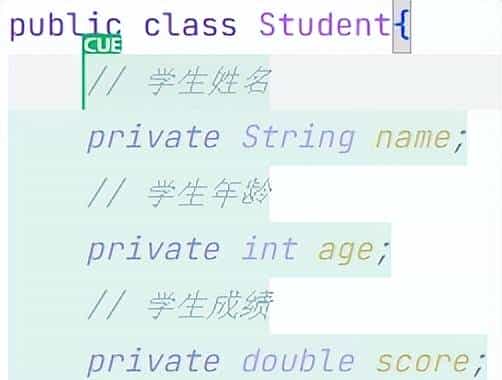
在编写一个类的时候,列如Student类,先写了其中一个 field后,它会自动联想和补全其它field
5.光标位置预测
即输入完代码后,按下Tab键,它会预测下一步光标出现的位置
6.接受全部或部分,拒绝
- 按下 tab可以接受全部
- Ctrl+向右方向键接受部分补全
- esc或者继续输入表明拒绝补全
© 版权声明
文章版权归作者所有,未经允许请勿转载。












试试