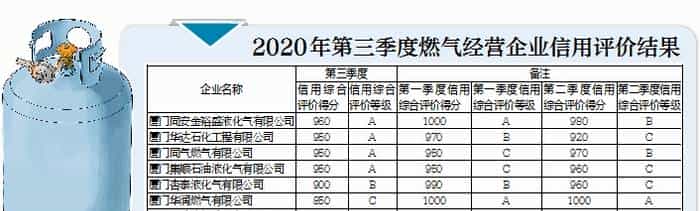
今日,市市政园林局、市燃气中心通过本报公布我市7家瓶装燃气经营企业2020年第三季度信用评价结果,为瓶装燃气用户在选择供气企业时提供参考。
在我市第三季度瓶装燃气经营企业信用评价中,厦门同安金裕盛液化气有限公司、厦门华达石化工程有限公司、厦门集顺石油液化气有限公司和厦门同气燃气有限公司等4家企业信用综合评价等级为“A”,厦门杏泰液化气有限公司信用综合评价等级为“B”,厦门市华润燃气有限公司和厦门中油鹭航油气有限公司信用综合评价等级为“C”。根据今年1月1日起施行的《厦门市瓶装燃气经营企业信用评价实施办法》,瓶装燃气经营企业信用综合评价等级分为A,B,C三个等级,其中A表明信用优秀,B表明信用良好,C表明信用较差。
2020年第三季度瓶装燃气经营企业信用信息
1.厦门华达石化工程有限公司:公司送气工违反《集美区2020年第三季度燃气安全工作会议纪要》(集市政专[2020]25号)有关要求,并被区燃气主管部门通报,扣分值为10分,依据厦门市集美区燃气中心《不良行为认定书》([2020]006号)。
2.厦门华达石化工程有限公司:公司违反《关于全市瓶装燃气用户统一使用金属软管的通知》(厦市政园林[2019]131号)要求,扣分值为10分,依据厦门市集美区燃气中心《不良行为认定书》([2020]004号)。
3.厦门华达石化工程有限公司:公司向使用无熄火保护装置的燃气灶具的居民用户供气、开户安检未测漏,扣分值为10分,依据厦门市同安区市政园林局《不良行为认定书》([2020]030号)。
4.厦门华达石化工程有限公司:公司未落实应急抢修信息化管理,扣分值为10分,依据厦门市同安区市政园林局《不良行为认定书》([2020]018号)。
5.厦门华达石化工程有限公司:公司送气工在禾祥西路违反交通规则,扣分值为10分,依据厦门市燃气中心《不良行为认定书》([2020]0004号)。
6.厦门杏泰液化气有限公司:未做到钢瓶流转数据的可追溯查询,违法情节分类为中等,不良行为档次为P3,扣分值为30分,依据厦门市城市管理行政执法局《行政处罚决定书》(厦城执法[2020]165号)。
7.厦门杏泰液化气有限公司:公司违反《厦门市瓶装燃气“以车代库”专项整治行动实施方案》(厦市政园林[2019]188)文件要求,扣分值为20分,依据厦门市集美区燃气中心《不良行为认定书》([2020]013号)。
8.厦门杏泰液化气有限公司:公司送气工违反《集美区2020年第三季度燃气安全工作会议纪要》(集市政专[2020]25号)有关要求,并被区燃气主管部门通报,扣分值为10分,依据厦门市集美区燃气中心《不良行为认定书》([2020]009号)。
9.厦门杏泰液化气有限公司:公司送气工私自销售未经企业公示的燃气灶具及减压阀、向使用无熄火保护装置的燃气灶具的居民用户开户供气、向使用非金属软管的居民用户开户供气、开户安检未测漏,扣分值为10分,依据厦门市同安区市政园林局《不良行为认定书》([2020]031号)。
10.厦门杏泰液化气有限公司:公司对用户的安全检查制度未落实到位,扣分值为10分,依据厦门市同安区市政园林局《不良行为认定书》([2020]026号)。
11.厦门杏泰液化气有限公司:公司未落实统一呼叫配送管理,扣分值为10分,依据厦门市同安区市政园林局《不良行为认定书》([2020]024号)。
12.厦门杏泰液化气有限公司:公司送气工在二市附近违反交通规则,扣分值为10分,依据厦门市燃气中心《不良行为认定书》([2020]0005号)。
13.厦门同安金裕盛液化气有限公司:公司未做到燃气钢瓶流转数据的可追溯查询,扣分值为10分,依据厦门市同安区市政园林局《不良行为认定书》([2020]023号)。
14.厦门同安金裕盛液化气有限公司:公司送气工私自销售未经企业公示的燃气灶具及减压阀,扣分值为10分,依据厦门市同安区市政园林局《不良行为认定书》([2020]029号)。
15.厦门同安金裕盛液化气有限公司:公司的供应站点私自代售未经企业公示的燃气器具及配件,扣分值为10分,依据厦门市同安区市政园林局《不良行为认定书》([2020]019号)。
16.厦门同安金裕盛液化气有限公司:公司供的部分大型餐饮场所存在50kg气瓶间不规范,扣分值为10分,依据厦门市翔安区市政园林局《关于我区50kg钢瓶大型餐饮场所用户燃气安全情况抽查的通报》(厦翔市政园林[2020]59号)。
17.厦门集顺石油液化气有限公司:公司再次向同一未设置专用瓶组间的餐饮用户超量供气,扣分值为20分,依据厦门市同安区市政园林局《不良行为认定书》([2020]027号)。
18.厦门集顺石油液化气有限公司:公司送气工违反《集美区2020年第三季度燃气安全工作会议纪要》(集市政专[2020]25号)有关要求,并被区燃气主管部门通报,扣分值为10分,依据厦门市集美区燃气中心《不良行为认定书》([2020]007号)。
19.厦门集顺石油液化气有限公司:公司存在送气安检不到位,扣分值为10分,依据厦门市集美区燃气中心《不良行为认定书》([2020]011号)。
20.厦门集顺石油液化气有限公司:违反交通规则,扣分值为10分,依据厦门市燃气中心《不良行为认定书》([2020]0003号)。
21.厦门同气燃气有限公司:公司送气工私自销售未经企业公示的燃气灶具及减压阀、向使用无熄火保护装置的燃气灶具的居民用户开户供气、开户未安检造假、开户安检未测漏,扣分值为10分,依据厦门市同安区市政园林局《不良行为认定书》([2020]028号)。
22.厦门同气燃气有限公司:公司未落实统一呼叫配送管理,扣分值为10分,依据厦门市同安区市政园林局《不良行为认定书》([2020]021号)。
23.厦门同气燃气有限公司:公司向未设置专用瓶组间的餐饮用户超量供气,扣分值为10分,依据厦门市同安区市政园林局《不良行为认定书》([2020]020号)。
24.厦门同气燃气有限公司:公司未落实应急抢修信息化管理,扣分值为10分,依据厦门市同安区市政园林局《不良行为认定书》([2020]017号)。
25.厦门同气燃气有限公司:公司向未设置专用瓶组间的餐饮用户超量供气,扣分值为10分,依据厦门市同安区市政园林局《不良行为认定书》([2020]016号)。
26.厦门华润燃气有限公司:公司送气人员资质不明,违法情节分类为特别严重,不良行为档次为P6,扣分值为60分,依据厦门市城市管理行政执法局《行政处罚决定书》(厦城执法[2020]172号)。
27.厦门华润燃气有限公司:公司危险品运输车辆运输燃气时,未随车携带危险货物运输单,违法情节分类为特别严重,不良行为档次为P6,扣分值为60分,依据厦门市交通运输综合执法支队《行政处罚决定书》(闽厦集交执[2020]罚字第1347号)。
28.厦门华润燃气有限公司:公司送气工违反《集美区2020年第三季度燃气安全工作会议纪要》(集市政专[2020]25号)有关要求,并被区燃气主管部门通报,扣分值为10分,依据厦门市集美区燃气中心《不良行为认定书》([2020]008号)。
29.厦门华润燃气有限公司:未做到燃气钢瓶流转数据的可追溯查询,扣分值为10分,依据厦门市同安区市政园林局《不良行为认定书》([2020]025号)。
30.厦门华润燃气有限公司:公司供的部分大型餐饮场所存在50kg气瓶间不规范,扣分值为10分,依据厦门市翔安区市政园林局《关于我区50kg钢瓶大型餐饮场所用户燃气安全情况抽查的通报》(厦翔市政园林[2020]59号)。
31.厦门中油鹭航油气有限公司:未做到燃气钢瓶流转数据可追溯查询,违法情节分类为中等,不良行为档次为P3,扣分值为30分,依据厦门市城市管理行政执法局《行政处罚决定书》(厦城执法[2020]262号)。
32.厦门中油鹭航油气有限公司:公司危险品运输车辆技术档案不符合规定,违法情节分类为严重,不良行为档次为P5,扣分值为50分,依据厦门市交通运输综合执法支队《行政处罚决定书》(闽厦集交执[2020]罚字第1228号)。
33.厦门中油鹭航油气有限公司:公司落实企业主体责任不到位、对用户安全用气宣传不到位,扣分值为20分,依据厦门市集美区燃气中心《不良行为认定书》([2020]005号)。
34.厦门中油鹭航油气有限公司:公司对用户安全用气宣传、指导不到位,扣分值为10分,依据厦门市集美区燃气中心《不良行为认定书》([2020]012号)。
35.厦门中油鹭航油气有限公司:公司送气工违反《集美区2020年第三季度燃气安全工作会议纪要》(集市政专[2020]25号)有关要求,并被区燃气主管部门通报,扣分值为10分,依据厦门市集美区燃气中心《不良行为认定书》([2020]010号)。
36.厦门中油鹭航油气有限公司:公司为不符合安全用气规范的用户供气,扣分值为10分,依据厦门市集美区燃气中心《不良行为认定书》([2020]003号)。
37.厦门中油鹭航油气有限公司:公司向未设置专用瓶组间的餐饮用户超量供气,扣分值为10分,依据厦门市同安区市政园林局《不良行为认定书》([2020]022号)。
38.厦门中油鹭航油气有限公司:公司违反交通规则,扣分值为10分,依据厦门市燃气中心《不良行为认定书》([2020]0002号)。
39.厦门中油鹭航油气有限公司:公司供的部分大型餐饮场所存在50kg气瓶间不规范,扣分值为10分,依据厦门市翔安区市政园林局《关于我区50kg钢瓶大型餐饮场所用户燃气安全情况抽查的通报》(厦翔市政园林[2020]59号)。
40.厦门中油鹭航油气有限公司:公司落实企业主体责任意识不强,用户安检、隐患整改、事故应急处理预案等相关制度,责任落实不到位,扣分值为10分,依据厦门市翔安区市政园林局《关于中油鹭航油气有限公司“7·8”新店镇大宅社区居民用户燃气闪燃事故的通报》(厦翔市政园林[2020]41号)。
(厦门日报记者 吴海奎)
来源:厦门网
© 版权声明
文章版权归作者所有,未经允许请勿转载。






大部分都是 短斤少两。
集美区集顺液化气公司最黑,14.5/公斤装每瓶售价145元