

在 Linux 中,当您忘记帐户密码时,可以使用 root 帐户轻松重置密码。但是,当您忘记root帐户密码时,您就处于不利的境地。
您无法使用常规用户帐户重置 root 帐户密码,由于用户帐户一般无法执行此类任务。
在本文中,我们将介绍如何恢复您的 CentOS 根密码。因此,让我们看看如何做到这一点。
如何恢复您的根密码 – 循序渐进
在 CentOS 中,可以让从 initramfs 运行的脚本在某些点调试 shell,提供一个根 shell,并在该 shell 存在时继续运行。
虽然这主要用于调试,但它也可用于恢复丢失的root密码。
请按照以下步骤恢复丢失的root密码。
第一,重新启动系统。
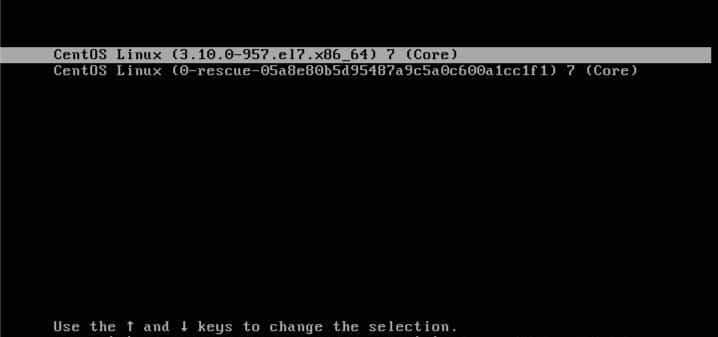
通过按任意键中断引导加载程序倒计时。
将光标移动到需要引导的条目。
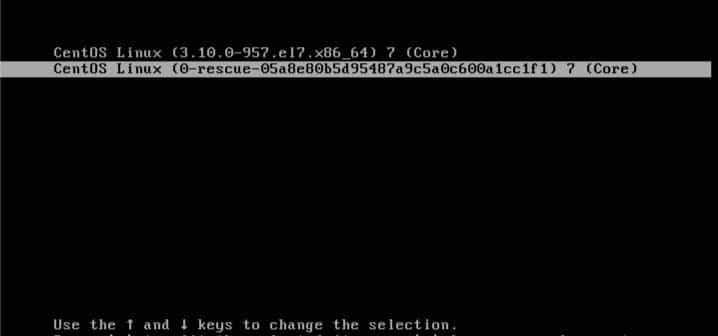
按“e”选择该条目。选择该条目后,将出现以下内核命令。
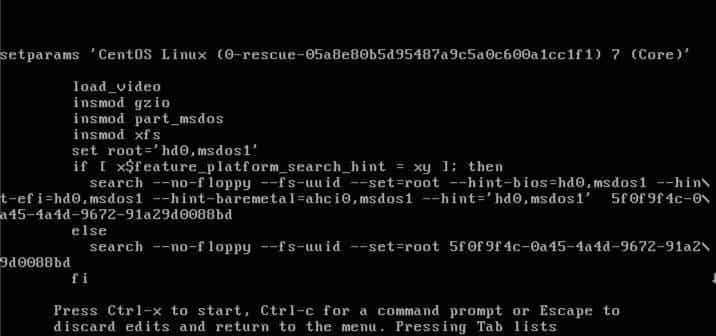
在内核命令行中,将光标移动到以 linux16 开头的行。
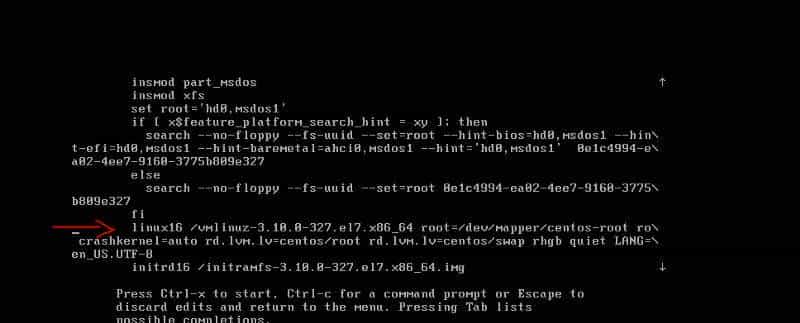
按“结束”键将光标移动到其末尾。键入“rd.break”(这将在控制权从 initramfs 传递到实际系统之前中断)。
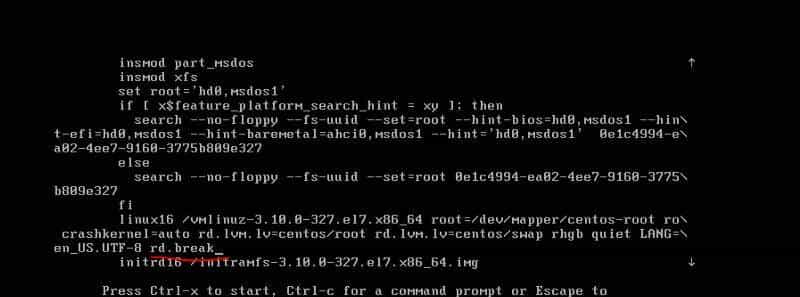
然后按“Ctrl+x”保存这些更改。将出现 Initramfs 调试 shell。
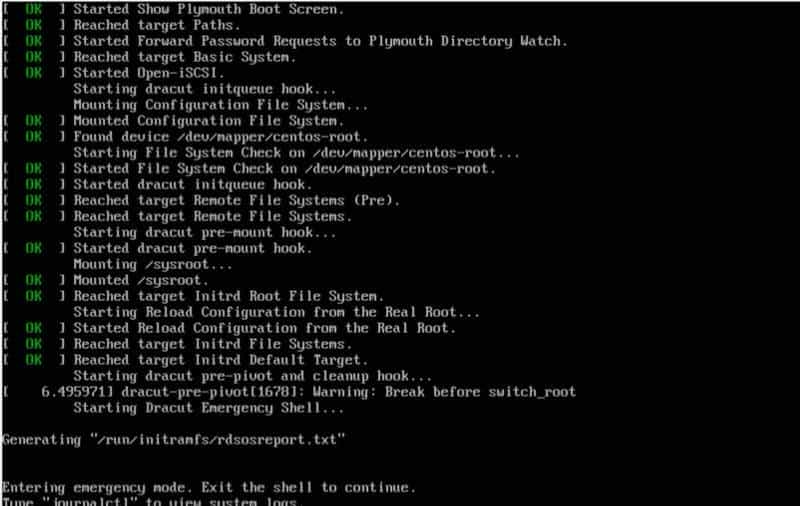
接下来,我们必须通过键入以下命令来提供对 /sysroot 的读取和写入权限:
mount -o remount,rw /sysroot/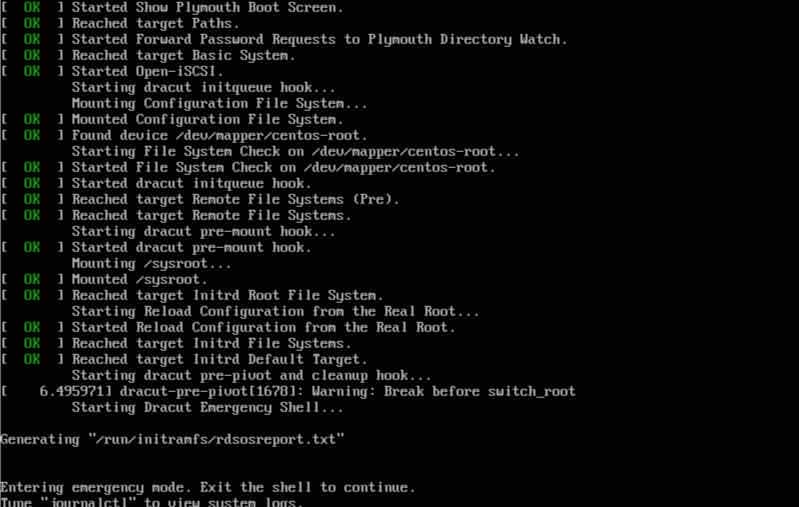
目前切换到chroot监狱。
chroot /sysroot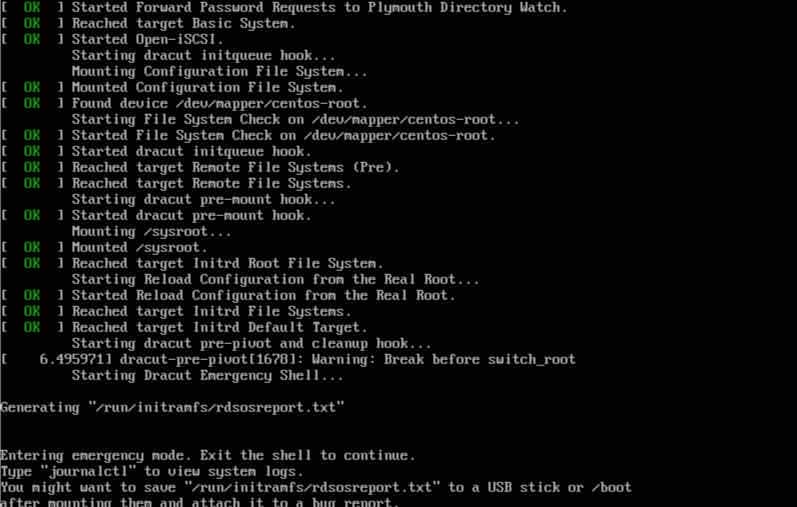
在这里,/sysroot被视为文件系统树的根。
接下来,您将设置一个新的 root 密码。
passwd root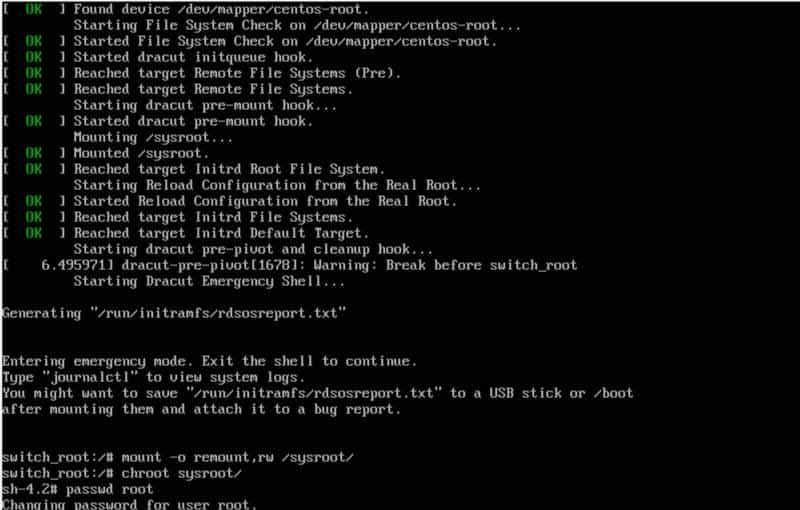
并重新标记文件。
touch /.autorelabel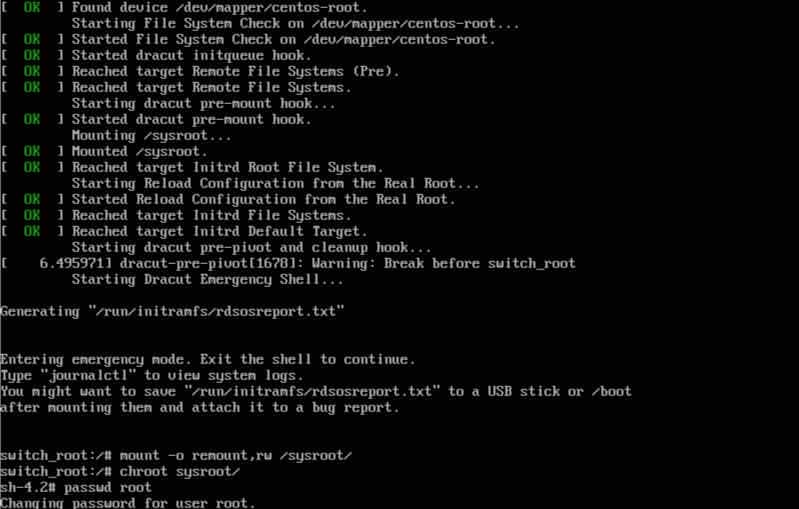
最后,键入“退出”两次。
第一个将从chroot监狱出来。
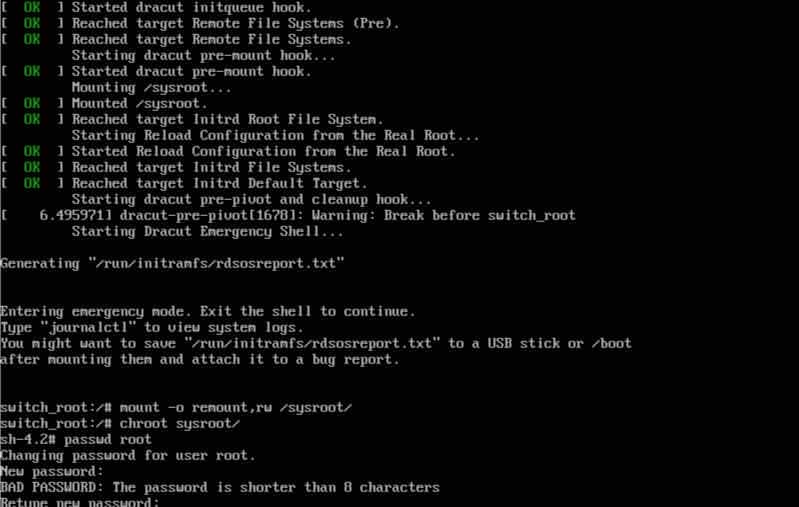
下一个将退出 initramfs 调试 shell 并重新启动系统。
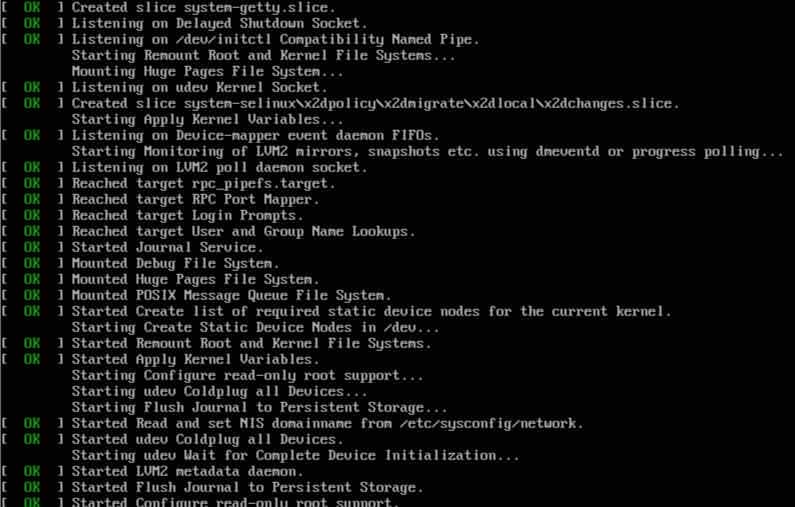
目前,您可以使用更新的密码以root身份登录。
© 版权声明
文章版权归作者所有,未经允许请勿转载。
相关文章




暂无评论...