

仓颉示例代码上传详细步骤
一、仓颉程序编程要求
利用 VScode 编写纯 cangjie 语言项目。或者利用 DevEco studio 结合鸿蒙 ArkTs 技术的混合仓颉项目。
二、示例代码上传步骤
2.1需要上传代码的代码仓库
如果你是开发纯仓颉语言项目,那么上传到“网站1”上,如果是鸿蒙arkTs+cangjie项目,那么上传到“网站2”上。
网站1 https://gitcode.com/Cangjie/Cangjie-Examples
网站2 https://gitcode.com/Cangjie/HarmonyOS-Examples
可以直接在B站观看视频:https://www.bilibili.com/video/BV1fydKYaEL5/?spm_id_from=333.1387.homepage.video_card.click&vd_source=b0db0c5b6075b527b1b623d8825d25b8
做了详细如何上传文件到仓库教程。
三、具体步骤
3.1 git安装
在gitcode代码库里提交代码时候,需要安装git工具才可以上传相关代码。
教程网址:https://blog.csdn.net/m0_64455070/article/details/146152966
3.1.1 下载git
git中文版官网:https://link.csdn.net/?from_id=146152966&target=https://git.p2hp.com/
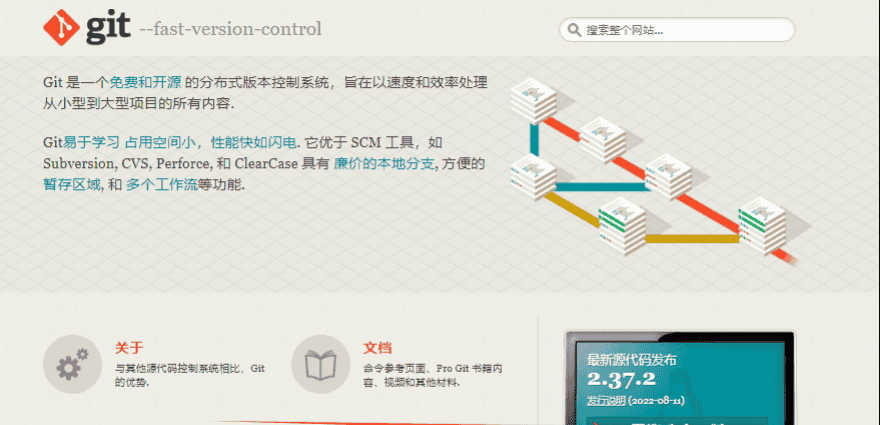
根据需要选择版本。
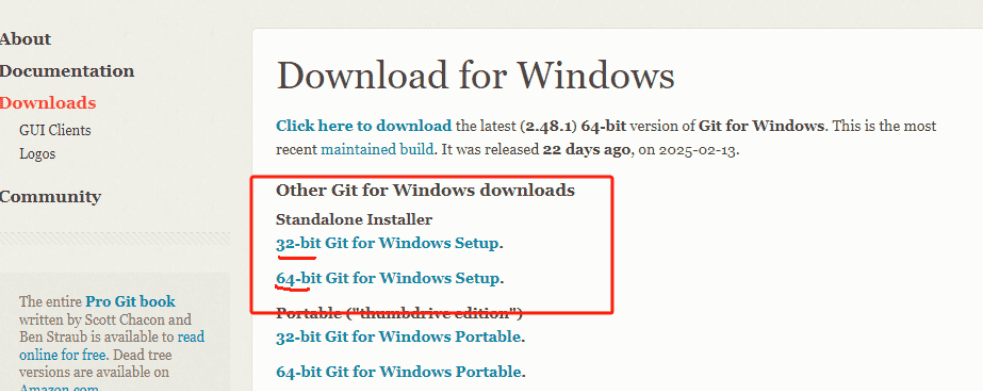
3.1.2 安装Git
双击下载的安装包,按照提示进行安装。选择安装路径时,建议使用默认路径(如C:Program FilesGit),除非您有特殊需求。
在安装过程中,建议选择默认配置,包括git命令行、图形窗口等选项。对于编辑器选择,可以使用Vim或选择现代的GUI编辑器如Notepad++等。
完成安装后,通过命令提示符ctrl+R 输入 cmd 进入命令提示符界面来验证是否安装成功:git –version
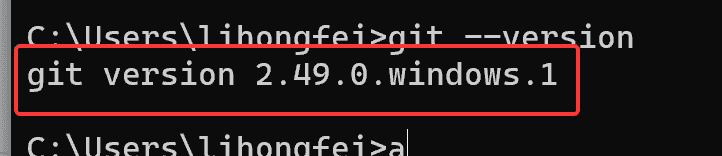
出现版本即为安装成功。
3.1.3 鼠标右键打开git Bash
先进入电脑桌面,右击鼠标
![图片[1] - 仓颉示例代码提交gitCode代码仓步骤详细(https) - 鹿快](https://img.lukuai.com/blogimg/20251123/8071db458f314803a83852cc66166587.png)
可以点击显示更多选项。然后点击如下open git bash here.
![图片[2] - 仓颉示例代码提交gitCode代码仓步骤详细(https) - 鹿快](https://img.lukuai.com/blogimg/20251123/ce38d68e3f934bd986a5e0c8fd761214.png)
依次输入
git config –global user.name “你的名称”
git config –global user.email “你的邮箱”
输入下列代码,查看配置信息
git config –global –list
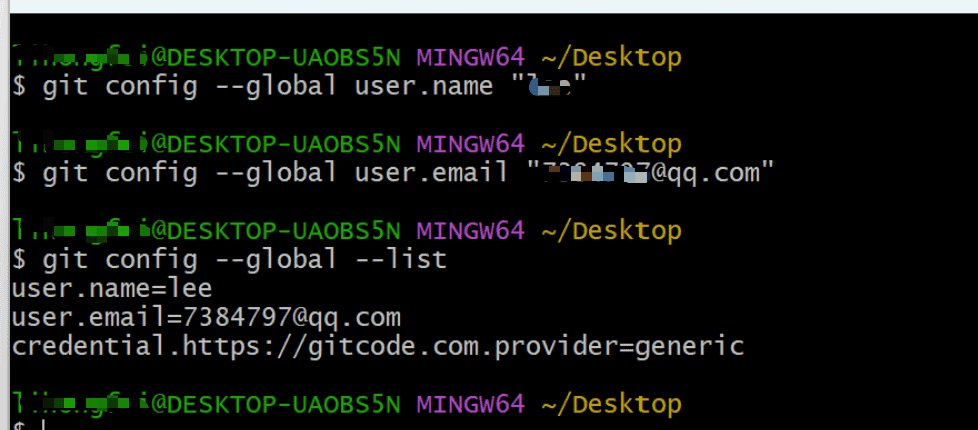
3.2 clone代码
完成上述步骤后,我们需要在网站1或者网站2中,clone副本加载在本地后,在本地副本中新增你自己写的仓颉项目代码到本地副本文件夹。具体步骤见如下:
首先在D盘创建一个名为cangjie的文件夹。
![图片[3] - 仓颉示例代码提交gitCode代码仓步骤详细(https) - 鹿快](https://img.lukuai.com/blogimg/20251123/8eca9233cd96405b9722c45fb6e7a2dc.png)
在仓颉代码仓网站1或2中点击fork。创建项目。
![图片[4] - 仓颉示例代码提交gitCode代码仓步骤详细(https) - 鹿快](https://img.lukuai.com/blogimg/20251123/37b5a22614154a3fb29d76ba925822c2.png)
其他都为默认,直接点击创建fork。
![图片[5] - 仓颉示例代码提交gitCode代码仓步骤详细(https) - 鹿快](https://img.lukuai.com/blogimg/20251123/33b3287df0944ed3aba562b2601f40b6.png)
接下来点击clone按钮。
![图片[6] - 仓颉示例代码提交gitCode代码仓步骤详细(https) - 鹿快](https://img.lukuai.com/blogimg/20251123/d29f7272dca24795b20925fbaaedc21b.png)
复制下面的命令。
![图片[7] - 仓颉示例代码提交gitCode代码仓步骤详细(https) - 鹿快](https://img.lukuai.com/blogimg/20251123/9875cc7db8c5408fb5f141595dcf8b17.png)
将上述clone的地址粘贴到D盘cangjie文件夹。命令如下:
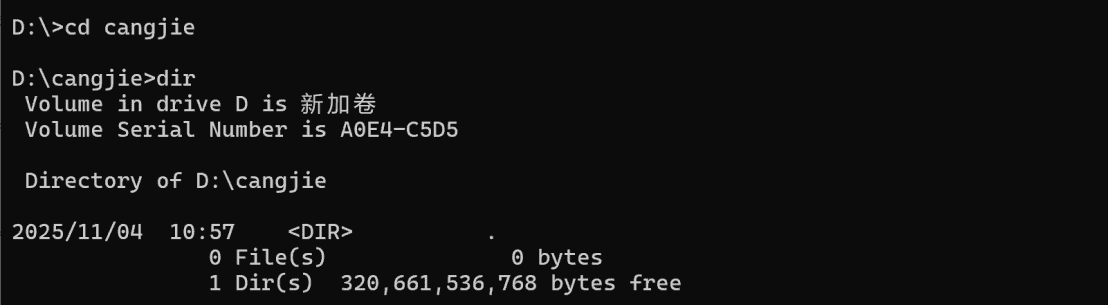
克隆成功后,打开该路径下cangjie文件夹。可以看到下载到本地的项目副本。
![图片[8] - 仓颉示例代码提交gitCode代码仓步骤详细(https) - 鹿快](https://img.lukuai.com/blogimg/20251123/e4f872b674dc4d8099340f33c3ba7880.png)
![图片[9] - 仓颉示例代码提交gitCode代码仓步骤详细(https) - 鹿快](https://img.lukuai.com/blogimg/20251123/8e5efe87006545f187f7aa2b441dd2b4.png)
将自己开发好,可以运行的仓颉项目复制到仓颉副本中去。步骤如下:
![图片[10] - 仓颉示例代码提交gitCode代码仓步骤详细(https) - 鹿快](https://img.lukuai.com/blogimg/20251123/7323afc1a64e421f88e6c7309566dc14.png)
![图片[10] - 仓颉示例代码提交gitCode代码仓步骤详细(https) - 鹿快](https://img.lukuai.com/blogimg/20251123/c5e21de7cf5c430bb8dc4d47c8305752.png)
接下来在目录下右击鼠标。在终端打开。
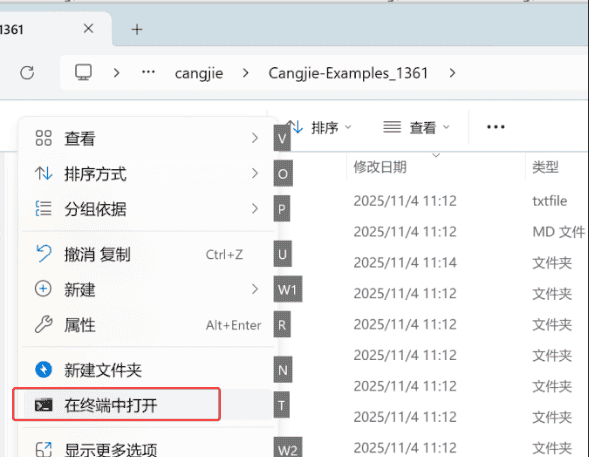
3.3 上传代码
需要三步实现代码上传:
1、git add .

注意:git add . 的命令需要在你的副本目录下输入。
2、git commit -m “基于仓颉的***开发”

3、git push origin(这里会跳出窗口让你输入用户名和密码去登录。步骤如下)
在第3步,需要令牌去作为密码和用户登录,这里为了简单,我推荐使用令牌。
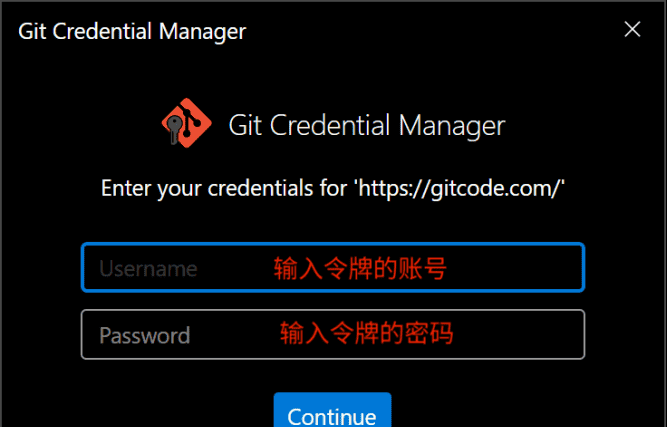
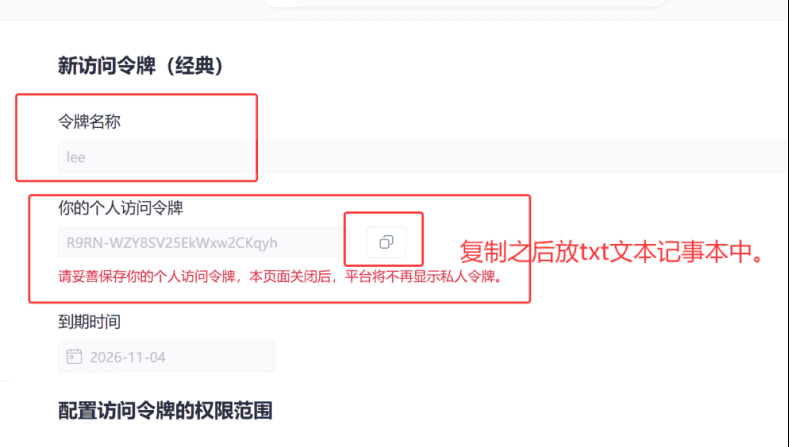
注意:如果输入的令牌密码忘记了。在网页上又忘记复制。可以在gitcode个人设置里重新创建令牌,将之前的令牌删掉。
3.3.1 令牌设置
1、生成个人访问令牌
(1)登录 GitCode:确保你已经登录到 GitCode 账户。
(2)进入设置:点击页面右上角的头像,选择“个人设置”。
(3)选择访问令牌:在左侧导航栏中,选择“访问令牌(经典)”。
(4)创建新令牌:点击“生成新令牌”按钮。
(5)配置权限:根据需要选择令牌的权限范围(如项目、Issue 等),并设置令牌的到期时间。
(6)生成并保存令牌:点击“新建访问令牌”按钮,生成后复制并妥善保存令牌,因为该令牌在成功创建后仅可见一次。
![图片[11] - 仓颉示例代码提交gitCode代码仓步骤详细(https) - 鹿快](https://img.lukuai.com/blogimg/20251123/317c129b2e804871bbb3a64e7d7a0494.png)
使用个人访问令牌
输入用户名(GitCode 账号),密码输入个人访问令牌。
3.3.2 推送代码
1、在推送代码时,同样使用个人访问令牌作为密码:
git push origin main
输入用户名和生成的个人访问令牌。
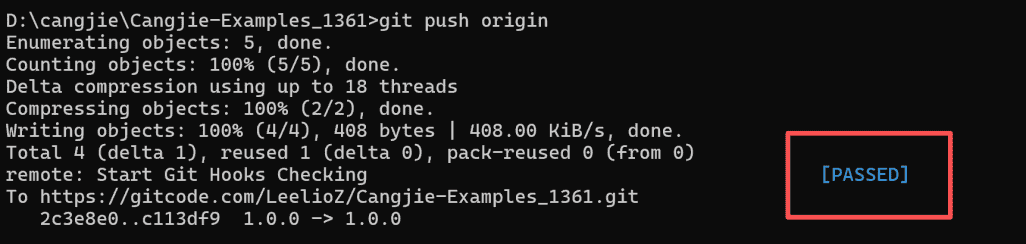
2、有时候输入时,会出现权限问题。(如果没有出现此情况,跳过该步骤)

注意:如果发现git push报错【remote: You are not allowed to push code to this project.】 解决办法:https://blog.csdn.net/RedaTao/article/details/146087177
具体步骤:
打开控制面板–用户账户–凭据管理器
![图片[12] - 仓颉示例代码提交gitCode代码仓步骤详细(https) - 鹿快](https://img.lukuai.com/blogimg/20251123/92ff3f1d7ab74695863681de4efac531.png)
输入gitcode你设置令牌的名称和密码即可(如下显示)。
![图片[13] - 仓颉示例代码提交gitCode代码仓步骤详细(https) - 鹿快](https://img.lukuai.com/blogimg/20251123/e1b8993eb0d1476daa956bcaff4a4276.png)
通过如上步骤,将代码上传到gitcode副本中去。
3.3.4 Pull Requests
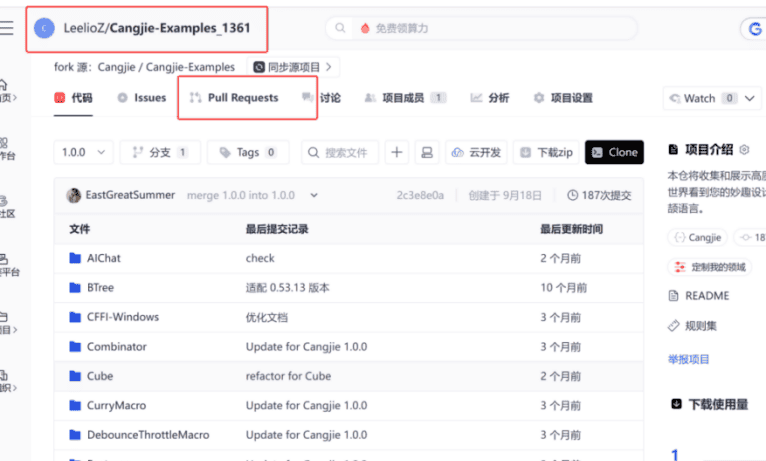
然后在副本中,点击“新建pull requests”。
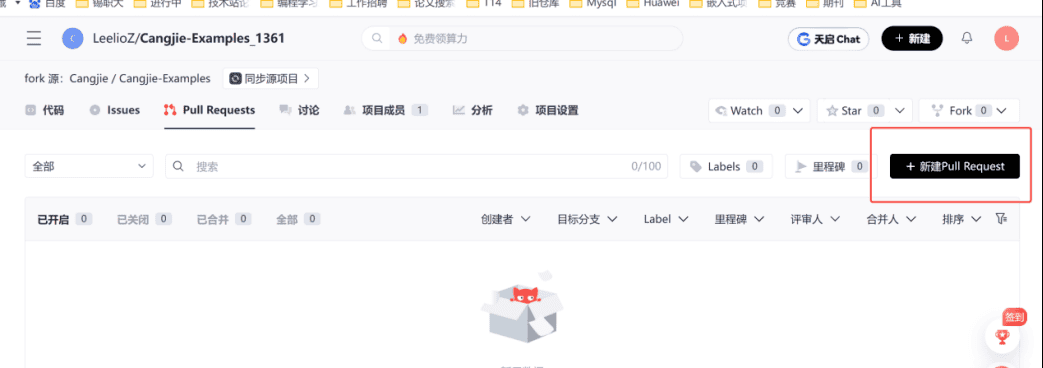
然后点击同步源项目或者如果下一步按钮是黑色可以点击就直接点击下一步。
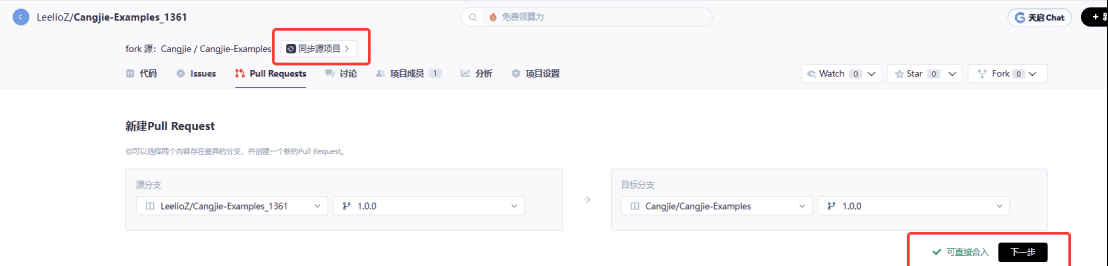
四、结束
以上步骤完成后,即任务完成。
![[git技巧]Windows下使用Cygwin64(MSYS)安装git配合TortoiseGit完成版本库的管理 - 鹿快](https://img.lukuai.com/blogimg/20251027/1de065eb16e6472f911ec08e1a187b18.jpg)













暂无评论内容