


在云标签中制作二维码标签,作为专业的标签设计平台,毋庸置疑,能快速便捷设计打印高要求标签,那么如果想在一行中显示多个标签呢? 接下来,跟着小编一起来看看,在云标签中制作双标签打印全过程吧!

– 本周标签样式 –
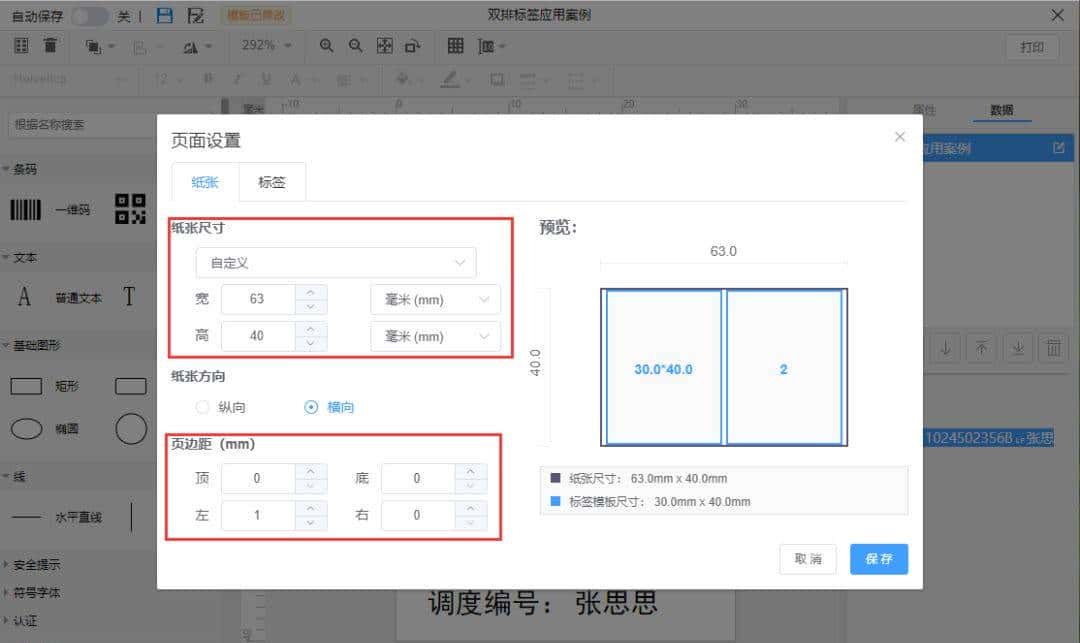
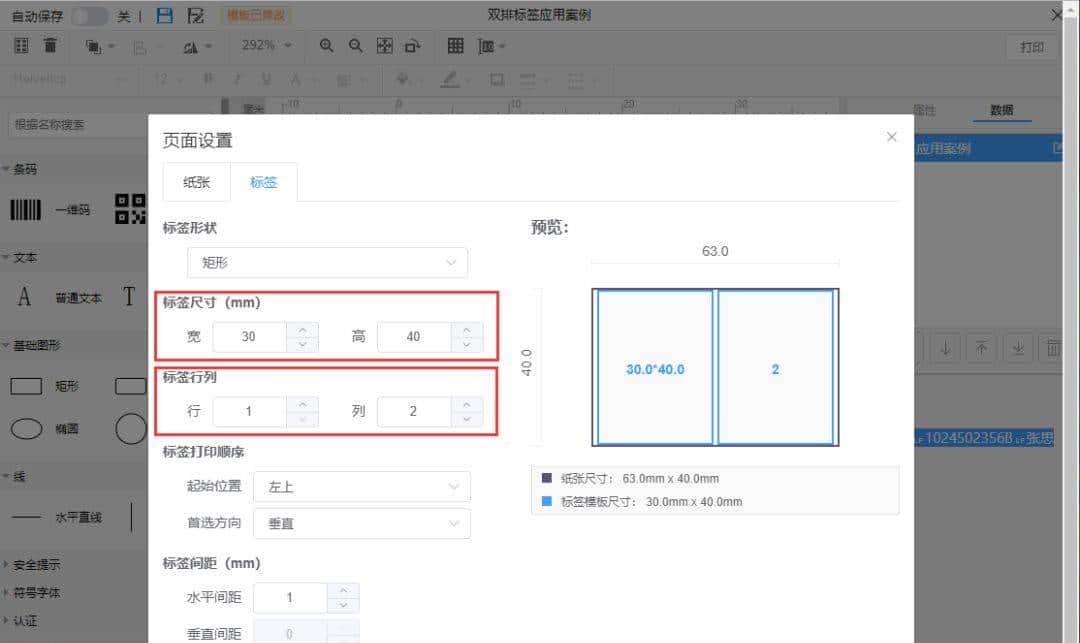
●该标签纸张大小是63*40mm(宽*高),单张标签大小30*40mm(宽*高)
●标签内容:二维码、数据文本、普通文本● 可变数据:产品名称、编号、使用人员● 二维码:产品名称、编号、使用人员、文本(特殊字符:换行键)
▼▼登录云标签https://t.goodmes.com
1、建立数据表
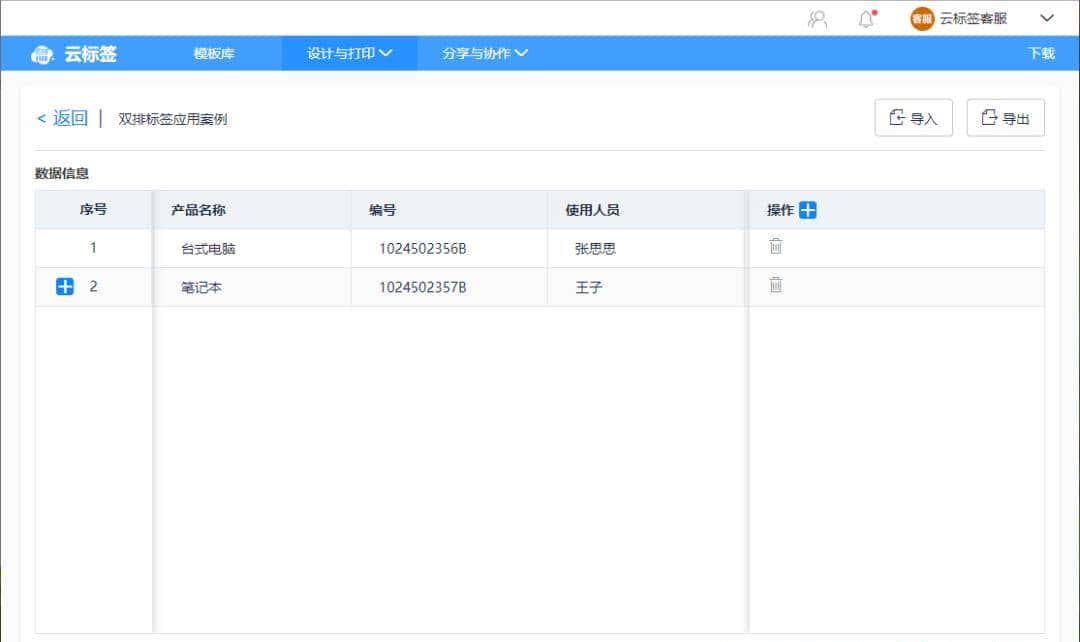
(1)点击“设计与打印”→“数据表”,进入界面新建数据表。(2)云标签建立数据表有三种方式:EXCEL导入、连接数据库、在线建立数据表。该标签使用在线建立数据表的方式。(3)数据表命名为“双排标签应用案例”,产品名称、编号、使用人员。PS:本次演示中,在线建立了两条数据表,分别对应双排二维码的数据内容。
2、建立编码规则
(1)点击“设计与打印”→“编码规则”,进入界面新建编码规则。(2)编码规则命名为“双排标签应用案例”,通过编码段把产品名称、编号、使用人员编辑到一起,进行分段控制。 [
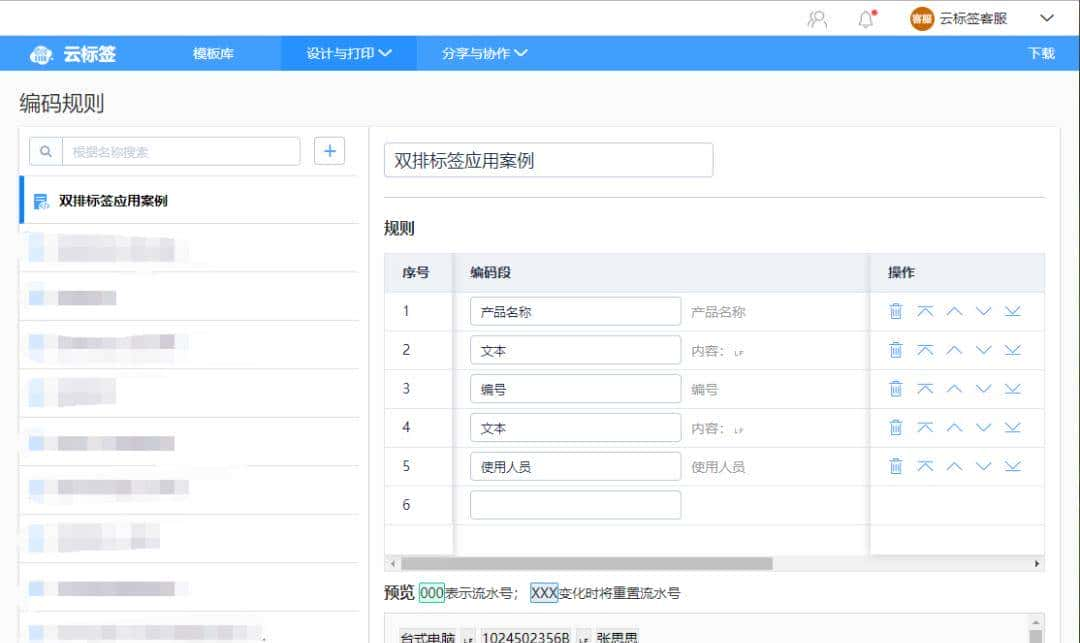
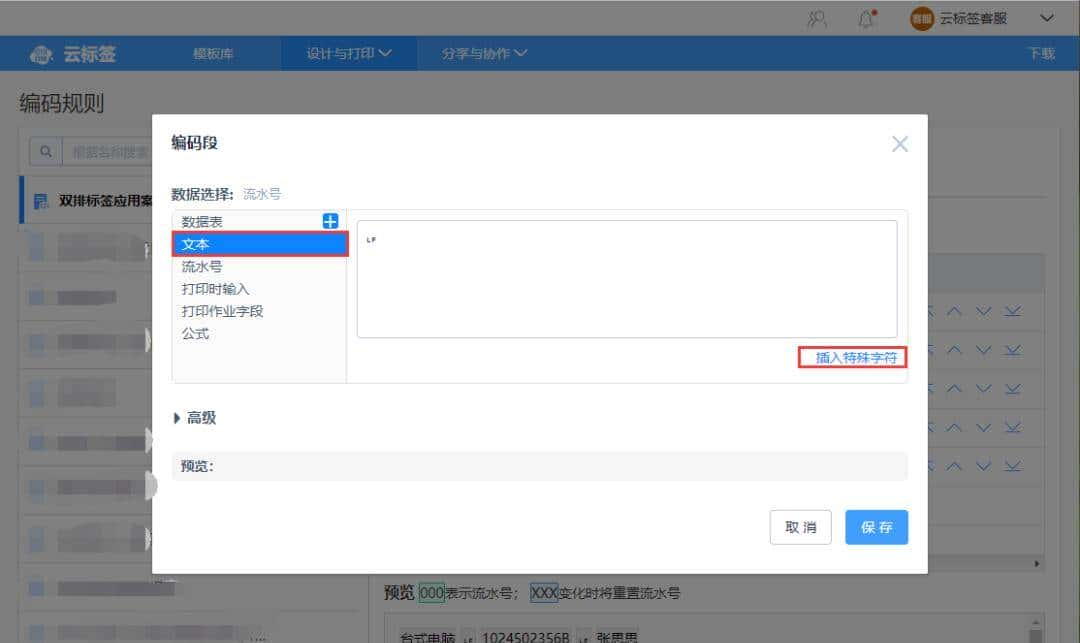
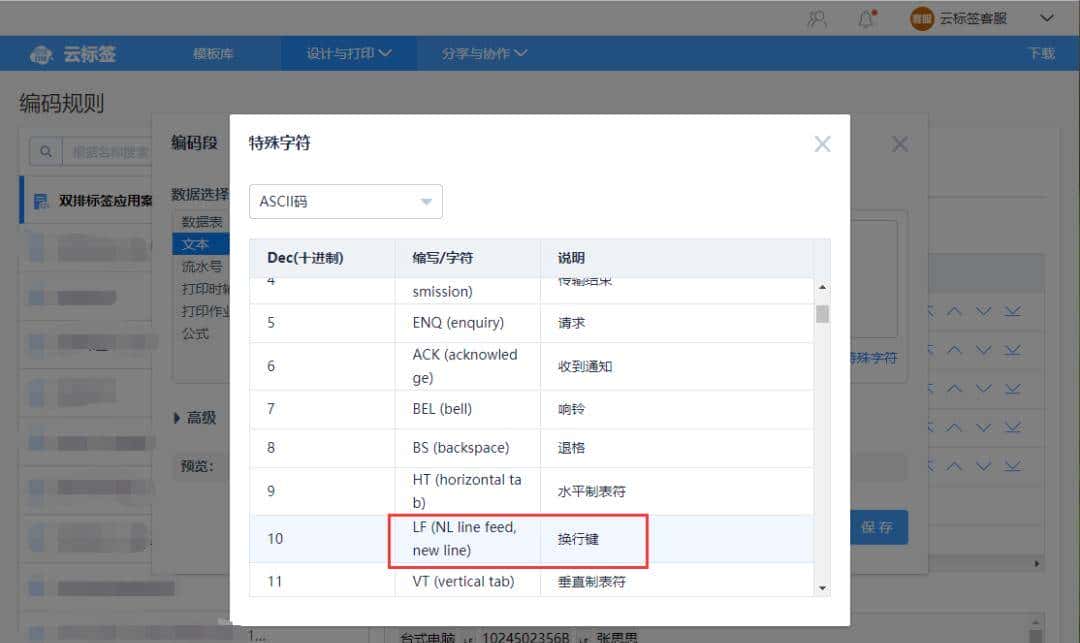
(3)为了扫描二维码时,让“产品名称、编号、使用人员”等内容会自动换行。我们在编码段中需要分别添加文本(如上图),选择“文本”,点击“插入特殊字符”插入“换行键”。
3、制作标签样式
(1)本次演示标签为一行中显示两个标签,即“双标签”,需要在“页面设置”中设置标签行列为1行2列,纸张尺寸设置成63*40mm(宽*高),单张标签大小30*40mm(宽*高),页边距左边设置1mm,标签水平间距设置为1mm。并命名为“双排标签应用案例”。
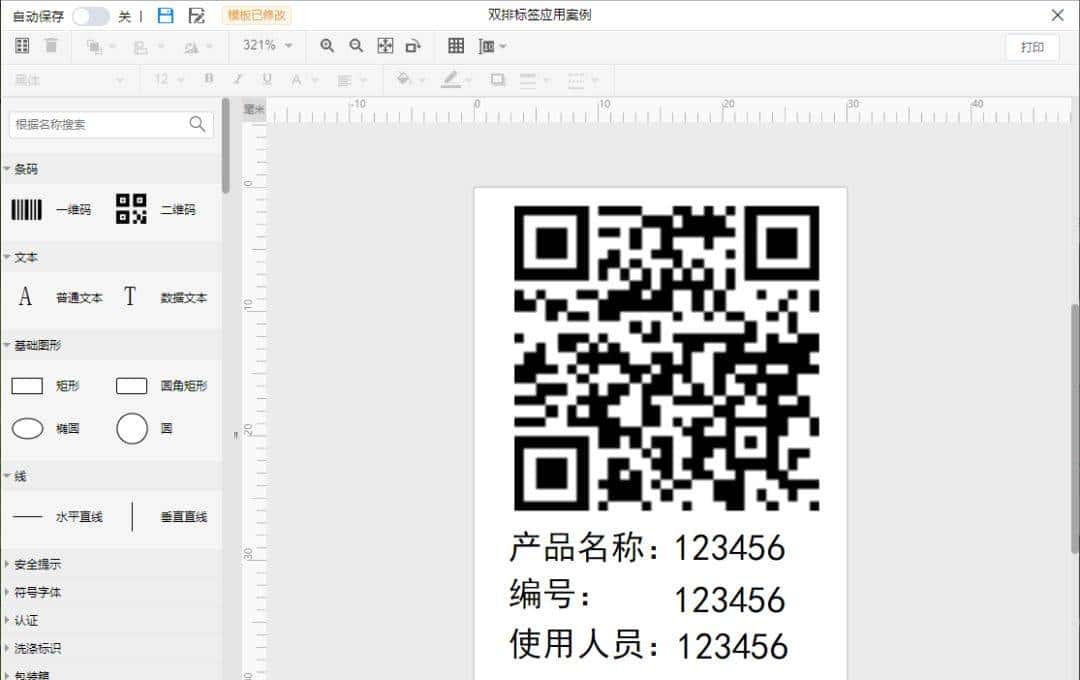
(2)在标签设计页面,将普通文本、二维码、数据文本等插入并排版,数据文本初始值为:123456。
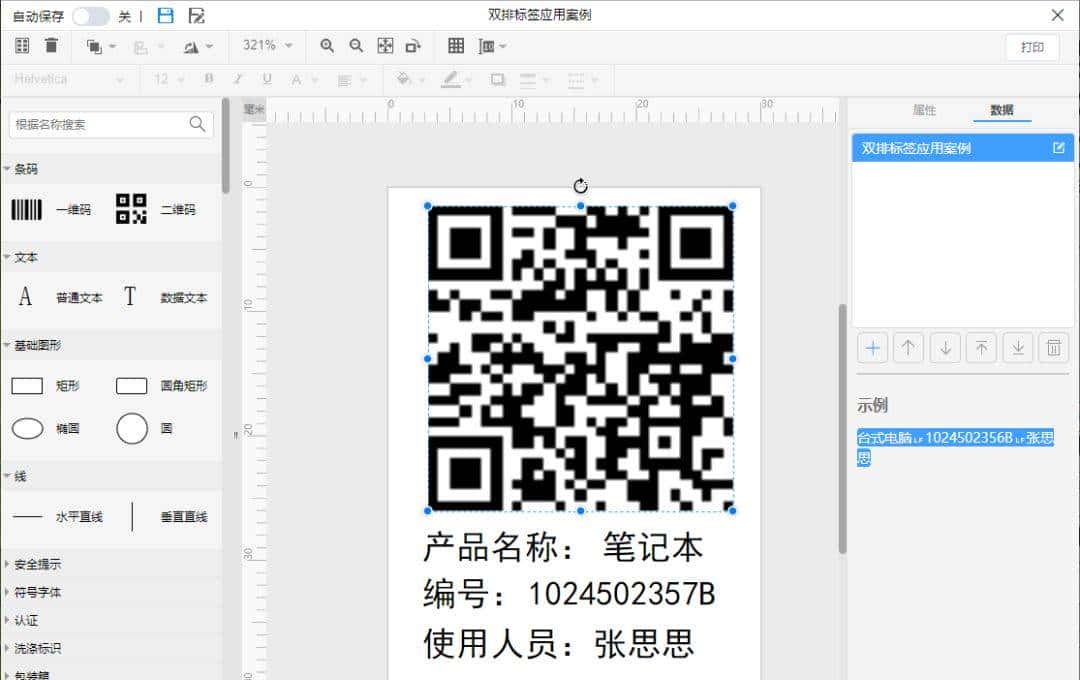
(3)数据文本、二维码和之前做好的数据表、编码规则“双排标签应用案例”进行数据关联。如下图可以看到:数据初始文本更新为数据表中的内容。
4、标签打印
(1)打印单条数据时:选择数据表中的一条数据,打印份数改为2,点击打印即可。 A1%
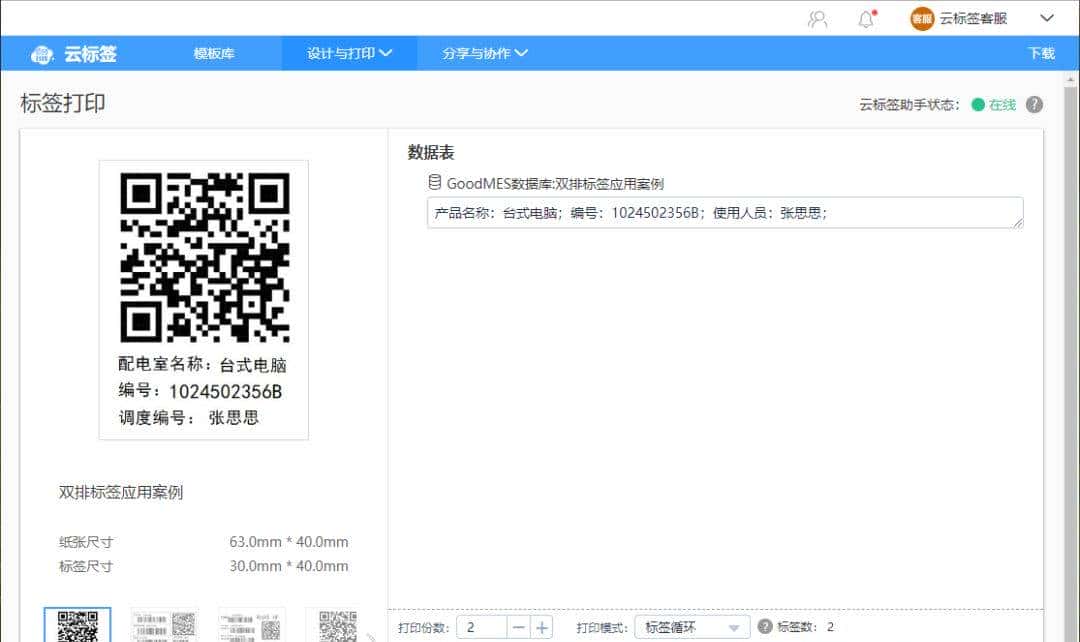
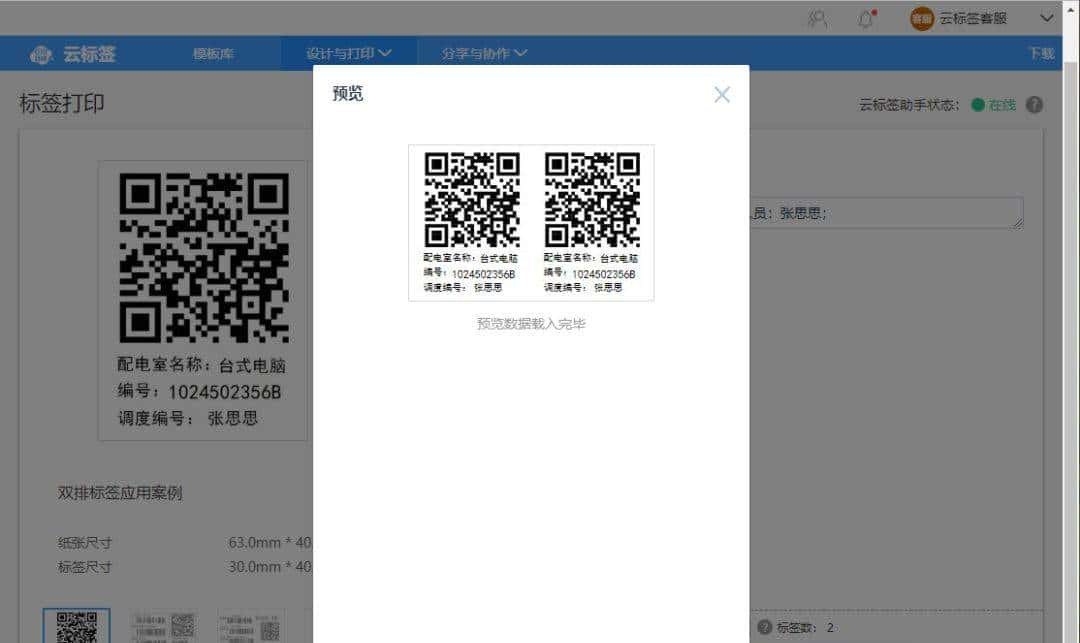
(2)打印双排数据时:选择数据表中的多条数据,打印份数改为1,点击打印即可。
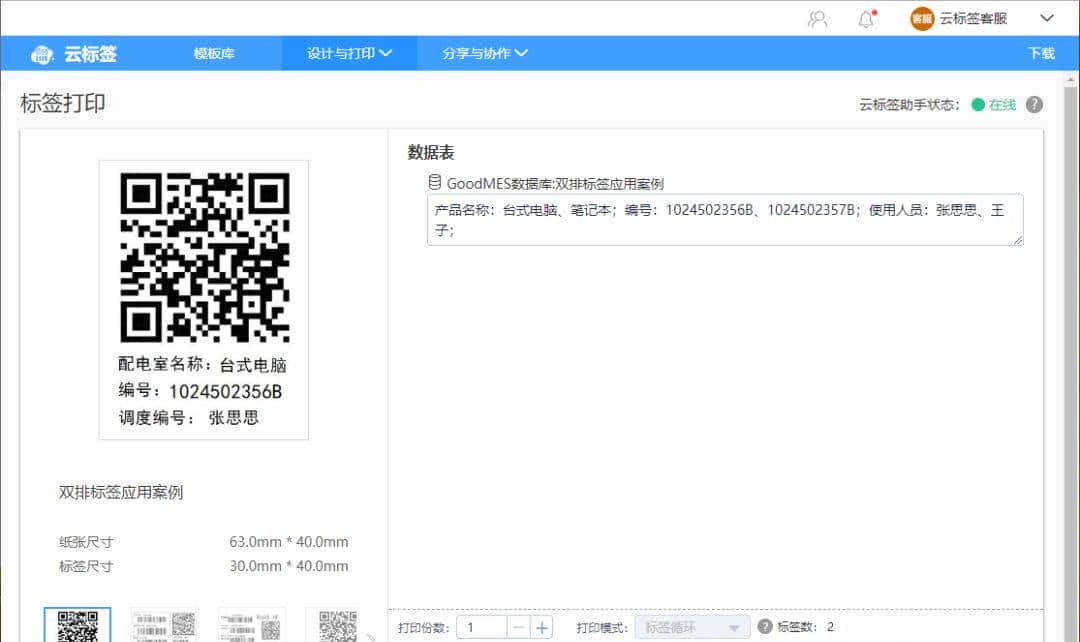
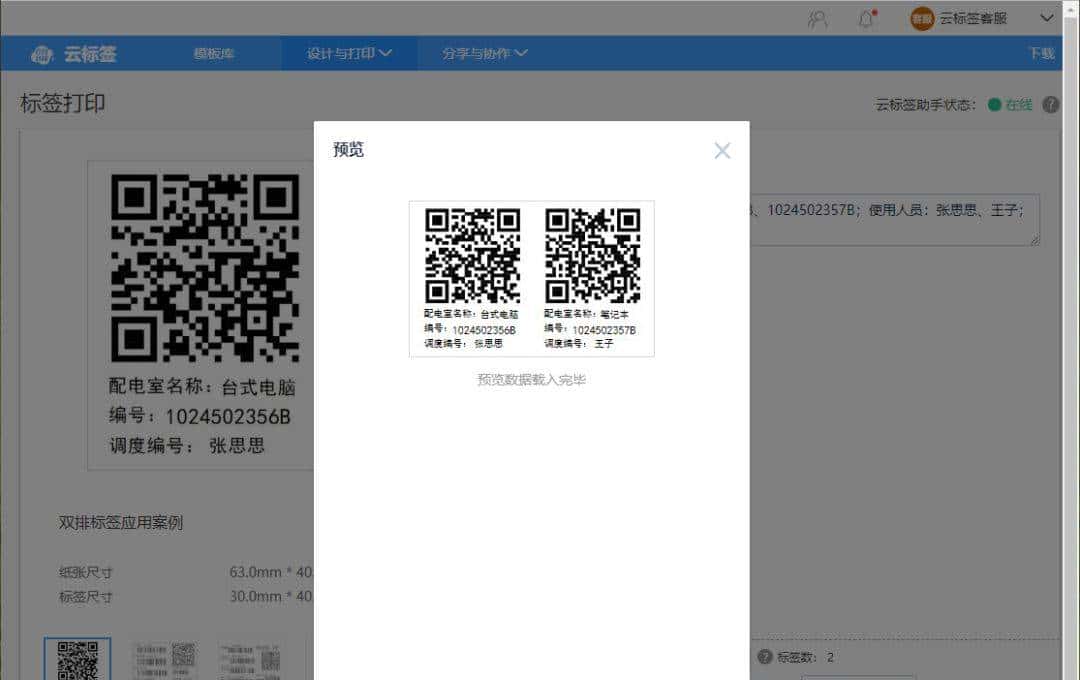














暂无评论内容