

显卡驱动不对会导致黑屏、卡顿、性能低下或无法用 GPU 加速。本文同时覆盖 Windows 11 与 Linux(常见发行版)上检测显卡、安装/干净重装驱动、笔电混合显卡(Intel/NVIDIA/AMD)切换与常见故障处理。步骤可直接复制粘贴,适合普通用户与运维人员快速落地。
一、先确认当前显卡与驱动(必做)
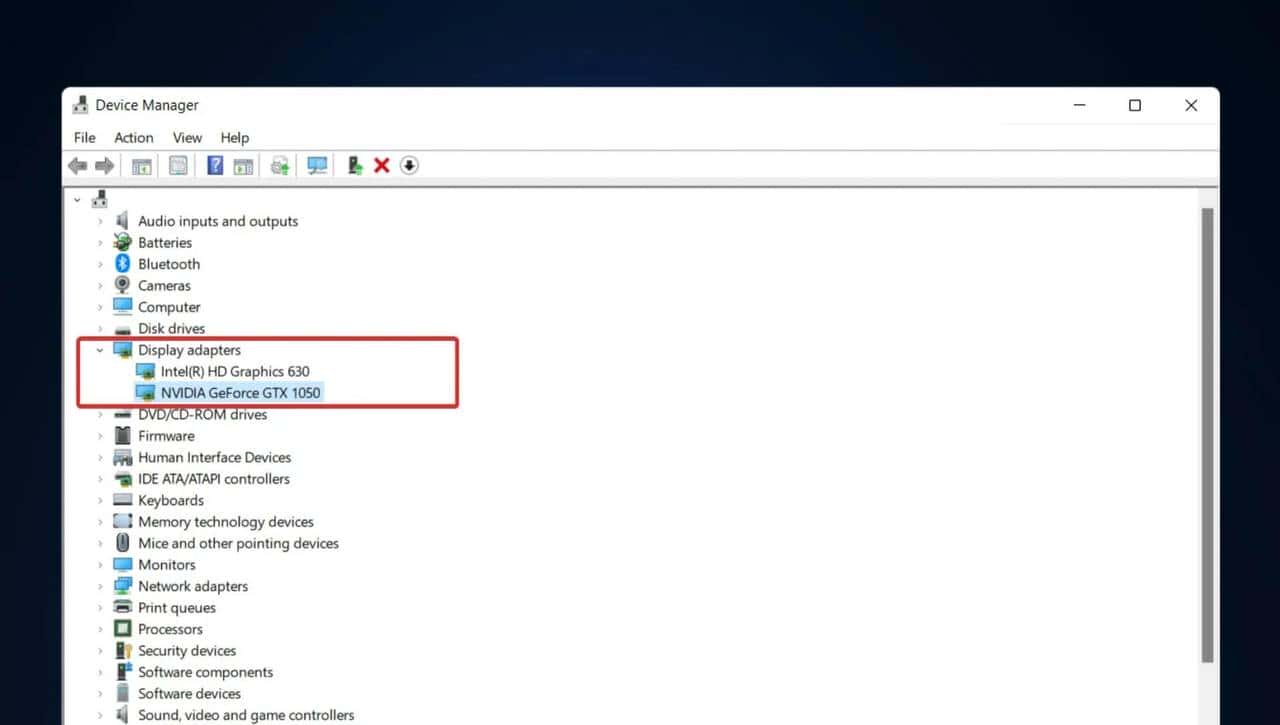
Windows
- 打开命令行(Win + R → 输入 dxdiag → 回车)查看“显示”页。
- 或在 PowerShell(管理员)运行查看驱动版本:
Get-WmiObject Win32_VideoController | Select-Object Name, DriverVersion
Linux(通用命令)
# 列出显卡设备与驱动模块
lspci -k | grep -EA3 'VGA|3D'
# 查看 Nvidia 驱动状态(若已安装)
nvidia-smi
二、Windows:安装 / 升级 / 干净重装显卡驱动
方法 A:官方推荐(简单)
- NVIDIA:下载并安装 GeForce Experience 或到官网选择 GPU 型号下载最新驱动。
- AMD:下载 Adrenalin(AMD 驱动中心)或官网驱动。
- Intel:下载 Intel Graphics Driver(支持 Intel UHD / Iris)。
方法 B:若更新后问题多(提议“干净重装”)
- 下载并准备好 Display Driver Uninstaller (DDU)(第三方工具,官方未内置)。
- 重启进入 安全模式(Win 11:设置 → 恢复 → 高级启动 → 重启 → 故障排除 → 启动设置 → 安全模式)。
- 运行 DDU → 选择显卡厂商 → Clean and restart。
- 回到正常模式 → 安装厂商最新驱动(官网)。
注意:使用 DDU 时请断网或先下载好新驱动,避免 Windows 自动下载旧驱动。
方法 C:为特定程序指定 GPU(笔电独显优化)
- 设置 → 系统 → 显示 → 图形 → 浏览并添加程序(EXE)→ 设置“高性能”(使用独立显卡)或“节能”(集显)。
- 这样可解决某些程序默认用集显性能低的问题。
三、Linux:安装与切换显卡驱动(以 Ubuntu/Debian 为例)
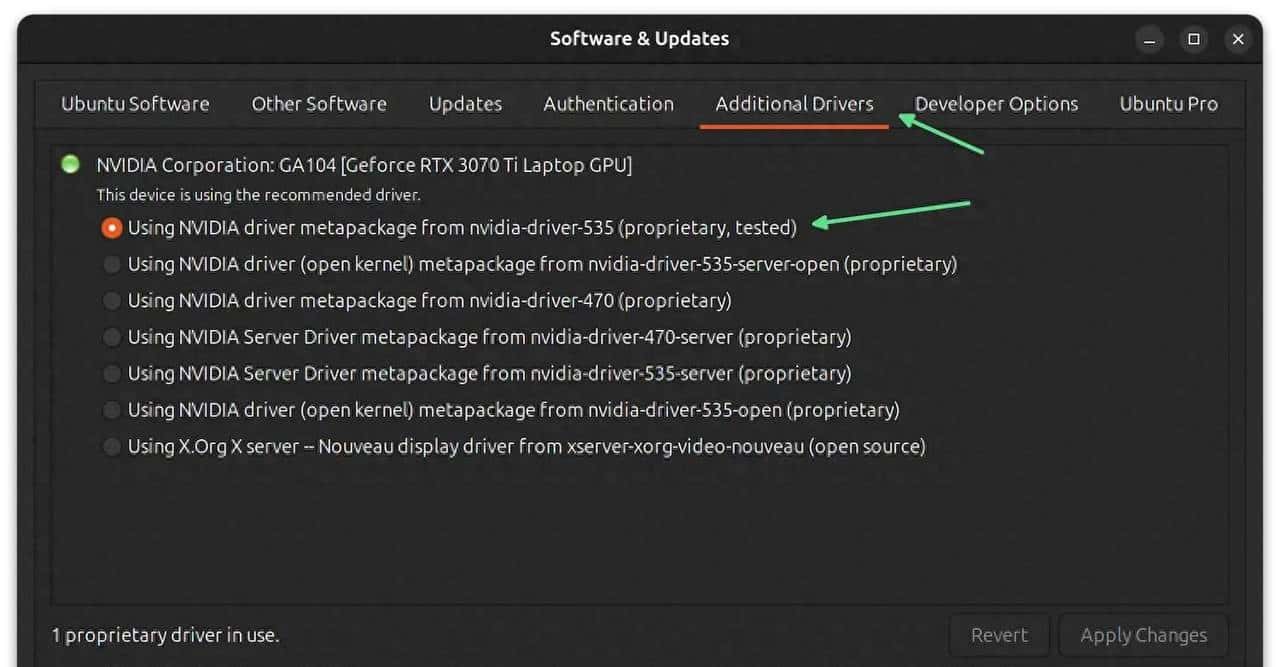
1) 自动发现并安装(Ubuntu 推荐)
# 列出推荐驱动
ubuntu-drivers devices
# 自动安装推荐驱动(需要网络)
sudo ubuntu-drivers autoinstall
安装完成后重启:
sudo reboot
2) NVIDIA 专用驱动(手动)
# 搜索可用的 nvidia 驱动包(示例)
apt search nvidia-driver
# 安装(替换为你选择的版本号,例如 nvidia-driver-535)
sudo apt install nvidia-driver-535
sudo reboot
安装后验证:
nvidia-smi
3) 若出现 Nouveau 冲突(需禁用 Nouveau)
在
/etc/modprobe.d/blacklist-nouveau.conf 写入:
blacklist nouveau
options nouveau modeset=0
然后更新 initramfs 并重启:
sudo update-initramfs -u
sudo reboot
4) 笔电混合显卡(Optimus)切换
- Ubuntu(有 nvidia-prime):
# 切换到 intel(省电)
sudo prime-select intel
# 切换到 nvidia(高性能)
sudo prime-select nvidia
sudo reboot
- Arch / Manjaro:可使用 optimus-manager 或 nvidia-prime,具体命令视发行版而定。
- 运行程序使用独显(不切换全局):
# 使用 NVIDIA 运行单个程序(如果支持)
prime-run mygame
# 或在 Wayland/NVIDIA 下使用 env:
__NV_PRIME_RENDER_OFFLOAD=1 __GLX_VENDOR_LIBRARY_NAME=nvidia glxinfo | grep “OpenGL renderer”
四、常见故障与快速排查(复制粘贴可用)
故障:驱动安装后黑屏或进入图形界面失败
- 立刻重启 → 在 GRUB 编辑行加 nomodeset 启动临时进入系统,然后移除问题驱动或换版本。
- Linux 解除驱动:
# Ubuntu 卸载 nvidia 驱动(示例)
sudo apt remove –purge '^nvidia-.*'
sudo apt autoremove
sudo reboot
- Windows:进入安全模式,使用 DDU 卸载显卡驱动,然后重装官方驱动。
故障:nvidia-smi 报错 “NVIDIA-SMI has failed because it couldn’t communicate with the NVIDIA driver”
- 检查内核模块:
lsmod | grep nvidia
- 若没有模块,重装驱动或检查内核和驱动版本是否匹配(内核升级后需重编译 DKMS 模块):
# 重建 dkms 模块(示例)
sudo dkms autoinstall
sudo reboot
故障:系统自动回滚到 Nouveau,性能差
- 禁用 Nouveau(见上面 blacklisting 步骤),确保安装的是正确的 proprietary 驱动。
五、优化提议(实用小技巧)
- 游戏/训练深度学习时优先用厂商官方驱动(NVIDIA/AMD),并确保 CUDA / cuDNN 与驱动版本兼容。
- Linux 下频繁内核更新会导致显卡驱动失效,生产环境提议锁定 LTS 内核或启用 DKMS 自动重建模块。
- 笔电用户:把常用性能模式设为“高性能”程序,办公时设为“节能”以延长续航。Windows 可通过“图形设置”单程序设置。
- 升级驱动前做系统还原点(Windows)或 Timeshift 快照(Linux),便于回滚。
六、快速操作清单(Copy & Paste)
Windows:查看显卡与驱动
Get-WmiObject Win32_VideoController | Select-Object Name, DriverVersion
Linux:列出显卡与驱动模块
lspci -k | grep -EA3 'VGA|3D'
Ubuntu:自动安装推荐驱动
sudo apt update
sudo ubuntu-drivers autoinstall
sudo reboot
Ubuntu:切换显卡(prime)
sudo prime-select nvidia # 切换到 NVIDIA
sudo prime-select intel # 切换到 Intel
sudo reboot
Linux:卸载 NVIDIA(清理)
sudo apt remove –purge '^nvidia-.*'
sudo apt autoremove
sudo update-initramfs -u
sudo reboot
总结
显卡驱动管理既涉及系统稳定也决定性能。按本文步骤先检测、再安装、遇问题用安全模式 / nomodeset 回滚,并学会笔电显卡切换(prime/prime-run 或 Windows 图形设置)。这样能保证你在办公、游戏或深度学习时都能获得稳定与高效的 GPU 支持。











暂无评论内容