

文章目录
1 Frida及Google Pixel介绍1.1 why Frida1.2 Why google Pixel
2 Google Pixel Root2.1 环境准备2.2 解锁手机2.2.1 OEM解锁2.2.2 进入bootloader模式
2.3 手机刷机2.3.1 下载谷歌原生系统2.3.2 进入bootloader状态2.3.3 刷入官方原生系统`Android 8.1`
2.4 TWRP及Magisk下载2.4.1 下载`twrp`2.4.2 下载Magisk2.4.3 推送文件
2.5 正餐root开始2.5.1 进入临时的TWRP模式2.5.2 安装TWRP2.5.3 安装Magisk
3 大功告成3.1 开机成功3.2 无限重启
1 Frida及Google Pixel介绍
1.1 why Frida
frida 是一款基于python + javascript 的hook框架,可运行在android,ios,linux,windos等各平台,主要使用动态二进制插桩技术。它提供了功能简单的python接口和功能丰富的js接口,使得hook函数和修改so编程化,使用frida可以获取进程的信息(模块列表,线程列表,库导出函数),可以拦截指定函数和调用指定函数,可以注入代码,使用frida我们可以对进程模块进行手术刀式剖析。
总而言之,是当前我们Android apk逆向调试居家旅行必备的防身利器。
1.2 Why google Pixel
在手机选择上,优先选择谷歌系列手机,
Nexus
Pixel
2 Google Pixel Root
2.1 环境准备
除了准备Google Pixel手机外,你还需要准备一台机器,windows和ubuntu都可以(最好在虚拟机上面运行),安装配置好adb环境。
2.2 解锁手机
2.2.1 OEM解锁
在手机上找到
设置→系统→关于手机→版本号
版本号
开发者选项
设置→系统→开发者选项
USB调试选项
2.2.2 进入bootloader模式
手机通过数据线连接电脑,在关机状态下,同时按住电源键和音量下键不放。或者开机状态下执行
fastboot flashing unlock
如果还不行试试其他指令
fastboot oem unlock
fastboot flashing unlock_critical
PS:如果手机OEM解锁成功,
显示
Device is。
unlocked
在刷机中,经常有人会遇到刷机失败,手机变成砖头的情况,只要我们手机能进入bootloader模式就不用怕,多试试几个不同版本的镜像,通过adb push指令推到手机内存里进行安装,总能成功的。笔者就是刷Android 8失败了,降到7,升到9都不行,最后又换成Android 8.1才成功的。
2.3 手机刷机
2.3.1 下载谷歌原生系统
到谷歌的官方工厂镜像网站,打开这个网站可能需要科学上网。网站中间有一些操作指南,右边就是手机型号一览表,在这里我们选择
Pixel
sailfish
Android 8.1
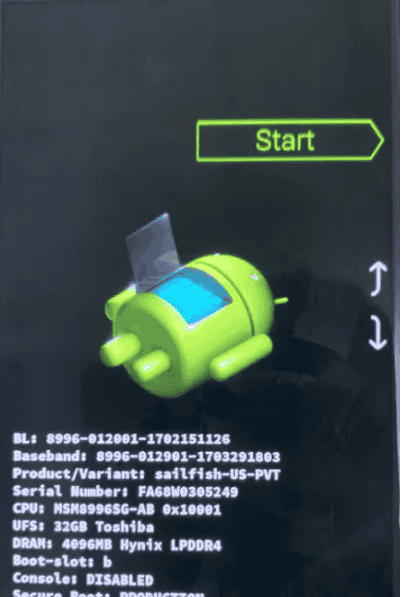
2.3.2 进入bootloader状态
首先将手机进入
bootloader
adb reboot bootloader
或者手动操作,流程如下:
将
USB
70%
BootLoader
2.3.3 刷入官方原生系统
Android 8.1
Android 8.1
手机用USB线连上电脑,运行脚本,将系统刷进手机
将系统镜像解压进入解压目录,执行指令
./flash-all.sh
./flash-all.bat
刷机完成后,手机会自动重启,重启完成后即可自动进入系统。
记得再次打开
USB调试选项
2.4 TWRP及Magisk下载
2.4.1 下载
twrp
twrp
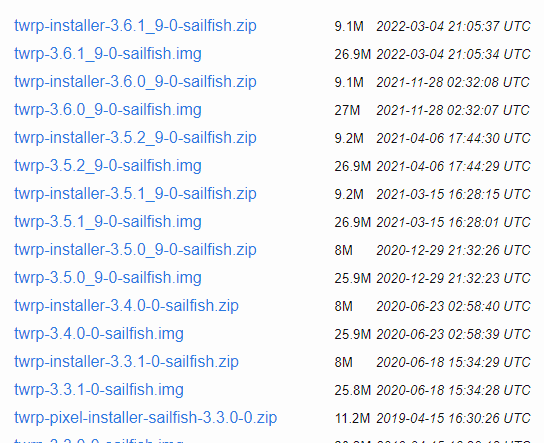
只需要下载twrp针对
Pixel sailfish
twrp-3.2.3-0-sailfish.img
twrp-3.2.3-1-sailfish.img
twrp-pixel-installer-sailfish-3.2.3-0.zip
2.4.2 下载Magisk
Magisk
topjohnwu
root
github
笔者还是稳健的选择了适中的版本:
Magisk-v17.3.zip
2.4.3 推送文件
将
Magisk-v17.3.zip
twrp-pixel-installer-sailfish-3.2.3-0.zip
/sdcard/
2.5 正餐root开始
2.5.1 进入临时的TWRP模式
然后将手机设置到
bootloader
fastboot boot twrp-3.2.3-0-sailfish.img
2.5.2 安装TWRP
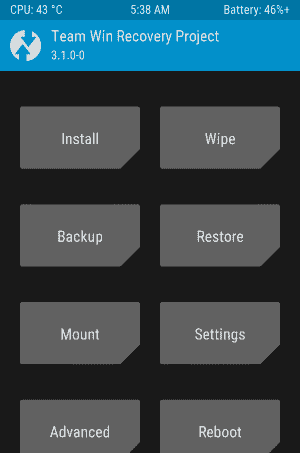
在临时的TWRP模式首页,选择
install
/sdcard/
twrp-pixel-installer-sailfish-3.2.3-0.zip
千万千万不要选择重启
2.5.3 安装Magisk
安装完TWRP后,点击上方返回首页,选择
install
/sdcard/
Magisk-v17.3.zip
slot A
slot B
current slot
安装完后,不要选择安装TWRP的两个默认安装选项
3 大功告成
3.1 开机成功
如果此刻手机能够正常开机,并且安装了
Magisk
adb shell
su
在手机上找到
设置→系统→关于手机→版本号
版本号
开发者选项
设置→系统→开发者选项
USB调试选项
adb
$ adb shell
sailfish:/ $
sailfish:/ $
sailfish:/ $ whoami
shell
sailfish:/ $
此时是
shell
root
sailfish:/ $ su -
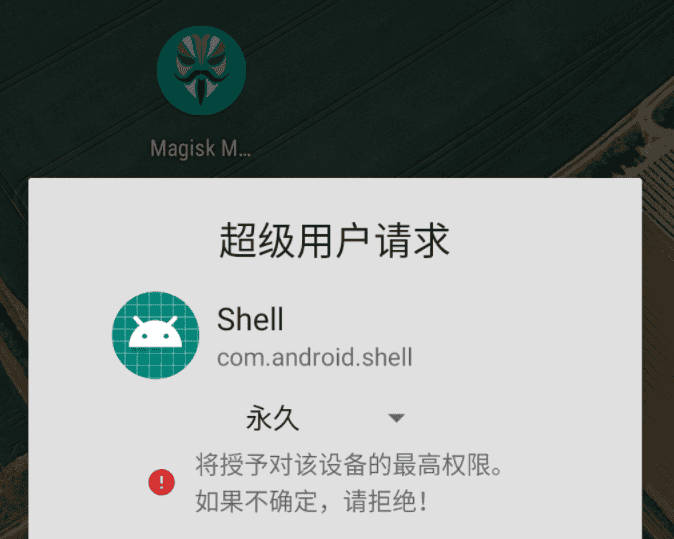
此时手机上会出现
Magisk
com.android.shell
root
点击允许之后,
su -
whoami
root
sailfish:/ #
sailfish:/ # whoami
root
sailfish:/ #
这时候就可以用
root
3.2 无限重启
笔者就遇到多次这种情况,一度以为手机变砖头,幸亏很有耐心选择其他工厂镜像,重复上面步骤,再重新刷机,刷TWRP,安装Magisk,重复直到成功
PS.写在最后,在root Pixel 3的时候,10几分钟一次就成功了,root Pixel用了大半天,功夫不负有心人,终于挽救了一块砖头。












暂无评论内容