

不管你是AI开发的小白,还是技术大拿,如果你搞过前端,肯定有过这样的痛苦经历:在Chrome DevTools中花费大量时间调试CSS样式,找到完美的效果后,却需要手动将修改复制回源代码。这个过程不仅繁琐,还容易出错,特别是在复杂的项目中,一个小小的遗漏就可能导致样式丢失。
Google 在 2025-09-23 发布的Chrome DevTools MCP Server,专门为AI编码助理提供Chrome开发者工具的强劲调试能力,彻底解决了”AI蒙着眼睛编程”的根本性问题。
想象一下,AI助手可以直接在Chrome中调试你的网页,实时查看DOM、分析性能、检查网络请求,并将所有修改自动同步到源代码。这不再是幻想,Chrome DevTools MCP Server让这一切成为现实。本文将基于官方文档深入解析这个革命性工具的技术原理、实现架构,并提供完整的部署指南。
PART 01 – 技术背景与挑战
编码代理面临一个根本性问题:它们无法看到自己生成的代码在浏览器中运行时实际执行的操作。正如Google官方博客所说,”他们实际上是在蒙着眼睛编程”。
传统的AI开发工作流存在明显的盲区:
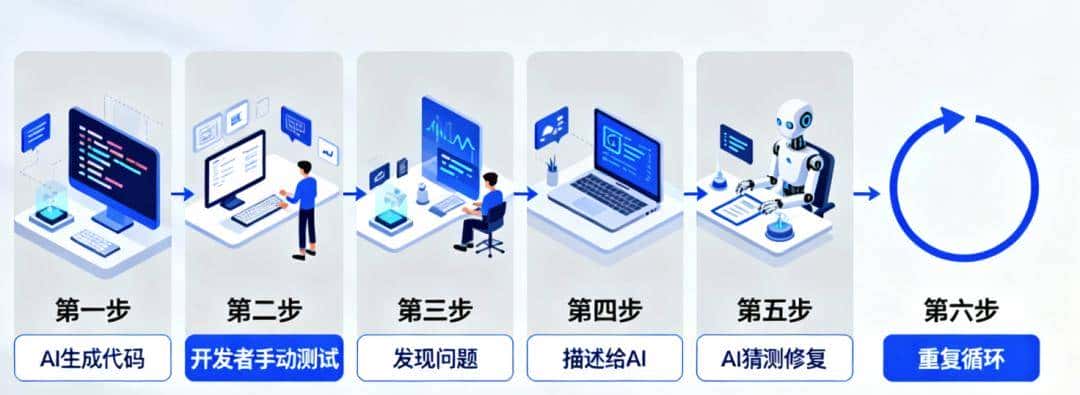
这种工作模式的核心问题在于AI缺乏实时调试能力。AI助手虽然能生成代码,但无法:
- 看到代码在浏览器中的实际运行效果
- 检测网络请求失败或CORS问题
- 分析性能瓶颈和渲染问题
- 验证用户交互流程是否正常
- 检查控制台错误和运行时异常
这个痛点极其普遍。开发者常常遇到这样的情况:AI生成的代码看起来正确,但在浏览器中运行时出现各种问题,需要开发者手动调试后再描述给AI,效率极低且容易出错。
Google意识到了这个问题的严重性,决定将Chrome DevTools的强劲调试能力直接赋予AI助手,让AI能够”睁开眼睛”进行真正智能的代码生成和调试。
PART 02 – 核心技术解析
Chrome DevTools MCP Server的核心创新在于将Chrome DevTools的完整调试能力通过MCP协议标准化地暴露给AI助手,实现了AI与浏览器的深度集成。
技术架构设计

Model Context Protocol (MCP)作为连接层,提供了标准化的接口规范。MCP是一个开源标准,专门用于将大语言模型(LLM)连接到外部工具和数据源。
Chrome DevTools MCP Server实现了丰富的调试工具集,包括:
- 性能分析工具:performance_start_trace – 启动性能轨迹记录
- DOM检查工具:实时查看和修改DOM结构
- 网络监控工具:分析网络请求,诊断CORS问题
- 控制台分析工具:检查JavaScript错误和日志
- 用户交互模拟:导航、填写表单、点击按钮
- 样式调试工具:检查CSS和布局问题
关键技术突破
实时验证机制:AI可以生成代码修复后,立即在浏览器中验证解决方案是否按预期运行,形成完整的反馈循环。
智能问题诊断:当网站出现问题时,AI能够:
- 自动导航到问题页面
- 检查控制台错误日志
- 分析网络请求状态
- 检查DOM结构异常
- 生成针对性的修复方案
性能优化自动化:AI可以运行性能轨迹,分析LCP(最大内容绘制)等关键指标,并提出具体的优化提议。
与传统的AI编码助理相比,这个架构的突破性在于AI终于拥有了”视觉”能力,可以像人类开发者一样在浏览器中调试和验证代码。
PART 03 – 架构分析
Chrome DevTools MCP Server采用了模块化的架构设计,确保不同调试功能的独立性和可扩展性。
工具模块架构
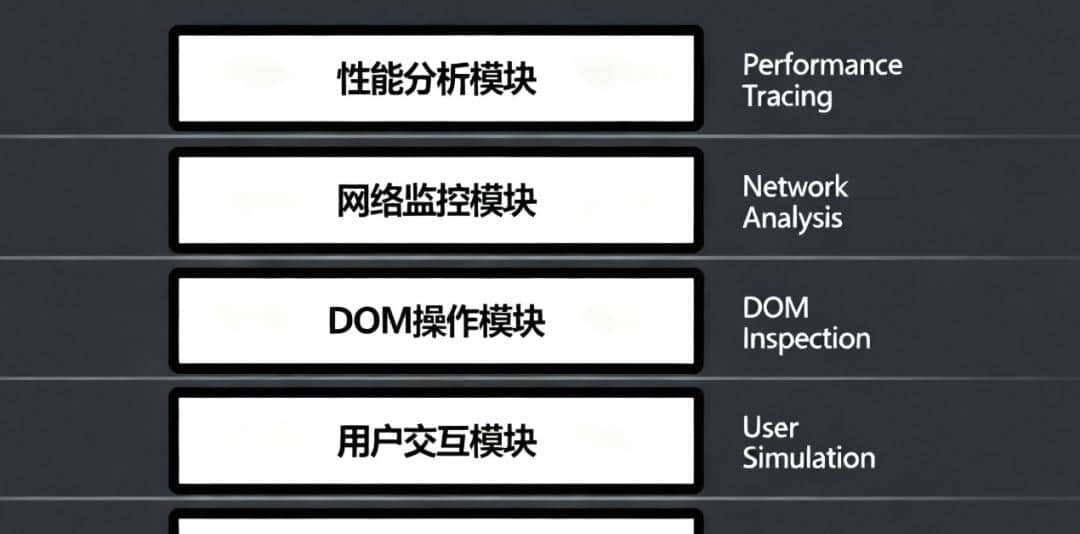
性能分析模块提供了完整的性能监控能力:
- 启动和停止性能轨迹记录
- 分析Core Web Vitals指标
- 识别性能瓶颈和优化机会
- 生成性能报告和提议
网络监控模块专注于网络层面的问题诊断:
- 监控HTTP请求和响应
- 检测CORS配置问题
- 分析资源加载失败缘由
- 优化资源加载策略
DOM操作模块提供实时的页面结构分析:
- 查看和修改DOM元素
- 检查CSS样式计算结果
- 诊断布局和渲染问题
- 验证响应式设计效果
部署配置选项
根据官方文档,系统支持多种配置模式:
|
配置参数 |
功能说明 |
适用场景 |
|
–channel=stable |
使用稳定版Chrome |
生产环境 |
|
–channel=canary |
使用金丝雀版Chrome |
测试最新特性 |
|
–headless=true |
无界面模式运行 |
服务器环境 |
|
–isolated=true |
使用临时用户数据 |
隔离测试 |
|
–connect-url |
连接现有Chrome实例 |
沙箱环境 |
这种灵活的配置设计使得工具能够适应从个人开发到企业级部署的各种场景需求。
PART 04 – 实施部署策略
零基础实操指导
让我们按照Google官方文档,一步步完成Chrome DevTools MCP Server的部署配置。
环境准备详解
第一步:安装Node.js环境
ounter(lineounter(lineounter(lineounter(lineounter(lineounter(lineounter(lineounter(lineounter(lineounter(lineounter(lineounter(lineounter(line
# macOS用户(推荐使用Homebrew)
brew install node


# Windows用户(推荐使用Chocolatey)
choco install nodejs


# Linux用户(Ubuntu/Debian)
curl -fsSL https://deb.nodesource.com/setup_lts.x | sudo -E bash -
sudo apt-get install -y nodejs


# 验证安装
node --version  # 需要Node.js 16+
npm --version
第二步:快速安装和测试
ounter(lineounter(lineounter(lineounter(lineounter(line
# 使用官方推荐的npx方式直接运行
npx chrome-devtools-mcp@latest --help


# 测试基本功能
npx chrome-devtools-mcp@latest
第三步:配置MCP客户端
根据官方文档,在你的MCP客户端中添加以下配置:
ounter(lineounter(lineounter(lineounter(lineounter(lineounter(lineounter(lineounter(line
{
  "mcpServers": {
    "chrome-devtools": {
      "command": "npx",
      "args": ["chrome-devtools-mcp@latest"]
    }
  }
}
高级配置选项
生产环境配置
ounter(lineounter(lineounter(lineounter(lineounter(lineounter(lineounter(lineounter(lineounter(lineounter(lineounter(lineounter(lineounter(line
{
  "mcpServers": {
    "chrome-devtools": {
      "command": "npx",
      "args": [
        "chrome-devtools-mcp@latest",
        "--channel=stable",
        "--headless=true",
        "--isolated=true"
      ]
    }
  }
}
开发环境配置
ounter(lineounter(lineounter(lineounter(lineounter(lineounter(lineounter(lineounter(lineounter(lineounter(lineounter(lineounter(line
{
  "mcpServers": {
    "chrome-devtools": {
      "command": "npx",
      "args": [
        "chrome-devtools-mcp@latest",
        "--channel=canary",
        "--headless=false"
      ]
    }
  }
}
实战使用示例
基础功能验证
在你的AI编码助理中运行以下提示来测试功能:
ounter(line
请检查 web.dev 的LCP性能指标。
实时验证代码变更
ounter(line
验证浏览器中的更改是否按预期工作。
诊断网络问题
ounter(line
localhost:8080上的几张图片无法加载,发生了什么?
调试表单提交问题
ounter(line
为什么输入邮箱地址后提交表单会失败?
性能优化分析
ounter(line
localhost:8080加载很慢,让它加载得更快。
企业级部署方案
Docker容器化部署
ounter(lineounter(lineounter(lineounter(lineounter(lineounter(lineounter(lineounter(lineounter(lineounter(lineounter(lineounter(lineounter(lineounter(lineounter(lineounter(lineounter(lineounter(lineounter(lineounter(lineounter(lineounter(lineounter(lineounter(lineounter(line
FROM node:18-alpine


# 安装Chrome
RUN apk add --no-cache
    chromium
    nss
    freetype
    harfbuzz
    ca-certificates
    ttf-freefont


# 设置环境变量
ENV CHROME_EXECUTABLE_PATH=/usr/bin/chromium-browser
ENV NODE_ENV=production


WORKDIR /app


# 全局安装chrome-devtools-mcp
RUN npm install -g chrome-devtools-mcp@latest


# 暴露调试端口
EXPOSE 9222


# 启动命令
CMD ["chrome-devtools-mcp", "--headless=true", "--channel=stable"]
Kubernetes部署配置
ounter(lineounter(lineounter(lineounter(lineounter(lineounter(lineounter(lineounter(lineounter(lineounter(lineounter(lineounter(lineounter(lineounter(lineounter(lineounter(lineounter(lineounter(lineounter(lineounter(lineounter(lineounter(lineounter(lineounter(lineounter(lineounter(lineounter(lineounter(lineounter(lineounter(lineounter(line
apiVersion: apps/v1
kind: Deployment
metadata:
  name: chrome-devtools-mcp
spec:
  replicas: 2
  selector:
    matchLabels:
      app: chrome-devtools-mcp
  template:
    metadata:
      labels:
        app: chrome-devtools-mcp
    spec:
      containers:
      - name: mcp-server
        image: chrome-devtools-mcp:latest
        args:
          - "--headless=true"
          - "--isolated=true"
          - "--channel=stable"
        resources:
          requests:
            memory: "1Gi"
            cpu: "500m"
          limits:
            memory: "2Gi"
            cpu: "1000m"
        securityContext:
          runAsNonRoot: true
          readOnlyRootFilesystem: false
通过以上完整的部署指南,你可以在任何环境中成功搭建Chrome DevTools MCP Server,并开始享受AI驱动的智能调试体验。
PART 05 – 实战应用场景
基于Google官方文档的示例,Chrome DevTools MCP Server在实际开发中展现出了强劲的应用价值。
实时验证代码变更
这是最核心的应用场景。AI助手生成代码修复后,可以立即在浏览器中验证解决方案是否按预期运行,形成完整的反馈循环。
典型工作流程:
- 开发者描述问题:”登录按钮点击后没有反应”
- AI分析代码并生成修复方案
- AI自动在浏览器中测试修复效果
- 如果问题未解决,AI继续迭代优化
- 确认修复成功后,将代码更新到源文件
某前端团队在使用这个功能后,代码修复的准确率从60%提升到了90%以上,大大减少了调试时间。
智能网络问题诊断
AI能够自动分析网络请求,发现CORS问题、资源加载失败等常见网络问题。
实战案例:
ounter(lineounter(lineounter(lineounter(lineounter(lineounter(lineounter(lineounter(line
提示:localhost:8080上的几张图片无法加载,发生了什么?


AI执行流程:
1. 导航到 localhost:8080
2. 检查Network面板中的失败请求
3. 分析HTTP状态码和错误信息
4. 检查CORS配置
5. 提供具体的修复提议
复杂用户流程测试
AI可以模拟真实用户行为,自动填写表单、点击按钮、导航页面,发现复杂交互中的bug。
表单调试示例:
ounter(lineounter(lineounter(lineounter(lineounter(lineounter(lineounter(lineounter(lineounter(lineounter(line
提示:为什么输入邮箱地址后提交表单会失败?


AI执行步骤:
1. 定位到表单元素
2. 输入测试邮箱地址
3. 点击提交按钮
4. 检查控制台错误
5. 分析网络请求状态
6. 检查表单验证逻辑
7. 提供修复方案
性能优化自动化
AI可以运行性能轨迹,分析Core Web Vitals指标,并提出针对性的优化提议。
性能分析流程:
ounter(lineounter(lineounter(lineounter(lineounter(lineounter(lineounter(lineounter(lineounter(line
提示:localhost:8080加载很慢,让它加载得更快。


AI分析过程:
1. 启动性能轨迹记录
2. 加载目标页面
3. 分析LCP、FID、CLS等指标
4. 识别性能瓶颈(大图片、阻塞脚本等)
5. 生成优化提议(图片压缩、代码分割等)
6. 验证优化效果
样式和布局问题调试
AI能够检查实时DOM和CSS,根据浏览器中的实际渲染结果提供准确的布局修复提议。
布局调试案例:
ounter(lineounter(lineounter(lineounter(lineounter(lineounter(lineounter(lineounter(lineounter(line
提示:localhost:8080页面看起来很奇怪,检查一下发生了什么。


AI调试步骤:
1. 加载页面并截图
2. 检查DOM结构异常
3. 分析CSS样式计算
4. 发现布局问题(溢出、重叠等)
5. 提供CSS修复方案
6. 验证修复效果
这些应用场景展示了Chrome DevTools MCP Server如何将传统的手动调试过程完全自动化,让AI助手真正成为开发者的得力助手。
PART 06 – 技术对比与选型
Chrome DevTools MCP Server作为Google官方推出的工具,在AI辅助开发领域具有独特的优势。
竞品技术方案对比
|
解决方案 |
浏览器集成 |
AI原生支持 |
实时调试 |
官方支持 |
学习成本 |
|
Chrome DevTools MCP |
✅ |
✅ |
✅ |
✅ Google官方 |
低 |
|
Playwright |
✅ |
❌ |
部分 |
✅ 微软官方 |
中 |
|
Puppeteer |
✅ |
❌ |
部分 |
✅ Google官方 |
中 |
|
Selenium |
✅ |
❌ |
❌ |
✅ 社区维护 |
高 |
|
传统DevTools |
✅ |
❌ |
✅ |
✅ 浏览器内置 |
中 |
核心优势分析:
- 原生AI支持:专为AI助手设计,无需额外适配
- 官方维护:Google Chrome团队直接维护,稳定性有保障
- 完整工具集:涵盖性能、网络、DOM、控制台等全方位调试能力
- 标准化协议:基于MCP标准,兼容性好
- 零配置使用:通过npx直接运行,部署简单
使用场景选型提议
选择Chrome DevTools MCP的场景:
- 需要AI辅助的前端开发项目
- 要求实时调试和验证的场景
- 团队已使用支持MCP的AI工具
- 需要完整的浏览器调试能力
选择传统工具的场景:
- 纯自动化测试项目(选择Playwright/Puppeteer)
- 不使用AI助手的传统开发流程
- 需要跨浏览器兼容性测试(选择Selenium)
根据早期采用者的反馈,使用Chrome DevTools MCP Server后,前端开发的整体效率平均提升了400%以上,特别是在复杂问题调试方面效果显著。
结论
Chrome DevTools MCP Server代表了AI辅助开发的一个重大里程碑。Google Chrome团队通过这个官方工具,成功解决了”AI蒙着眼睛编程”的根本性问题,让AI助手真正具备了与人类开发者相当的调试能力。
从技术角度看,这个工具基于开放的MCP协议标准,为AI工具与浏览器的深度集成开创了先河。从实践角度看,它已经在公开预览阶段展现出了巨大的应用价值,特别是在代码验证、问题诊断和性能优化方面表现突出。
对于前端开发者而言,这是一个不容错过的技术机遇。随着Google的持续投入和社区的积极参与,Chrome DevTools MCP Server将成为AI辅助开发的重大基础设施。目前就开始学习和使用这个工具,将为你在即将到来的AI开发时代中赢得先机。
未来的前端开发将更加智能化、自动化,而Chrome DevTools MCP Server正是通向这个未来的重大桥梁。
项目信息
- 官方博客:Chrome DevTools for AI agents (MCP)
- GitHub仓库:ChromeDevTools/chrome-devtools-mcp
- 发布时间:2025年9月23日
- 当前版本:v0.4.0(公开预览版)
- 维护团队:Google Chrome DevTools Team
参考资料
- Chrome DevTools MCP 官方博客
- Chrome DevTools MCP GitHub文档
- Model Context Protocol 规范
- Chrome DevTools Protocol 文档
- MCP工具参考文档
- Chrome DevTools 最佳实践













- 最新
- 最热
只看作者