


许多用户都烦恼自己的电脑一开机,就开始弹各种广告出来了。
影响开机速度,还很影响自己使用电脑的心情。
实则这种情况是电脑开机启动项太多,以及一些流氓软件的广告弹窗导致的。
那我们该怎么解决电脑一开机就弹广告的问题呢?
今天我们就来给大家分享下解决电脑开机弹窗问题的方法吧。

一、
手动设置:电脑开机启动项。
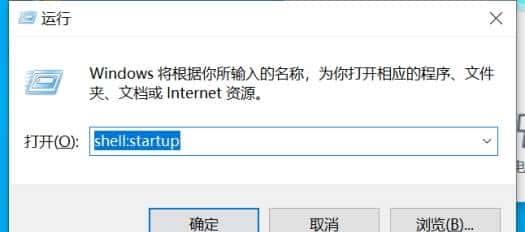
1、第一按组合键“win+R”唤出运行窗口,输入“shell:startup”点击确认,打开启动项文件夹。
2、将需要设置为开机启动的软件快捷方式复制粘贴到启动项文件夹。
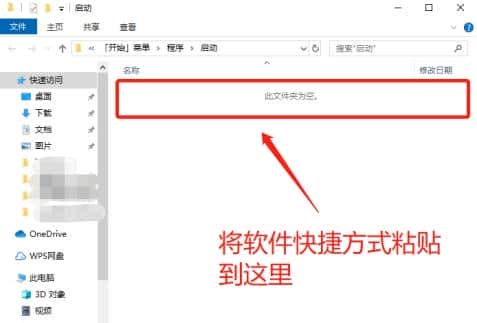
3、可直接在电脑桌面上复制想要添加为开启自启的软件快捷方式,然后粘贴到启动项文件夹窗口。
启动项添加完成。

4、关闭启动项。
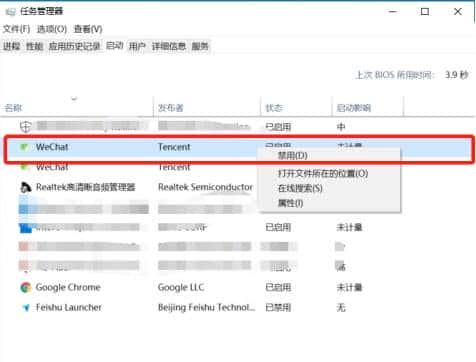
使用组合键“win+x”或右键点击桌面下方任务栏,选择并打开“任务管理器”。

5、右键点击需要关闭的启动项,选择“禁用”。
开机启动项就关闭成功了。
快速设置:金山毒霸一键设置启动项
1、第一确认电脑装有金山毒霸软件,若还未安装可前往官网下载。
2、打开金山毒霸,点击打开下方百宝箱。

3、在系统辅助中找到“开机加速”功能,点击加速。
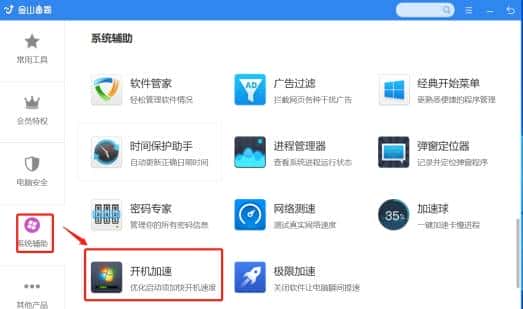
4、勾选需要关闭启动项的软件,点击“一键加速”,相应的软件开机启动就成功关闭了。

5、若某些软件不想关闭开机启动,可在“已加速项”中找到相应软件,点击“恢复”即可。
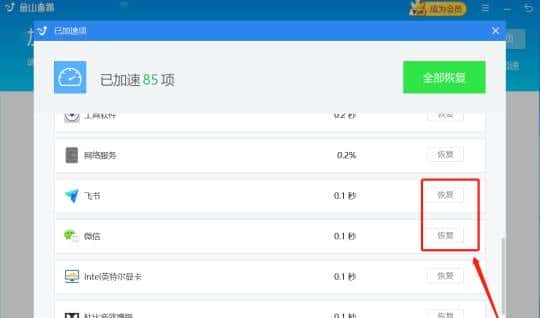
设置好电脑的开机启动项之后,还要继续处理哪些弹窗的流氓软件,屏蔽相应软件的广告弹窗。
此时继续使用毒霸进行弹窗拦截设置。
二、弹窗拦截设置
回到毒霸首页,点击左下方的“弹窗拦截”。

点击“扫描”,对电脑进行全面扫描找出带有弹窗的软件。

勾选需要拦截的软件,然后点击“一键拦截”。

一键拦截后,对应的软件弹窗问题就已被拦截了。
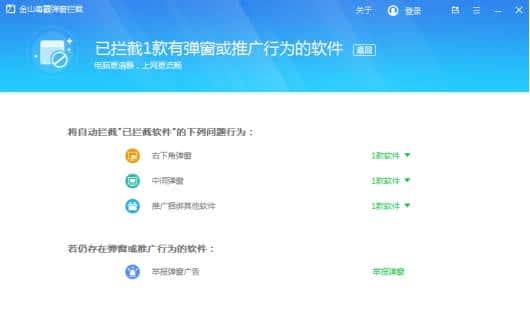
若设置拦截后还发现有未被拦截的弹窗广告,检查是否是被设为不拦截软件。
设置为不拦截的软件弹窗,金山毒霸不会进行拦截。
点击窗口拦截页面左下方的“不拦截软件”。

根据自身情况设置不要拦截的软件,或直接选择“全部撤销”。
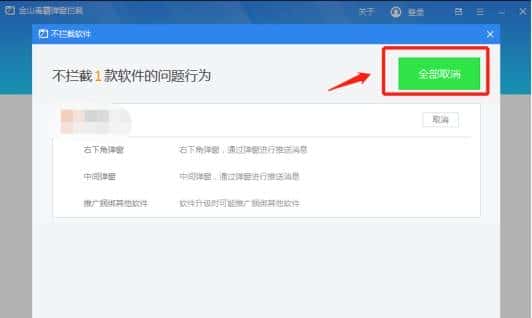
设置完成后,再重新扫描拦截弹窗广告即可。

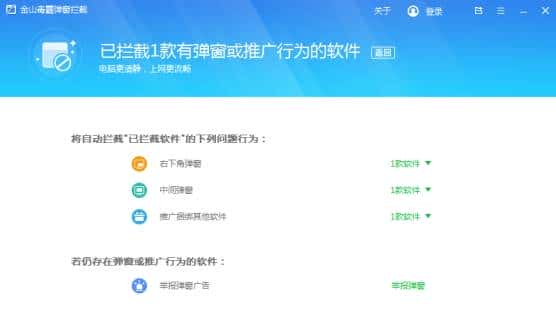
由于一些弹窗软件常常更换窗口信息,可能会存在没有拦截成功的情况。
如在电脑使用过程中发现有窗口未被拦截,可以在扫描页面右上角设置中找到并点击弹窗举报。

点击“+”号上传弹窗广告截图,将相应的弹窗信息上传到拦截后台加入拦截。
上传完成点击提交即可。

以上就是关于我们电脑一开机就弹各种广告窗口的解决方法了。













暂无评论内容