

Wincc 7.5 SP2安装步骤
准备安装一下Wincc 7.5 SP2软件,相较于Wincc 7.5 SP1安装包,Wincc 7.5 SP2对软件进行了一些修复和更新,所以没有特殊要求的情况下,一般选择SP2安装。本次安装是在虚拟机内进行安装;软件准备情况如下:
1.VMware Workstation Pro 虚拟机,版本是V16.1;
2.虚拟机系统是Win10专业版;
一、电脑系统设置
1.重启解决
安装西门子系列的软件最麻烦的就是各种重启,西门子就是为了电脑刚启动就让你安装这个西门子的软件,所以设置了这个东西,解决重启很简单,只需要正在注册表里删除一个文件即可。具体如图1所示。

图1 解决重启解决办法
2.安装必要的系统文件和消息队列
解决完重启之后需要启用.NET Framework 3.5与Microsoft消息队列(MSMQ)服务器,详细步骤如下:1.打开电脑控制面板;2.点击“程序”;3.点击“启用或关闭Windows功能”;4.打开窗口后在“.NET Framework 3.5 (包括.NET 2.0和3.0)”与“Microsoft消息队列(MSMQ)服务器”前面的小方框点一下,随后点击确定(如图2所示),程序会自己进行下载安装(必须联网)。

图2 启用Windows功能
3.用户账户控制更改
打开电脑控制面板,点击用户账户(如图3所示),点击更改用户账户控制设置,打开页面后将左侧光标下拉至最低,点击确定(如图4所示)。

图3 用户账户设置
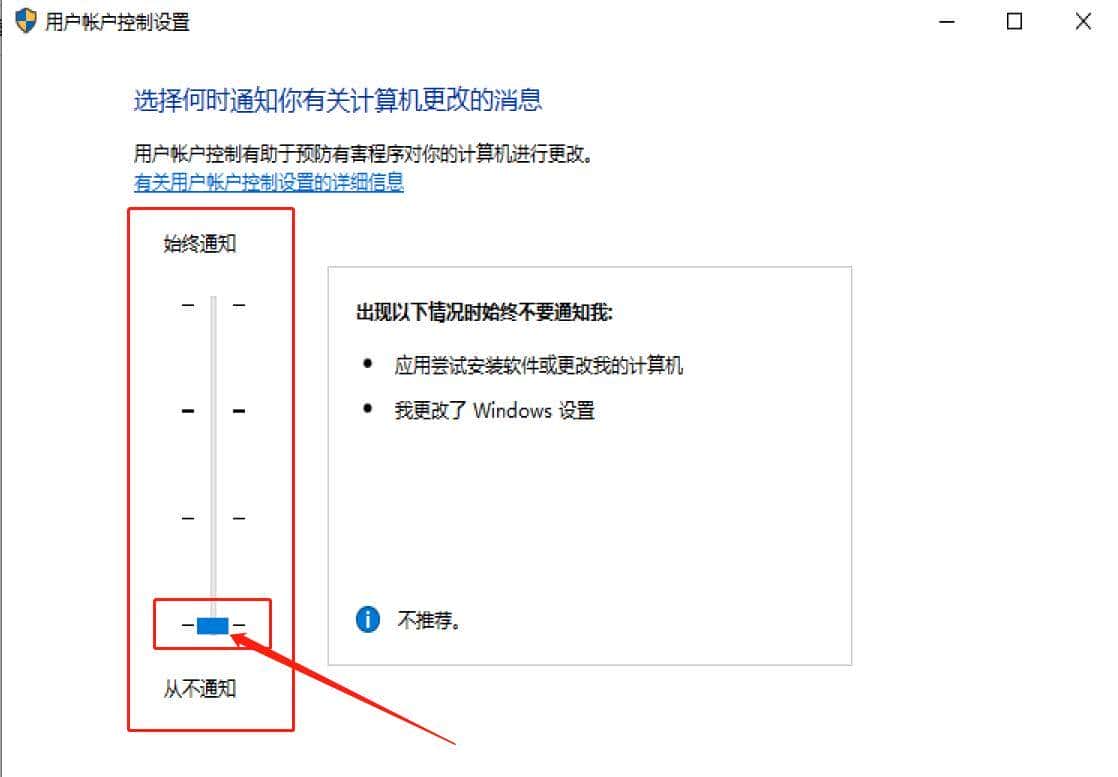
图4 用户账户控制设置
4.关闭安全中心
打开电脑控制面板,点击系统和安全(如图5所示);进入页面后点击安全和维护(如图6所示);打开页面后点击安全,点击病毒防护,在Windows安全中心中查看(如图7所示);打开安全中心后,第一点击病毒和威胁防护,打开管理设置(如图8所示);打开页面后将所有防护关闭(如图9所示);至此,所有电脑设置完成,可以进行软件安装。

图5 控制面板
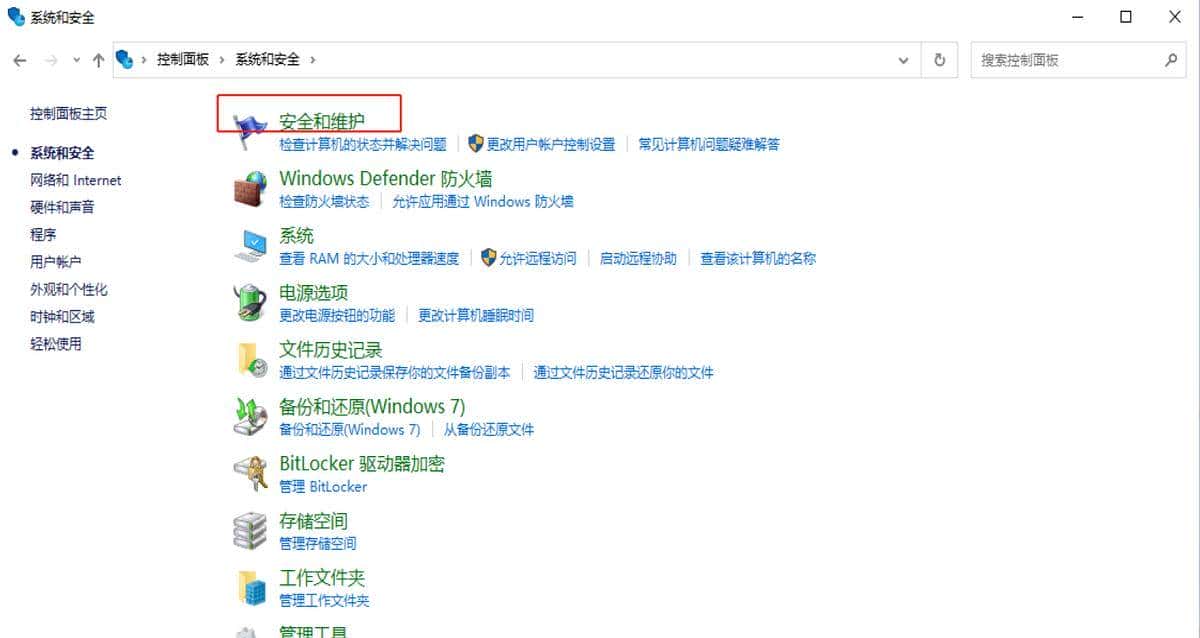
图6 系统和安全
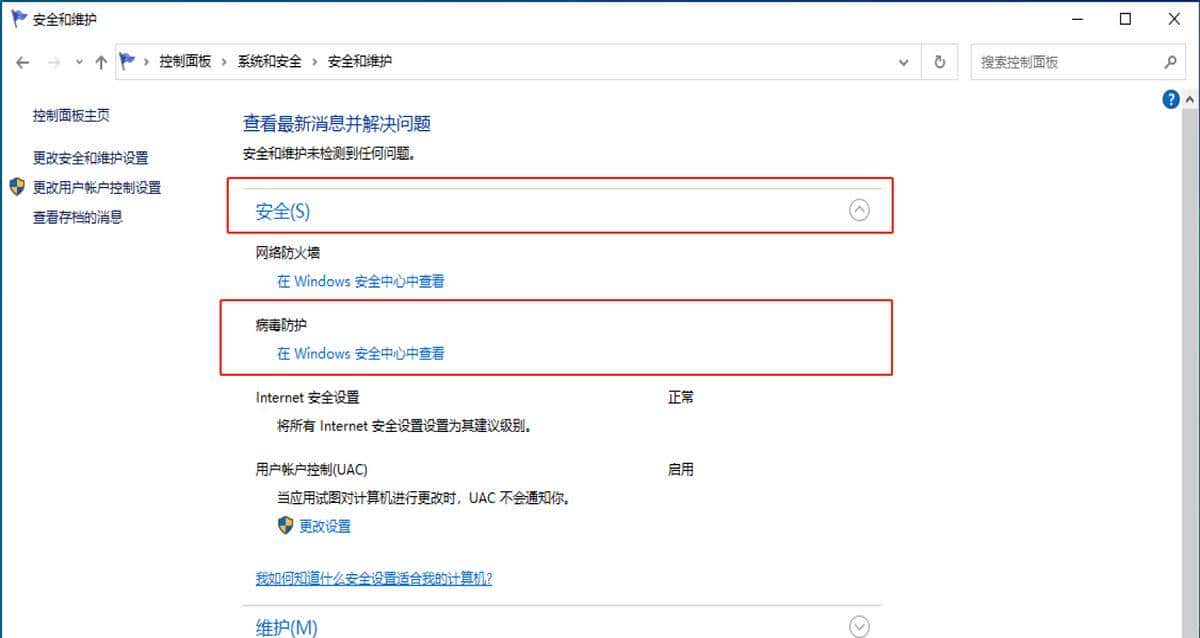
图7 安全维护
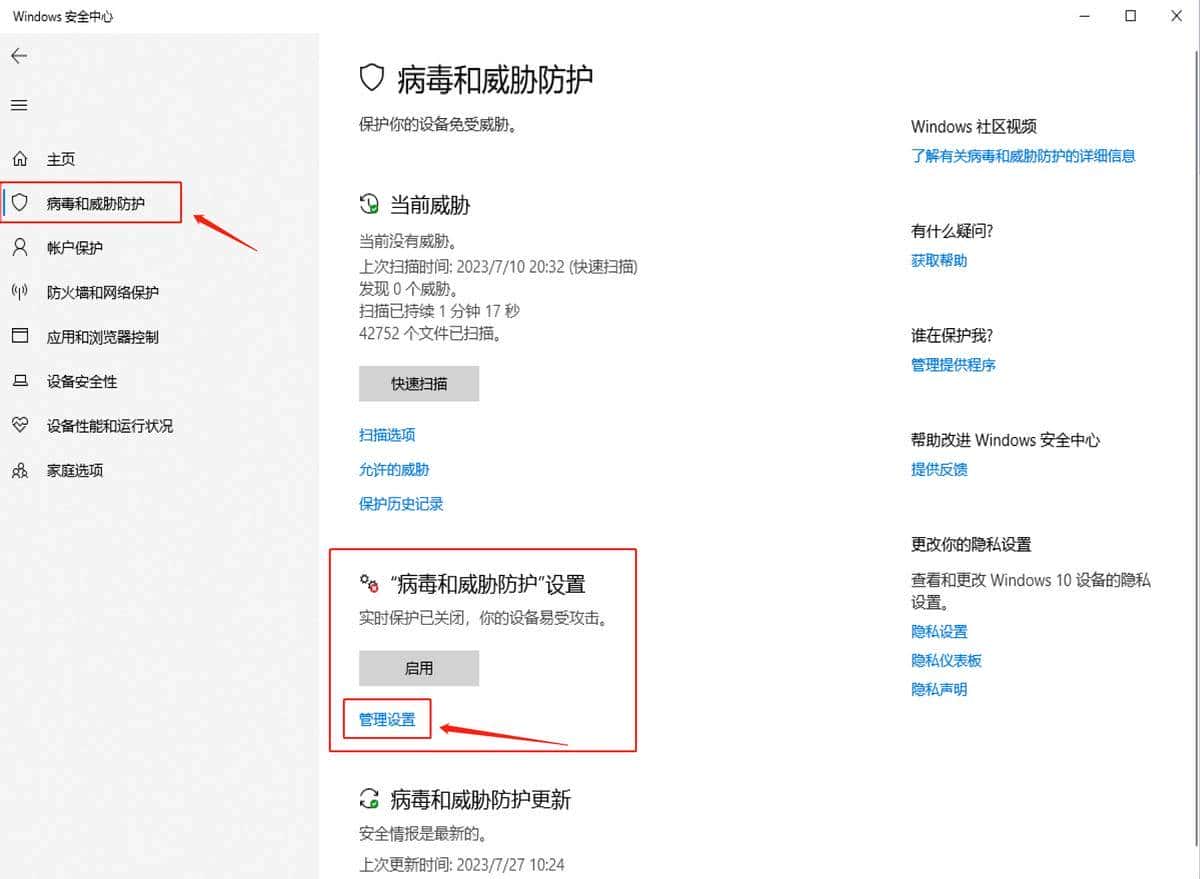
图8 安全中心设置
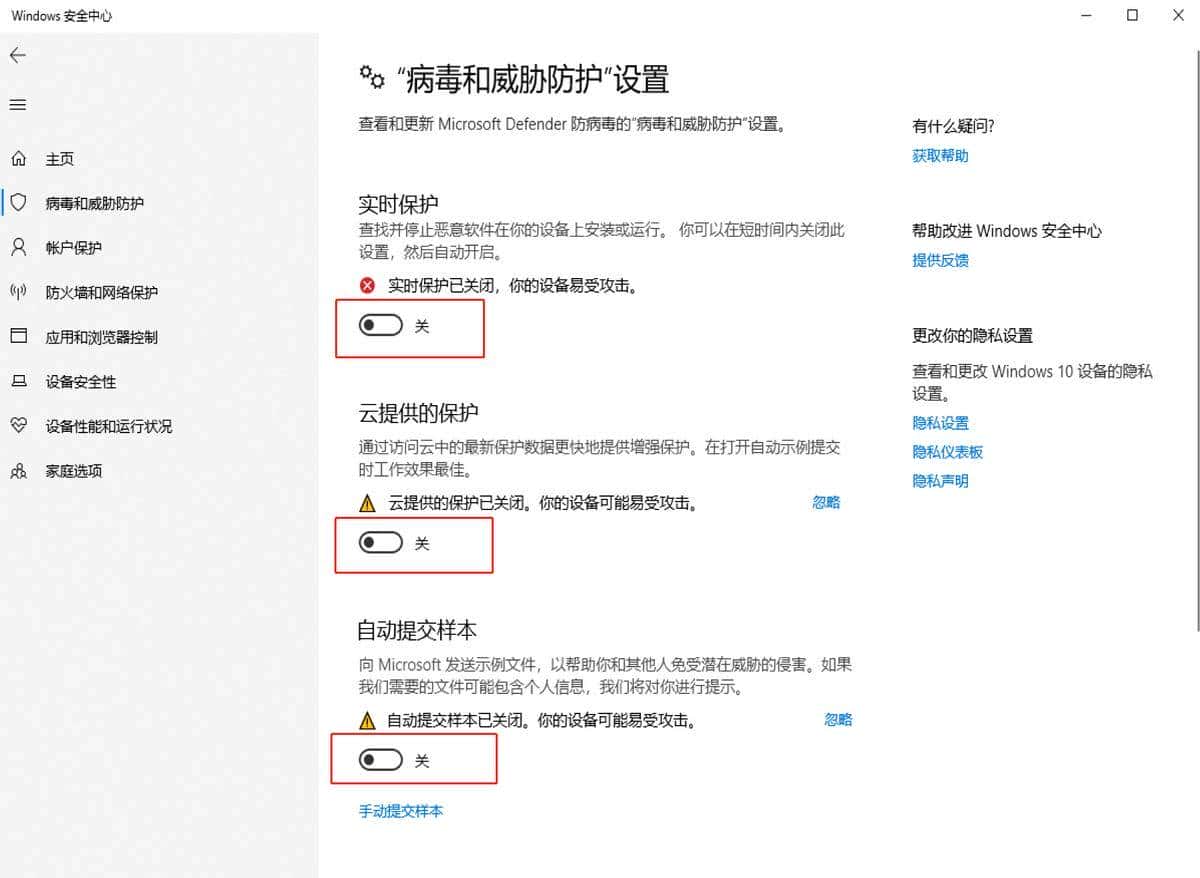
图9 关闭所有防护
二、Wincc 7.5 SP2软件安装
将下载好的Wincc 7.5 SP2安装包解压出来,打开解压好的安装包,右键“Setup”以管理员身份运行(如图10所示)。

图10 安装包运行
根据实际情况选择安装语言,点击下一步(如图11所示)。

图11 安装语言选择
持续点击下一步,到许可协议处点击我接受(如图12所示)。
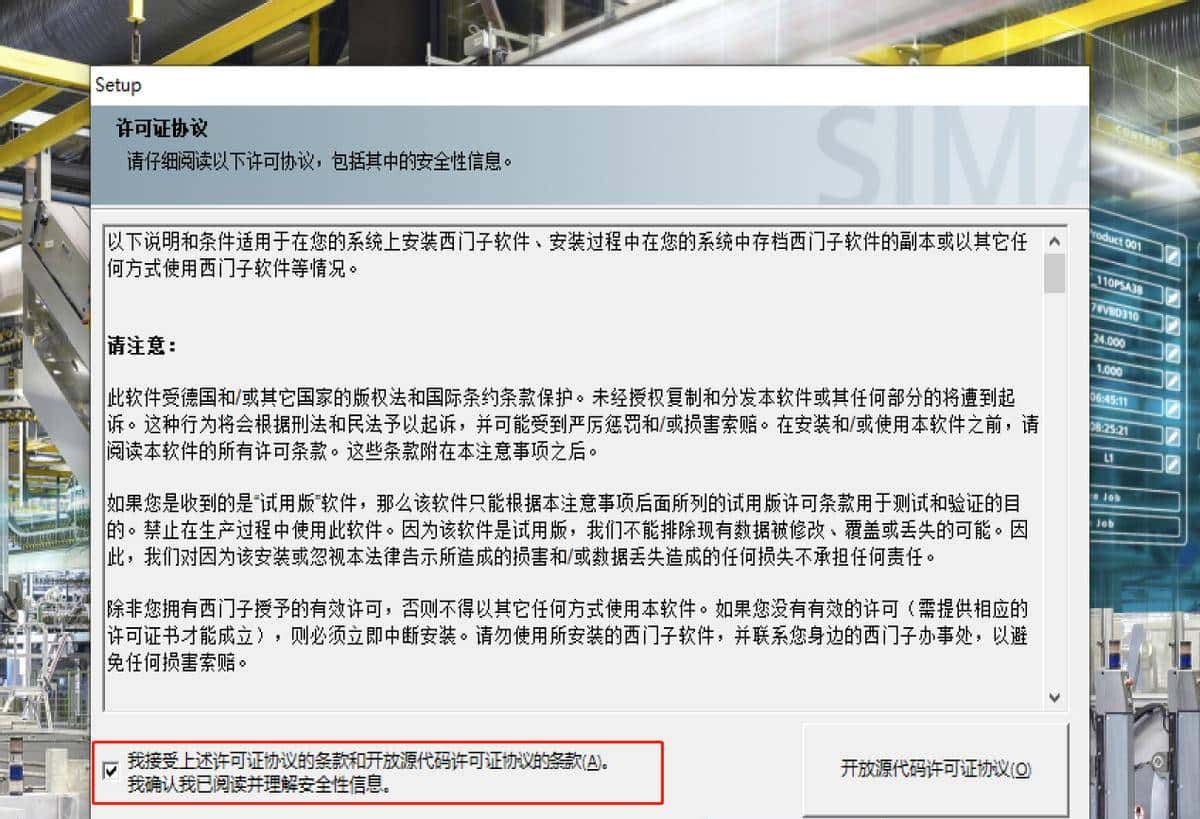
图12 许可协议
根据实际情况选择产品语言,可以多选(如图13所示)。
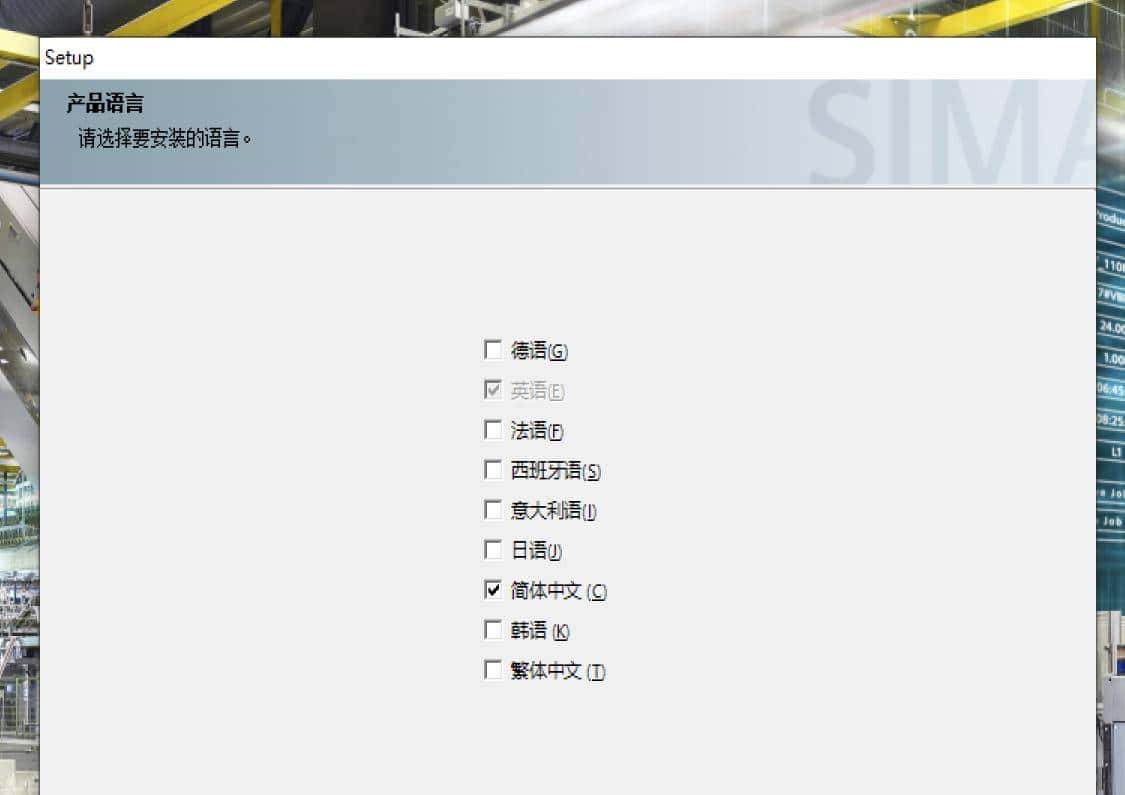
图13 安装语言
选择数据包安装,目标目录根据自己的电脑配置进行安装即可,一般都是安装在固态硬盘中,点击下一步(如图14所示)。
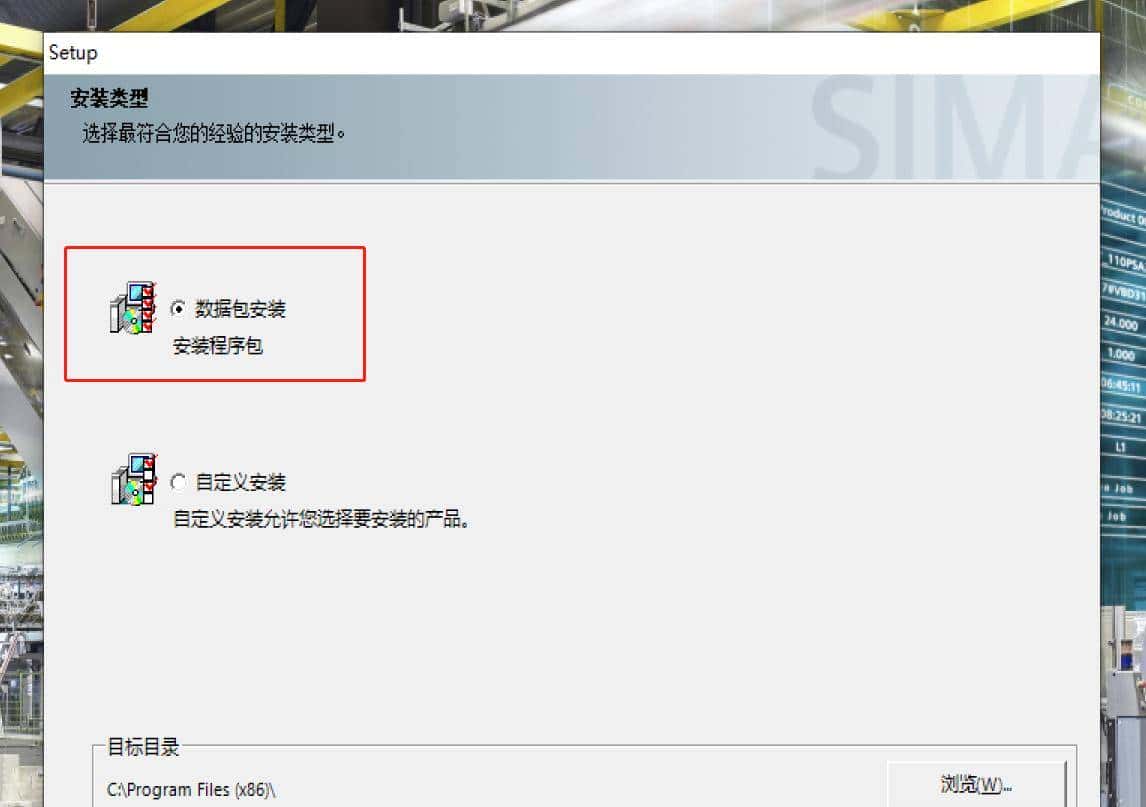
图14 数据包安装
根据实际情况选择需要的安装包,没有特殊要求一般选择第一个即可,点击下一步(如图15所示)。
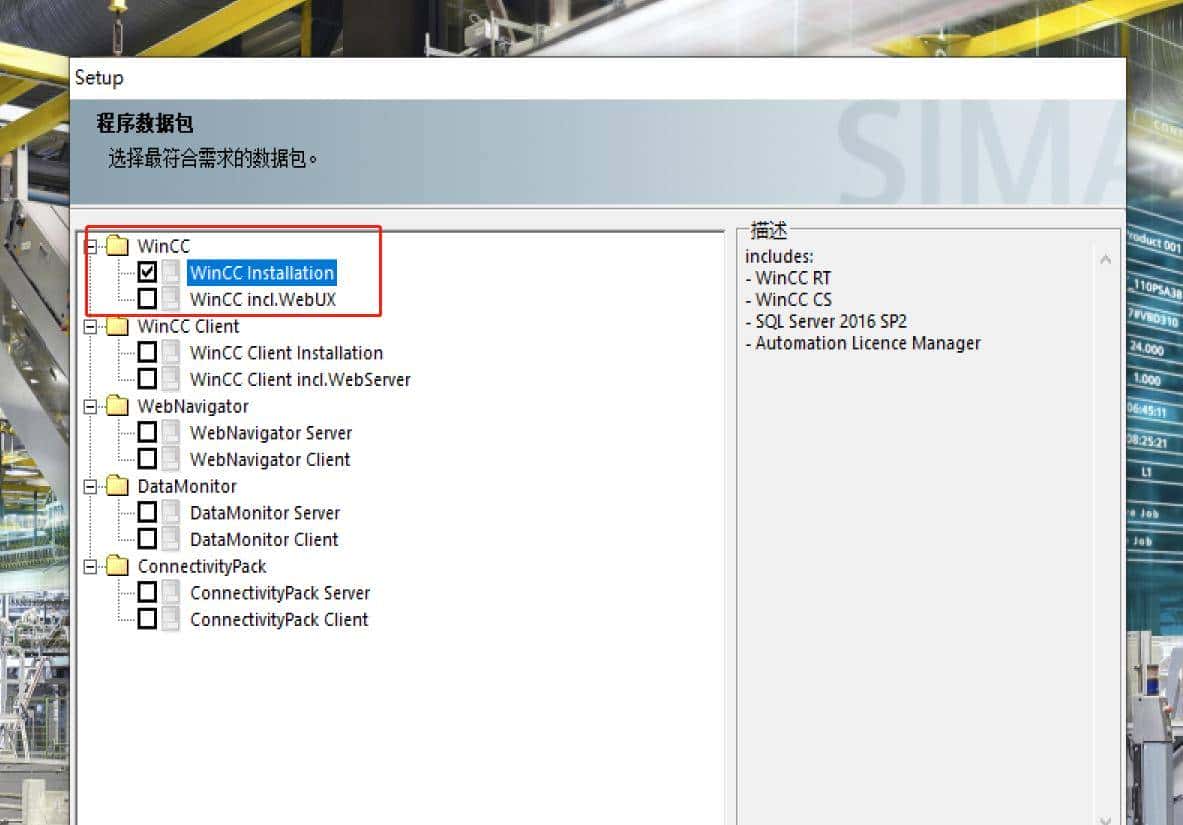
图15 程序数据包选择
在此处切记只选第一个,其余保持默认即可,千万不能乱选(如图16所示),随后点击下一步继续安装,许可继续点击同意,点击安装,如果中途有安装失败的情况提议按以上步骤重新安装,如果不行就重新做系统安装,安装完成后点击重启计算机。
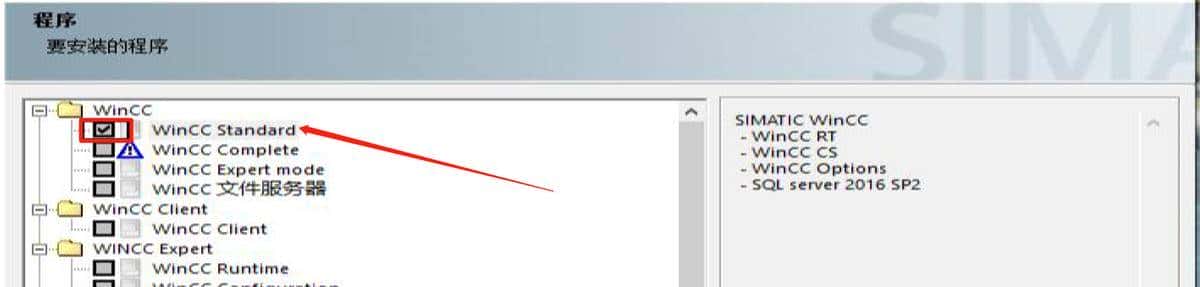
图16 安装程序选择
三、Wincc 7.5 SP2软件授权
Wincc正确安装完成后,桌面会出现Wincc图标,这会千万不要打开软件,等正确授权后再打开软件使用,打开软件包里的“
Sim_EKB_Install_2021_08_20”授权软件,左侧拉到最下方(如图17所示),选择对应的Wincc版本,选择Wincc 7.5(如图18所示),随后勾选序号为3067、3068、3092的三个秘钥(如图19所示),点击安装长秘钥。授权完成,打开Wincc即可使用。

图17 授权软件
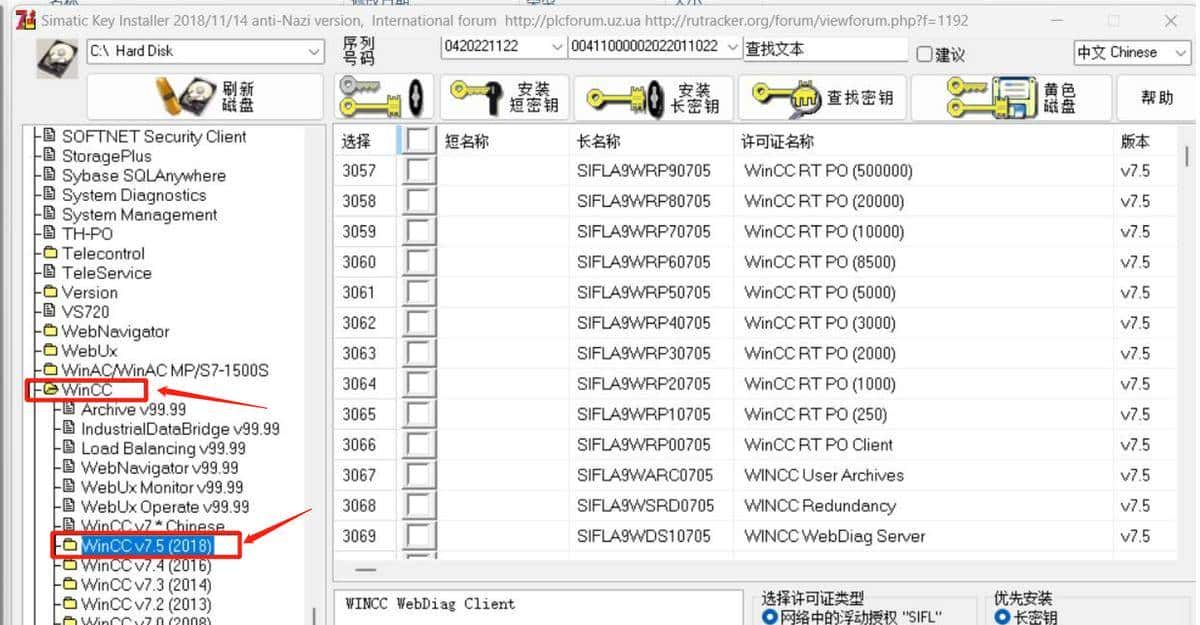
图18 授权版本
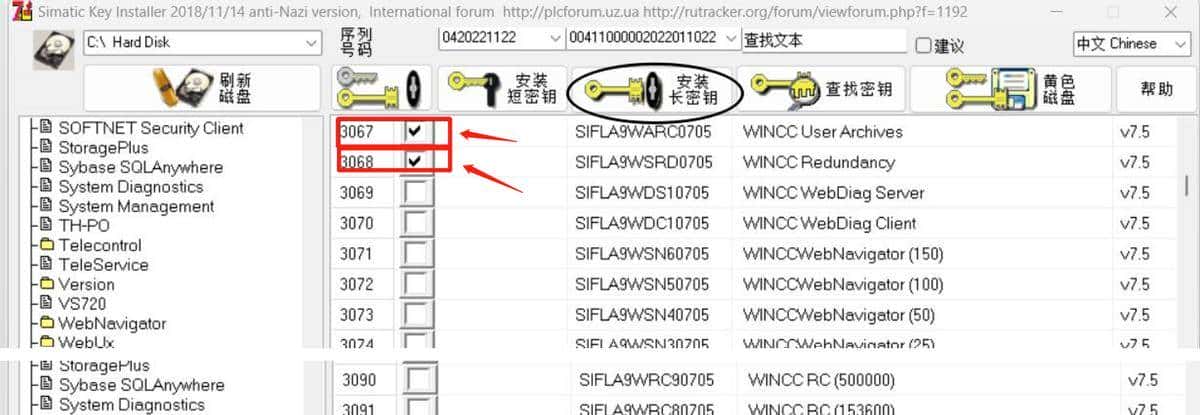
图19 安装长秘钥
不足之处还望海涵,请各界大佬多多批评指教!
仅供参考!
















- 最新
- 最热
只看作者