

win10升级WIN11或者新买预装Win11系统电脑,连接不上办公室共享打印机,提示0x0000709错误,如何解决这个问题?
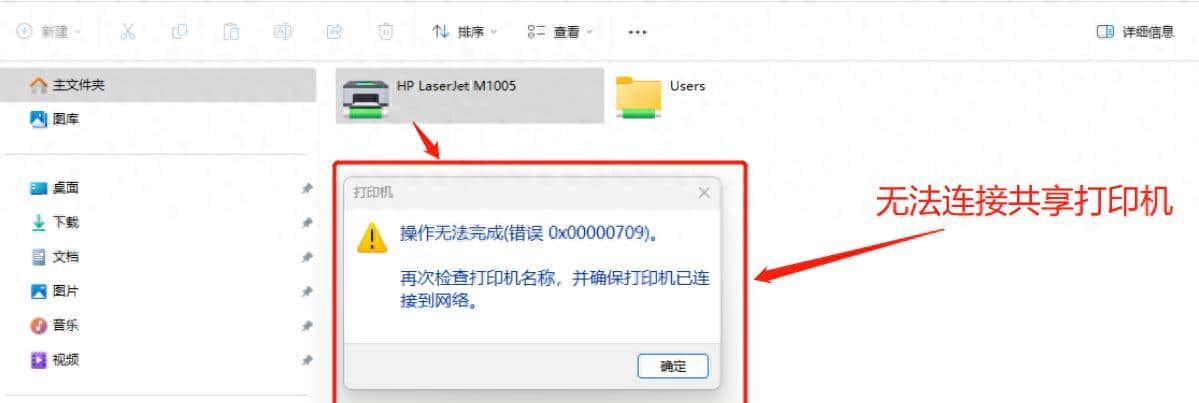
无法链接共享打印机
第一种方法:文件替换
连接共享打印机报错的真正缘由可能是电脑 C:WindowsSystem32 目录下的 win32spl.dll 文件出现问题。可以把该文件替换为可用版本的,具体步骤如下:
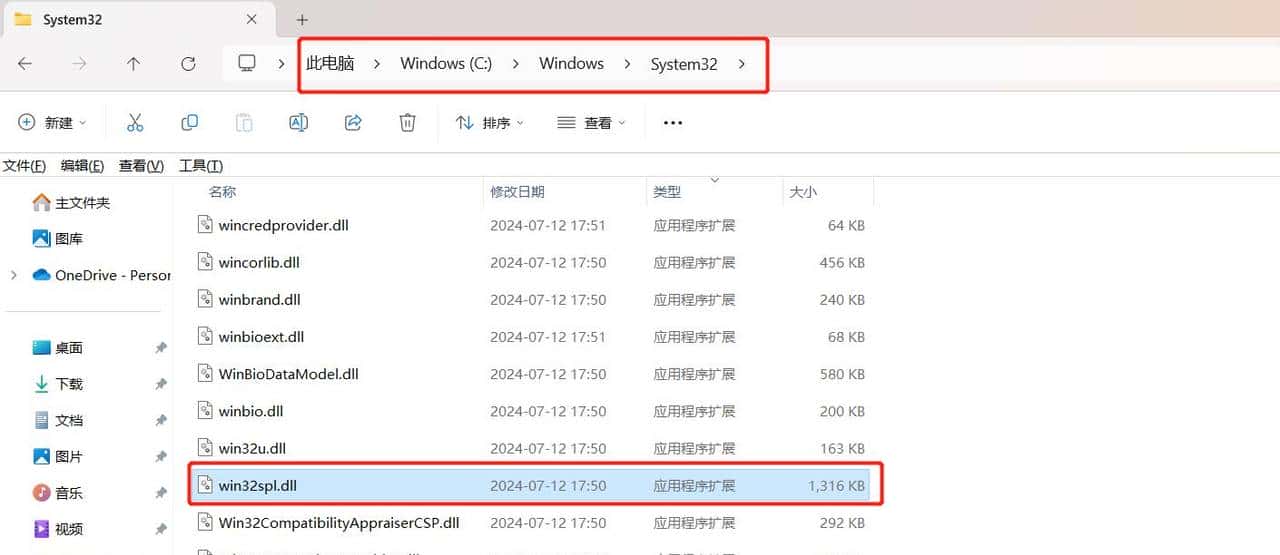
win32spl.dll文件
关注微信公众号“IT 玩客”,回复“0615”自动获取下载地址,或者利用百度网盘搜索“共享打印机错误修复文件”;
- 打开对应系统文件夹(例如电脑是 win11 就选择适合 win11 21H2);
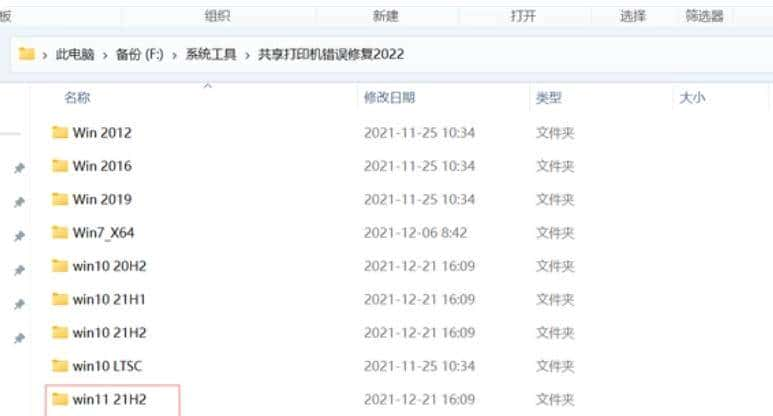
共享打印机修复文件夹
- 点击 Fix_Print.bat 右键以管理员身份运行;
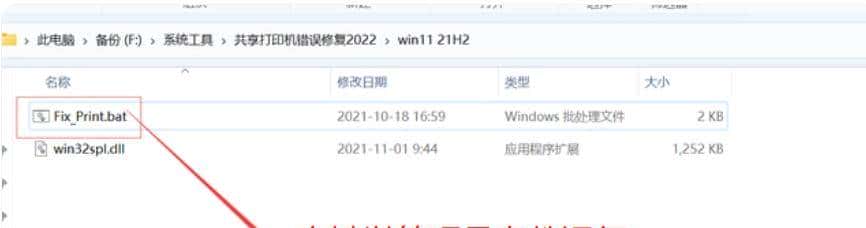
Fix_Print.bat
- 重启电脑,然后重新连接共享打印。
第二种方法:卸载补丁
Win11卸载有问题的补丁KB5006667或KB5006670;win11退回到旧版本。在win11控制面板中查询已更新的补丁包将KB5006667或KB5006670卸载,然后重启电脑即可。
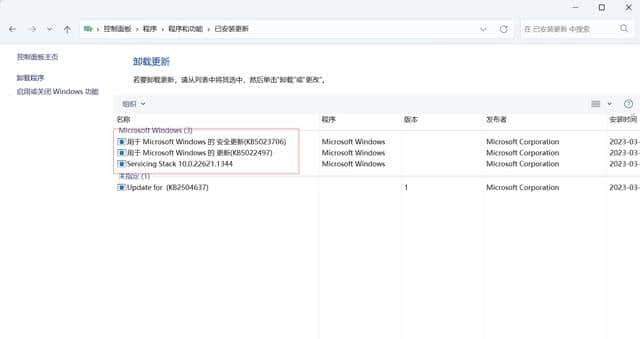
查看Windows补丁包
第三种方法:通过批处理文件修复
- 新建一个记事本文档;
- 将以下代码复制粘贴到记事本文档中:

添加代码
- 保存记事本文档,并将文件扩展名修改为.bat(例如“修复.bat”);
- 右键点击该.bat文件,选择“以管理员身份运行”;
- 等待批处理文件执行完成,然后重启电脑,再尝试连接共享打印机。
第四种方法:配置启用PRC
1、第一,按键盘上的【Win + X】组合键,或右键点击任务栏上的【Windows开始图标】,在打开的隐藏菜单项中,选择【运行】;
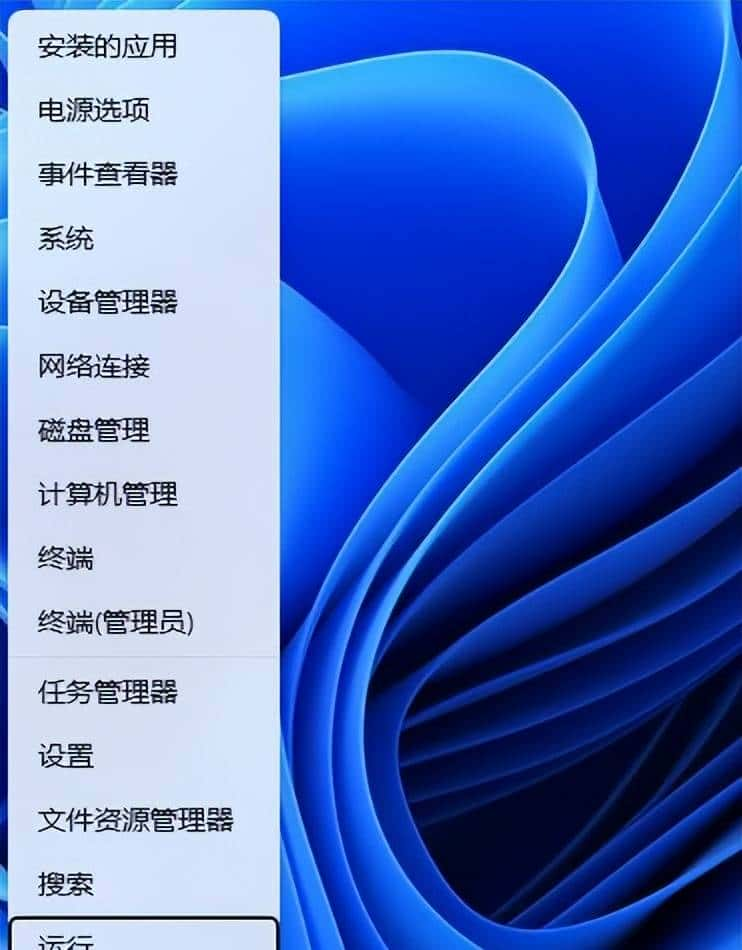
运行界面
2、运行窗口,输入【gpedit.msc】命令,按【确定或回车】,可以打开本地组策略编辑器;

运行gpedit.msc
3、本地组策略编辑器窗口,在【计算机配置 > 管理模板】下,展开内容节点或者右边内容找到并双击【打印机】;

本地组策略编辑器1
4、选择【配置 RPC 连接设置】,然后双击打开或者点击【编辑策略设置】;
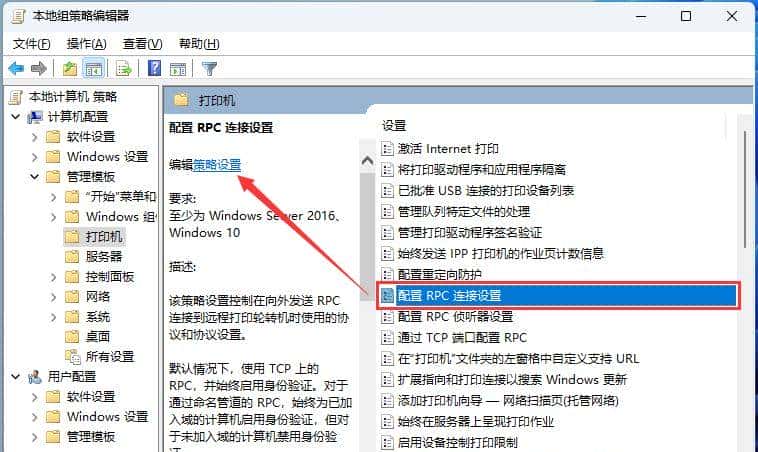
找到配置 RPC 连接设置
5、配置 RPC 连接设置窗口,选择【已启用】,再选择【命名管道上的 RPC】,最后点击【应用 – 确定】即可;
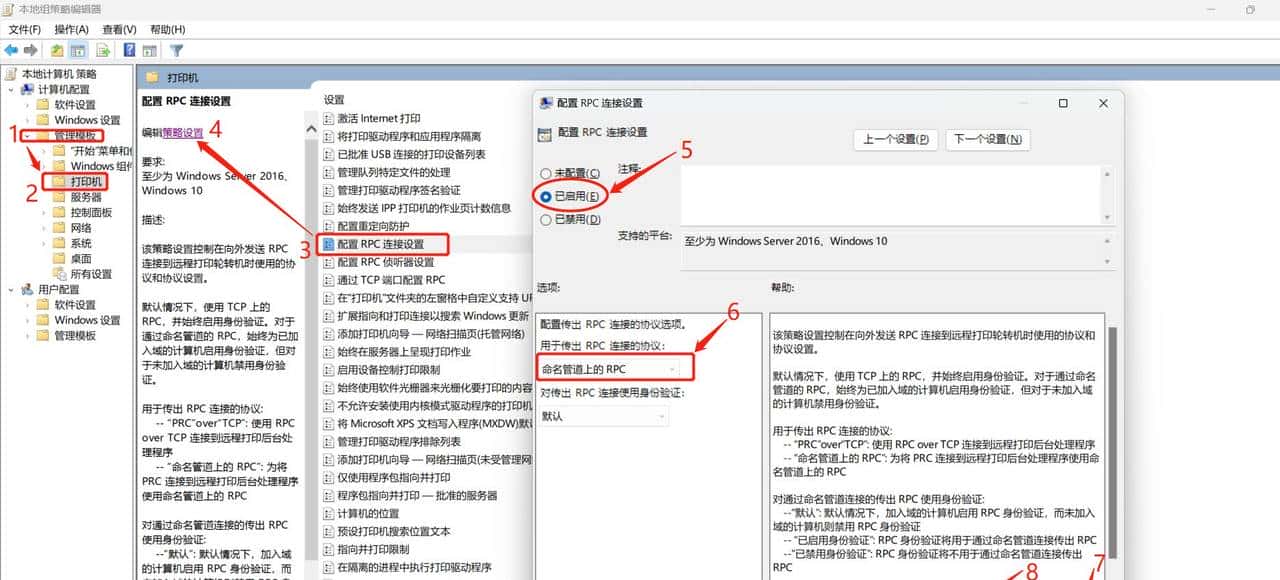
配置启用PRC
好了,以上就是Win11共享打印机0x0000709错误的四种解决办法,希望对大家有所协助,点赞收藏哦!
© 版权声明
文章版权归作者所有,未经允许请勿转载。如内容涉嫌侵权,请在本页底部进入<联系我们>进行举报投诉!
THE END















- 最新
- 最热
只看作者