

当硬盘识别不出来时,先别着急,按照 “先软后硬、逐步排查” 的思路操作,大部分问题都能得到解决。以下是系统化的解决方案,按故障概率和操作复杂度排序。
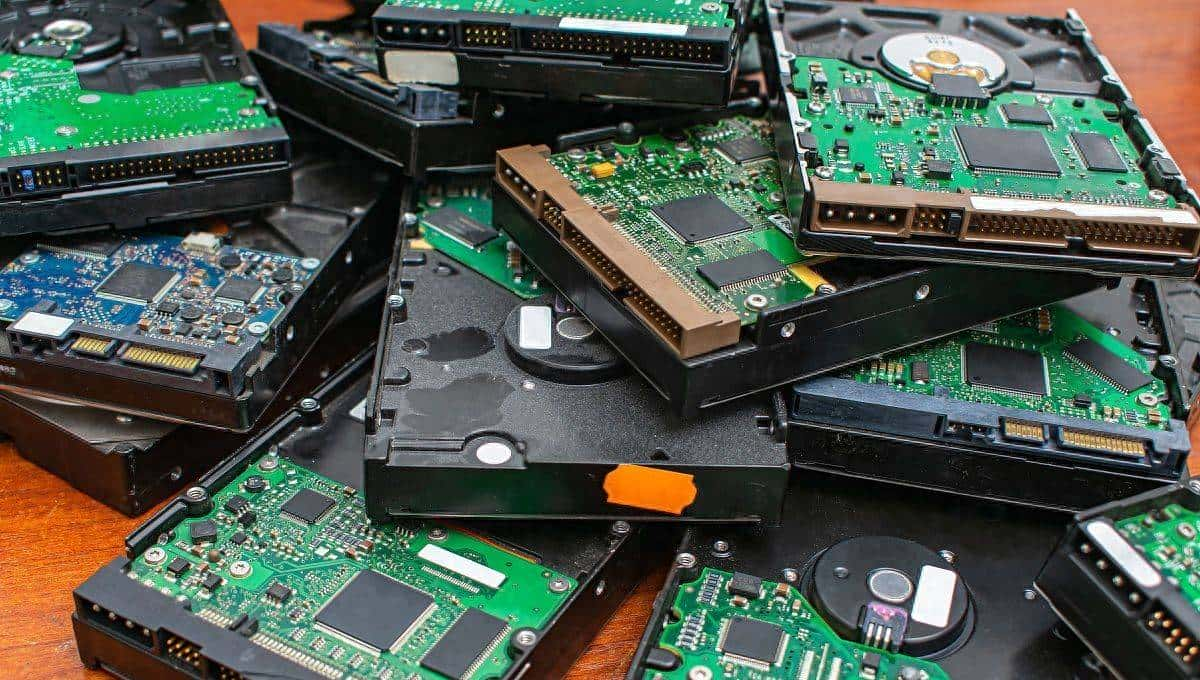
基础硬件检查是第一要做的,约 30% 的问题出在这里。可以先重新连接线缆,对于台式机,拔插 SATA 数据线和电源线,优先更换主板后置接口,同时清理金手指的氧化层;外置硬盘则需要更换 USB 线或电源适配器,尝试连接主机后置的 USB 3.0 接口,由于前置接口可能存在供电不足的问题。需要特别注意的是,若硬盘发出 “咔哒” 的异响,要立即断电,这可能是磁头损坏,需送专业机构进行数据恢复。此外,还可以进行多设备测试,将硬盘接入另一台电脑或硬盘盒,如果依旧无法识别,可能是硬盘本身出现故障;如果能正常识别,则说明是原主机的设置有问题。
系统与驱动修复能解决约 40% 的问题。第一检查磁盘管理,按下 Win+R 组合键,输入 diskmgmt.msc 后回车,查看硬盘状态。如果硬盘显示未初始化或未分配,右键点击进行初始化(选择 GPT 或 MBR),再新建简单卷(此操作会清空数据,仅用于新硬盘);若硬盘无盘符,右键选择 “更改驱动器号和路径”,添加盘符即可;要是显示为 RAW 格式,说明文件系统损坏,需要进行修复。其次,可以更新或重装驱动,进入设备管理器,找到磁盘驱动器,右键点击有问题的硬盘,选择 “更新驱动程序” 或 “卸载设备”,重启电脑后会自动重装驱动。最后,修复文件系统,以管理员身份运行 CMD,输入 chkdsk X: /f/r(X 为盘符),修复分区错误;若提示 “RAW 格式”,可使用 DiskGenius 等工具尝试恢复分区表,操作前必定要备份数据。
约 20% 的问题涉及BIOS 与高级设置。先检查 BIOS 识别状态,重启电脑并按 Del/F2 进入 BIOS,查看 Storage 或 Boot 选项,如果未列出硬盘,尝试更换 SATA 接口或数据线;如果已列出但系统不显示,关闭 Secure Boot 或启用 Legacy Support。也可以重置 BIOS 设置,在 BIOS 中选择 Load Optimized Defaults,保存后重启电脑。

物理故障处理的概率约为 10%,但需要警惕。机械硬盘的寿命一般为 3-5 年,若使用超过期限或出现频繁坏道,就需要更换;若是电路板问题,需寻找同型号的板进行更换,此操作仅限专业人士。另外,固件损坏时,可以下载厂商提供的工具,如希捷的 SeaTools、西数的 Data Lifeguard 来修复固件。
在数据恢复与专业求助方面,如果硬盘可以识别但无法访问,可使用 DiskGenius、EaseUS Data Recovery 等软件扫描文件,扫描过程中要避免写入新数据;若硬盘存在物理损坏,要立即停用,并联系专业机构。
需要遵循的重大原则:先备份后操作,由于修复分区、初始化等操作会清除数据;怀疑硬盘存在物理损坏时,不要反复通电,否则可能加剧盘片划伤。












暂无评论内容