

macOS + VScode + LaTeX (环境配置)
前几天想学用 LaTeX 写文章,发现 LaTeX 自带的编辑器和 Subline Text 外观的自由度不大,于是就想到了拥有丰富主题的 VScode 。
但网上对于 macOS 上 VScode 的 LaTeX 配置教程很少,而且都比较零散,也没有很好的解决我在配置中遇到的种种问题。所以我就把我的配置过程和配置中用到的资源整理一下,看看能不能帮到你叭。
1. 安装 MacTeX
MacTeX 是 TeX Live 的 Mac 版本
MacTeX 是 LaTeX 的基础运行环境,提供 LaTeX 的编译器和内置命令 TeX bin 等。关于MacTeX的安装,这里使用 tug(TeX User Group) 提供的安装包。由于安装包较大,而且这是个国外网站,下载过程要持续十到二十分钟,耐心等等就好。Click to Download
下载完成后,打开Terminal,键入“ latex -version“ 查看是否安装成功。若安装成功,终端显示 LaTeX 的版本信息(如下图);
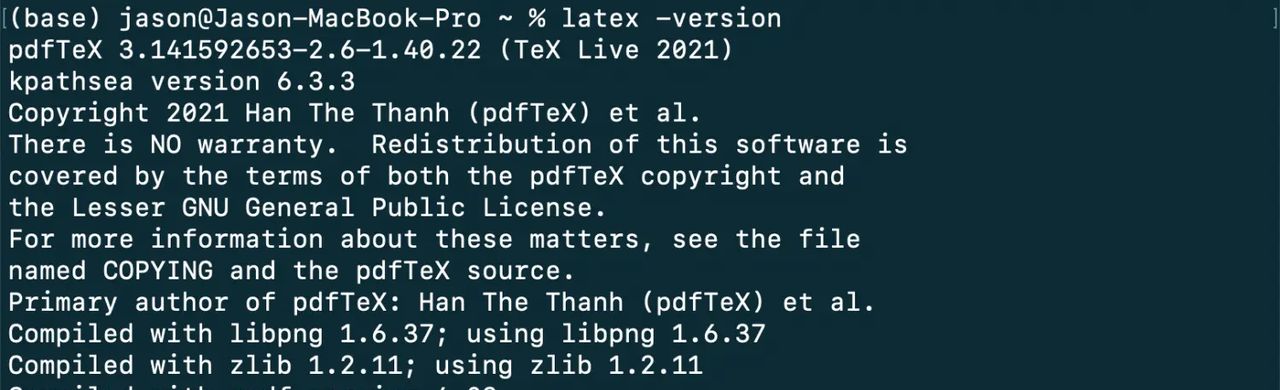
若提示 “ zsh: command latex not found ” 可能是 TeX 命令添加不成功,试试手动添加。找到 MacTeX 的安装路径,并在该路径下找到 “ TeX bin ” 文件夹,拷贝该文件夹的绝对路径,添加到环境变量和系统变量中即可(使用 nano 或 vim)。
添加成功后,在终端使用 ” env ” 查看 PATH 中是否已经有 TeX bin 命令。

2. 安装 CTAN 的 Images 镜像
如果第一步已经下载成功,就不用再使用镜像加速下载了
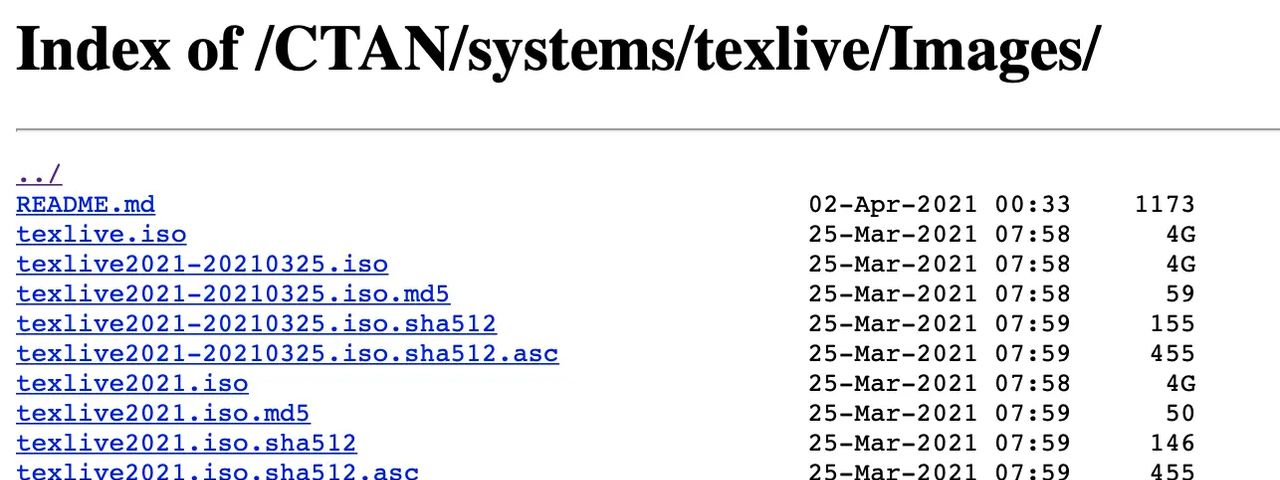
如果 tug 下载速度太慢,可尝试使用镜像加速下载。我使用的是重庆大学的开源镜像网站,目录为 “ Index of / CTAN / systems / texlive / Images / ”。进入后下载该目录下大小为 4G 的第一个 texlive.iso。Click to go to Images
3. 下载 Skim 阅读器
Skim 阅读器是一个支持 macOS 系统的嵌入式轻量级 PDF 阅读器,相当于 Windows 下的 Sumatra 阅读器
LaTeX 支持使用外部阅读器浏览 PDF 文件。使用外部自定义的 PDF 阅读可以带来更好的阅读体验,而且可以实目前 VScode 中的分屏,实时浏览文章的排版和效果,超级方便。
如果在 Skim 官网 下载速度较慢,可以试试在 Softonic 或 SourceForge 上下载。
4. 在 VScode 中下载 LaTeX Workshop 插件
LaTeX Workshop 是 VScode 中支持 LaTeX 语言的插件,提供 LaTeX 文件的编译、项目的创建、排版的浏览等功能
在 VScode 的 Extension 中搜索 LaTeX Workshop 进行安装。
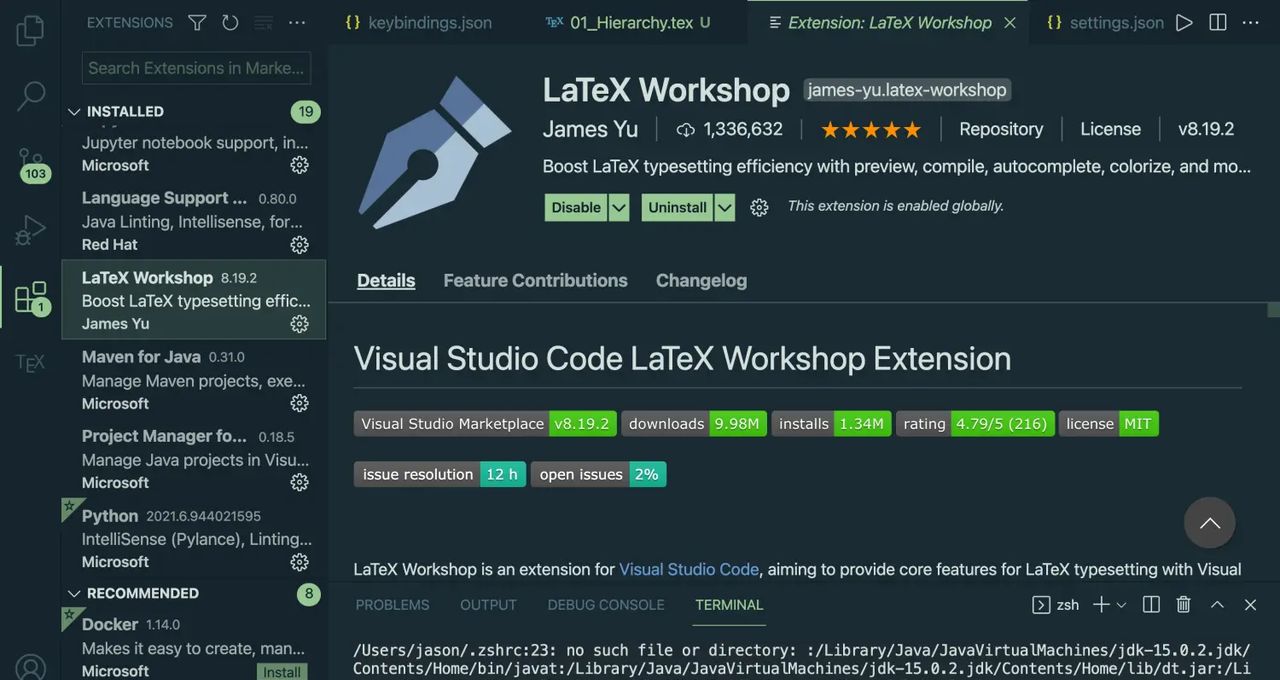
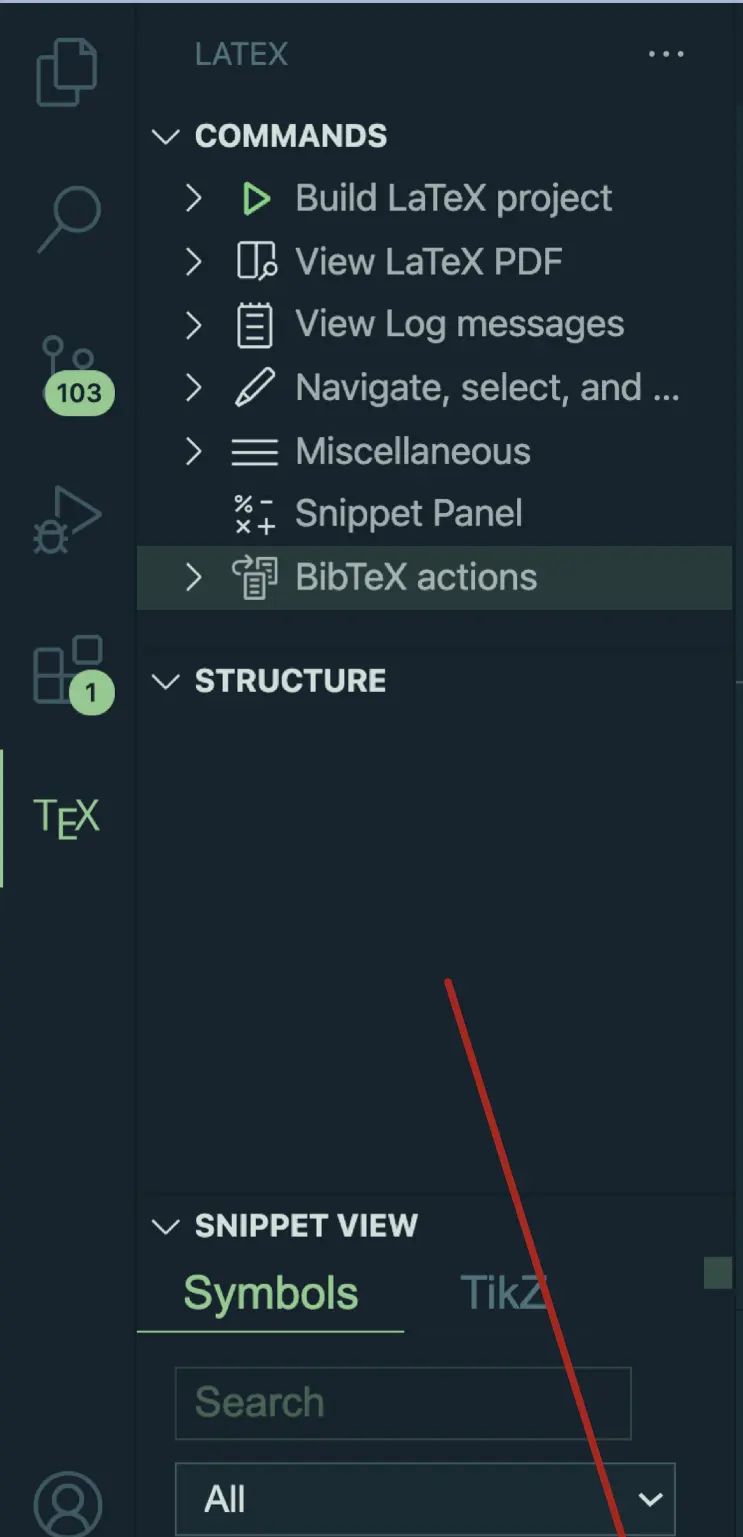
安装成功后,在工作区下方的状态栏中会出现一个小对勾(或小叉号),点击打开就可以进入 LaTeX 的工作台。
5. 配置 LaTeX Workshop 的 Settings JSON 文件
安装完成后,需要配置工作区的编译工具,编译命令,自动编译等才可以正常使用。
(1)使用 “ command + shift + P ” 打开命令行

(2)键入 “ Open Settings(JSON)” 打开JSON配置文件,将如下代码添加进配置。添加就好,必定不要覆盖!
    // LaTeX
    // 不在保存的时候自动编译
    "latex-workshop.latex.autoBuild.run": "never",
    // 编译工具
    "latex-workshop.latex.tools": [
        {
            "name": "xelatex",
            "command": "xelatex",
            "args": [
                "-synctex=1",
                "-interaction=nonstopmode",
                "-file-line-error",
                "-pdf",
                "%DOCFILE%"
            ]
        },
        {
            "name": "pdflatex",
            "command": "pdflatex",
            "args": [
                "-synctex=1",
                "-interaction=nonstopmode",
                "-file-line-error",
                "%DOCFILE%"
            ]
        },
        {
            "name": "bibtex",
            "command": "bibtex",
            "args": [
                "%DOCFILE%"
            ]
        }
    ],
  // 编译命令
    "latex-workshop.latex.recipes": [
        {
            "name": "xelatex",
            "tools": [
                "xelatex"
            ],
        },
        {
            "name": "xelatex*2",
            "tools": [
                "xelatex",
                "xelatex"
            ],
        },
        {
            "name": "pdflatex",
            "tools": [
                "pdflatex"
            ]
        },
        {
            "name": "xe->bib->xe->xe",
            "tools": [
                "xelatex",
                "bibtex",
                "xelatex",
                "xelatex"
            ]
        },
        {
            "name": "pdf->bib->pdf->pdf",
            "tools": [
                "pdflatex",
                "bibtex",
                "pdflatex",
                "pdflatex"
            ]
        }
    ],

    "latex-workshop.latex.clean.fileTypes": [  //设定清理文件的类型
        "*.aux",
        "*.bbl",
        "*.blg",
        "*.idx",
        "*.ind",
        "*.lof",
        "*.lot",
        "*.out",
        "*.toc",
        "*.acn",
        "*.acr",
        "*.alg",
        "*.glg",
        "*.glo",
        "*.gls",
        "*.ist",
        "*.fls",
        "*.log",
        "*.fdb_latexmk",
        "*.nav",
        "*.snm",
        "*.synctex.gz"
    ],

    // // 使能从 VSCode跳转到 Skim 里相应位置
    // // external pdf viewer
    // "latex-workshop.view.pdf.viewer": "external",
    // "latex-workshop.view.pdf.external.synctex.command": "/usr/local/bin/displayline",
    // "latex-workshop.view.pdf.external.synctex.args": [
    //     "-r",
    //     "%LINE%",
    //     "%PDF%",
    //     "%TEX%"
    // ],

    // // 使能从 VSCode 中直接打开 Skim
    // "latex-workshop.view.pdf.external.viewer.command": "/usr/local/bin/displayline",
    // "latex-workshop.view.pdf.external.viewer.args": [
    //     "0",
    //     "%PDF%"
    // ],
5. 配置 LaTeX Workshop 的快捷键 Keybindings JSON 文件
将常用的指令添加到快捷键可以提高编辑效率,命令与对应的快捷键如下:
前向搜索:option + s
开始编译:option + b
终止编译:option + t
选择其他recipe编译:option + e
配置时同样打开命令行,键入“ Open KeyBorad Shortcuts (JSON) ” ,打开快捷键配置文件,添加如下代码:
    {
        // 前向搜索
        "key": "alt+s",
        "command": "latex-workshop.synctex",
        "when": "editorTextFocus"
    },
    {
        // 使用默认 recipe 编译
        "key": "alt+b",
        "command": "latex-workshop.build",
        "when": "editorTextFocus"
    },
    {
        // 终止编译
        "key": "alt+t",
        "command": "latex-workshop.kill",
        "when": "editorTextFocus"
    },
    {
        // 选择其他 recipe 编译
        "key": "alt+e",
        "command": "latex-workshop.recipes"
    },
6.测试
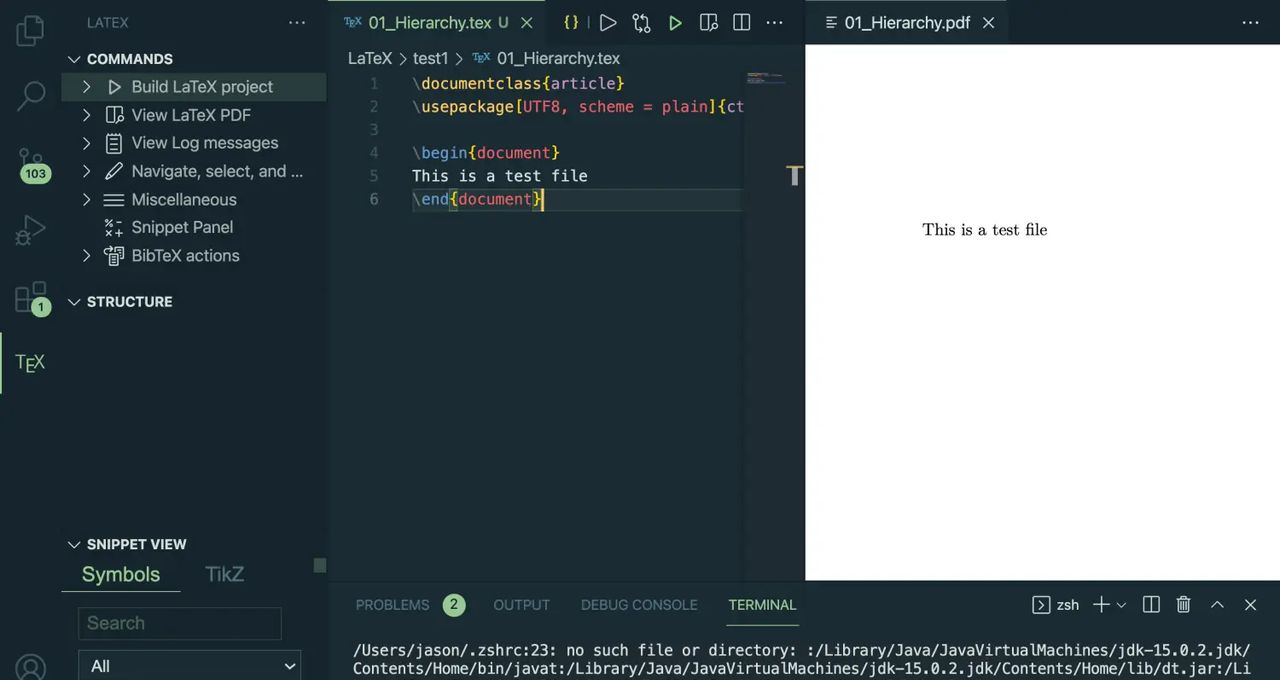
配置完成后,使用工作台新建.tex文件对环境进行测试。
(1) 先新建测试文件 test.tex 文件,复制以下测试代码:
documentclass{article}
usepackage[UTF8, scheme = plain]{ctex}

egin{document}
This is a test file
end{document}
(2) 点击小勾,打开 LaTeX 工作台,点击 “ Build Project ” 进行编译

(3) 编译成功后,点击上方状态栏右边的阅读按钮,可在工作台分屏查看代码的 PDF 文件

7. 异常解决
当运行时出现 “ Recipe terminated with fatal error: spawn xelatex ENOENT ” 异常,先检查环境变量 PATH 中是否存在 TeX bin 路径,TeX bin 中存放的是与 TeX 有关的指令,若环境变量中没有该指令集,会导致 VScode 在编译时找不到指令。检查方法和 “ 1. 安装TeX ” 的检查方式一样,若不存在,则在 PATH 中添加 TeX 的指令集。
若 PATH 中存在该指令集但仍编译不成功,思考可能是环境变量未更新。重新启动计算机,再进行编译,即可更新所有环境变量。此时再尝试编译,应该就可以成功了。
— end —
— Author : Dong Levine —
— Date : 2021-07-15 —













- 最新
- 最热
只看作者