

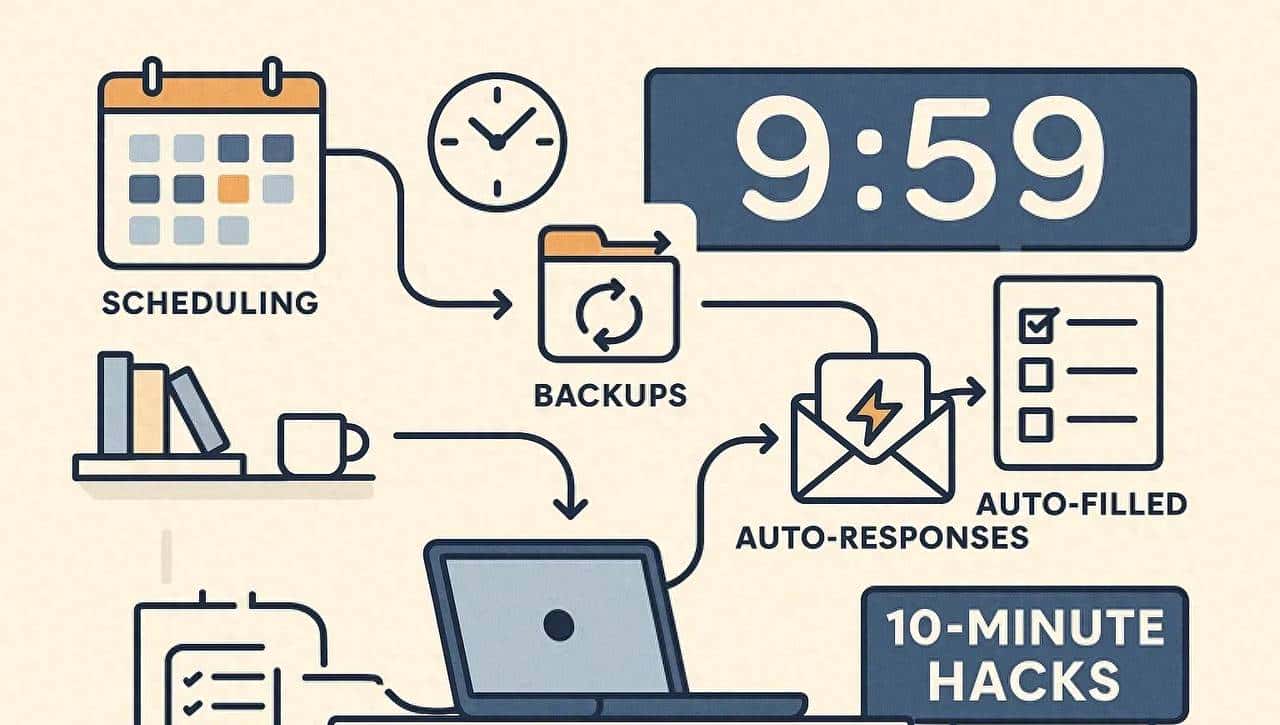
Python 自动化
在当今快节奏的数字时代,效率是每个人追求的目标。无论是职场人士、学生,还是自由职业者,我们都在寻找能够提升效率、简化流程的方法。而 Python,作为一种强劲且灵活的编程语言,正以其独特的魅力,成为实现这一目标的利器。
你可能已经在 Python 编程领域积累了必定的经验,或许已经尝试过一些小项目,或者用它来处理一些重复性的任务。但你是否曾想过,Python 能够真正地、颠覆性地改变你的日常工作方式,让你感受到“魔法”般的力量?
本文将深入探讨 15 个基于 Python 的自动化解决方案,它们不仅实施起来快速简便,而且能够解决我们日常生活中遇到的真实痛点。这些脚本将协助你摆脱繁琐、重复的任务,释放更多时间和精力,去专注于更具创造性和价值的工作。准备好了吗?让我们一起探索 Python 的无限可能,解锁你的效率“作弊码”!
一、智能会议助手:自动静音麦克风,告别背景噪音
在在线会议日益普及的今天,一个安静的通话环境至关重大。你是否曾由于背景噪音,如风扇声、键盘敲击声,而感到尴尬?或者担心自己的意外声音打扰到他人?Python 提供了一个巧妙的解决方案,可以根据你的说话状态自动调整麦克风音量,让你在会议中更加从容。
这个脚本的核心在于持续监测环境音量。当音量低于预设的阈值时,它会自动将麦克风静音;一旦检测到声音(例如你开始说话),它又会自动恢复麦克风音量。这样,你就无需频繁手动操作麦克风开关,有效避免了不必要的噪音干扰,提升了会议质量。
实现原理与技术细节:
该功能主要依赖于 Python 的sounddevice库来捕获音频输入,并利用numpy进行音量计算。通过设定一个合适的音量阈值,脚本能够判断当前是否有语音活动。在 MacOS 系统上,可以通过 AppleScript 命令行工具来控制输入音量,这使得静音和恢复操作变得超级便捷。对于 Windows 用户,可以探索使用nircmd工具;而 Linux 用户则可以利用amixer来实现类似的功能。这种基于系统命令行的控制方式,保证了脚本的轻量级和高效性。
通过引入这个自动化工具,你将能够以更专业的姿态参与每一次在线会议,彻底告别“噪音制造者”的称号。
import sounddevice as sd
import numpy as np
import os

def auto_mute(threshold=0.01):
    while True:
        volume = np.linalg.norm(sd.rec(1024, samplerate=44100, channels=1))
        if volume < threshold:
            os.system("osascript -e 'set volume input volume 0'")
        else:
            os.system("osascript -e 'set volume input volume 100'")
二、邮件管理利器:在专注时段自动“打盹”特定邮件
电子邮件是我们日常沟通的重大组成部分,但它也常常是分散注意力的“元凶”。尤其是在需要高度专注的工作时段,频繁的邮件通知可能会严重影响工作效率。你是否曾希望,能够暂时“屏蔽”某些不那么紧急的邮件,等到空闲时再处理?Python 就能帮你实现这个愿望。
这个脚本专门针对那些在特定时间段内,由特定发件人发送的邮件。例如,如果你希望在上午 9 点到中午 12 点的核心工作时间,避免收到某个同事发送的非紧急邮件,这个脚本就能发挥作用。它会自动将这些邮件标记为“已打盹”或直接删除,从而将它们从你的收件箱中暂时移除,让你能够心无旁骛地投入到工作中。
实现原理与技术细节:
该功能通过imaplib库连接到 IMAP 邮件服务器(如 Gmail),并进行邮件搜索。脚本会根据预设的发件人地址和当前时间进行筛选。一旦匹配成功,它会使用 IMAP 协议的特定命令来操作邮件。例如,在 Gmail 中,可以通过设置“X-GM-LABELS”标签将邮件归类到“已打盹”文件夹,同时标记为“已删除”以确保其不再显示在收件箱中。
安全提示: 在实际应用中,切勿将邮件账户和密码硬编码到脚本中。强烈提议使用 OAuth2 或应用程序专用密码等更安全的身份验证方式,以保护你的账户安全。
有了这个邮件自动化助手,你将能够更好地掌控你的工作节奏,确保在关键时刻保持高度专注。
import imaplib
import email
from datetime import datetime

def snooze_annoying_emails():
    M = imaplib.IMAP4_SSL("imap.gmail.com")
    M.login("your_email", "your_password")
    M.select("inbox")
    result, data = M.search(None, 'FROM "bob@example.com"')

    for num in data[0].split():
        if 9 <= datetime.now().hour <= 12:
            M.store(num, '+X-GM-LABELS', 'Snoozed')
            M.store(num, '+FLAGS', 'Deleted')
    M.expunge()
三、听觉伴侣:拔下耳机,音乐自动暂停
对于那些习惯在编程或工作时享受音乐的深度专注者来说,一个无缝的音频体验至关重大。你是否曾遇到这样的情况:当你拔下耳机时,音乐依旧在播放,或者当你再次戴上耳机时,却忘记了暂停音乐,导致声音突然外放?Python 可以协助你解决这个小烦恼。
这个脚本能够持续监测你的音频输出设备状态。一旦检测到耳机被拔出,它就会立即向 Spotify 等音乐播放器发送暂停命令,确保音乐不会继续外放。当你重新连接耳机时,你可以选择手动恢复播放,或者进一步扩展脚本实现自动恢复功能。
实现原理与技术细节:
该功能在 Mac 系统上表现最佳,由于它可以通过SwitchAudioSource命令行工具轻松检测当前的音频输出设备。脚本会周期性地执行该命令,并检查输出结果中是否包含“Headphones”等关键词。一旦检测到耳机连接断开,它就会利用 AppleScript 向 Spotify 应用程序发送“暂停”指令。
对于 Windows 或 Linux 用户,可以探索使用pycaw或pyaudio等库。pycaw允许对 Windows 音频设备进行更精细的控制,而pyaudio则提供了跨平台的音频 I/O 功能。通过这些库,你可以实现类似的耳机拔出自动暂停音乐的功能,提升你的音频体验流畅度。
import os
import time

def detect_audio_disconnect():
    while True:
        output = os.popen("SwitchAudioSource -c").read()
        if "Headphones" not in output:
            os.system("osascript -e 'tell application "Spotify" to pause'")
        time.sleep(2)
四、磁盘清理大师:自动清除过期 Zoom 会议录像
Zoom 会议已经成为我们日常工作的一部分,但随之而来的会议录像文件也常常成为占用硬盘空间的“大户”。你是否曾由于硬盘空间不足而烦恼,却又懒得手动清理那些过期的会议录像?Python 能够协助你自动化这个繁琐的清理过程。
这个脚本可以定期扫描指定的 Zoom 录像文件夹,识别并删除那些超过设定保留期限(例如 30 天)的录像文件。通过自动化清理,你将不再需要手动查找和删除文件,从而有效释放硬盘空间,确保电脑运行流畅。
实现原理与技术细节:
该功能主要利用 Python 的os和time模块来完成文件操作。脚本会遍历指定文件夹下的所有文件,并通过os.path.isfile()和filepath.endswith('.mp4')来筛选出 MP4 格式的录像文件。然后,它会使用os.path.getmtime(filepath)获取文件的最后修改时间,并与当前时间进行比较。如果文件的“年龄”超过了预设的天数(例如 30 天乘以 86400 秒/天),则调用os.remove(filepath)将其删除。
根据文章作者的经验,这个脚本曾在不到 60 秒的时间内清除了 14GB 的 SSD 空间,这充分证明了其高效性和实用性。通过定期运行此脚本,你将能够轻松管理 Zoom 录像,告别硬盘空间不足的困扰。
import os
import time

def delete_old_recordings(folder, days=30):
    now = time.time()
    for filename in os.listdir(folder):
        filepath = os.path.join(folder, filename)
        if os.path.isfile(filepath) and filepath.endswith('.mp4'):
            if now - os.path.getmtime(filepath) > days * 86400:
                os.remove(filepath)
                print(f"Deleted {filename}")
五、安全守卫:静默记录 USB 设备插入事件
你是否曾担心,在你的开发机器上,有人在未经允许的情况下插入了不明 USB 设备?或者你希望能够追踪 USB 设备的使用情况,以提高安全性或进行审计?Python 提供了一个强劲的工具,可以静默地记录每一次 USB 设备的插入事件。
这个脚本在后台运行,一旦有新的 USB 设备插入,它就会立即检测到并记录下相关信息。这对于需要监控设备访问、排查安全隐患或者简单地了解设备使用情况的场景超级有用。
实现原理与技术细节:
该功能主要依赖于pyudev库,这是一个用于 Linux udev设备的 Python 绑定。udev是 Linux 内核的设备管理器,它能够监听系统上的设备事件,包括 USB 设备的插入和移除。脚本通过pyudev.Context()创建一个udev上下文,然后通过pyudev.Monitor.from_netlink(context)创建一个监视器,并使用monitor.filter_by(subsystem='usb')来过滤只关注 USB 设备的事件。当新的 USB 设备插入时,monitor.poll()方法会返回一个device对象,其中包含了设备的详细信息,脚本会将其打印出来。
虽然原始文本中没有直接提及 Windows 或 MacOS 的实现方式,但 Windows 系统可以使用WMI(Windows Management Instrumentation)或第三方库如pywinusb来监听 USB 设备事件,MacOS 则可以通过IORegistry等系统 API 来实现类似功能。
这个“偷偷摸摸”但极其有用的脚本,将协助你更好地掌握你的机器状态,提高设备使用的透明度和安全性。
import pyudev

context = pyudev.Context()
monitor = pyudev.Monitor.from_netlink(context)
monitor.filter_by(subsystem='usb')

for device in iter(monitor.poll, None):
    print(f"USB Inserted: {device}")
六、健康提醒:检测用眼疲劳,智能提醒眨眼
长时间盯着电脑屏幕,我们的眼睛往往会感到疲劳干涩。你是否曾由于忘记眨眼而导致眼睛不适?Python 可以利用计算机视觉技术,成为你的“眼睛健康管家”,智能提醒你及时眨眼,缓解眼部疲劳。
这个脚本通过摄像头实时捕捉你的面部图像,并利用预训练的眼部检测模型来判断你的眼睛状态。当它检测到你的眼睛长时间没有眨动时(例如超过 5 秒),就会发出提醒,敦促你休憩并眨眼。
实现原理与技术细节:
该功能的核心在于使用OpenCV库进行计算机视觉处理。脚本通过cv2.VideoCapture(0)打开默认摄像头,并循环读取视频帧。它使用cv2.CascadeClassifier加载一个预训练的 Haar 级联分类器(haarcascade_eye.xml),这个分类器专门用于检测图像中的眼睛。
在每一帧图像中,脚本会调用blink_detector.detectMultiScale(frame)来检测眼睛。如果检测到的眼睛数量为 0,并且距离上次提醒已经超过了设定的时间阈值,脚本就会打印“Blink Reminder!”,并更新眨眼计时器。
这是一个将计算机视觉技术应用于个人健康管理的绝佳范例,它能够有效地提醒你关注眼睛健康,预防视疲劳。
import cv2
import time

blink_start = time.time()
blink_detector = cv2.CascadeClassifier(cv2.data.haarcascades + 'haarcascade_eye.xml')
cap = cv2.VideoCapture(0)

while True:
    ret, frame = cap.read()
    eyes = blink_detector.detectMultiScale(frame)
    if len(eyes) == 0 and time.time() - blink_start > 5:
        print("Blink Reminder!")
        blink_start = time.time()
七、告别噪音:自动关闭播放声音的浏览器标签页
在日常浏览网页时,你是否曾被突然弹出的视频或广告声音吓到?或者在多个标签页中寻找那个正在播放声音的“罪魁祸首”而感到烦躁?Python 可以成为你的“浏览器噪音终结者”,自动关闭那些播放声音的标签页。
这个脚本会遍历你所有打开的 Chrome 浏览器窗口,并检查它们的标题。在 Chrome 浏览器中,如果一个标签页正在播放声音,其标题栏一般会显示一个“”的扬声器表情符号。脚本就是利用这个特性,一旦识别出带有扬声器符号的标签页,便会立即将其关闭。
实现原理与技术细节:
该功能主要利用pygetwindow库来获取当前打开的窗口信息,以及pyautogui库来模拟键盘鼠标操作(尽管此处直接使用了窗口关闭方法)。脚本会通过gw.getWindowsWithTitle(' – Google Chrome')获取所有标题中包含“ – Google Chrome”的窗口,这一般是 Chrome 浏览器窗口的典型标题格式。然后,它会检查每个窗口的标题中是否包含“”字符。如果包含,则调用该窗口对象的close()方法,从而关闭该标签页。
这个巧妙的自动化脚本,将极大地提升你的浏览器使用体验,让你远离突如其来的噪音干扰,专注于你的浏览内容。
import pygetwindow as gw
import pyautogui

def close_audio_tabs():
    for w in gw.getWindowsWithTitle(' - Google Chrome'):
        if '' in w.title:
            w.close()
八、团队交流规范:自动标记 Slack 中的不当言论
在团队协作和在线沟通中,维护一个积极、尊重的交流环境至关重大。不过,有时不恰当的言论可能会不经意地出现。你是否希望有一个自动化的机制,能够及时发现并标记出 Slack 频道中的冒犯性消息,从而协助团队管理者维护良好的沟通氛围?Python 可以成为你的“团队交流监督员”。
这个脚本能够连接到你的 Slack 工作区,并扫描指定频道中的历史消息。它会使用正则表达式来检测消息内容中是否包含预设的冒犯性词汇(例如“dumb”、“stupid”、“idiot”等)。一旦发现匹配的词语,脚本就会打印出被标记的消息,以便团队管理者进行后续处理。
实现原理与技术细节:
该功能的核心在于使用slack_sdk库来与 Slack API 进行交互。第一,你需要通过WebClient(token='your_token')初始化一个 Slack 客户端,其中your_token是你在 Slack 应用中获取的 API 令牌。然后,脚本会调用client.conversations_history(channel=channel_id)来获取指定频道(通过channel_id标识)的历史消息。
在遍历每条消息时,脚本会使用 Python 的re模块(正则表达式)来搜索消息文本。re.search(r'(dumb|stupid|idiot)', msg['text'], re.IGNORECASE)会不区分大小写地查找消息中是否存在“dumb”、“stupid”、“idiot”等单词。一旦发现匹配,就会打印出被标记的消息,提醒管理者注意。
将这个脚本部署为一个内部的“看门狗”工具,你可以在短时间内建立起一个自动化的消息审查机制,协助团队维护健康的沟通环境。
import re
from slack_sdk import WebClient

client = WebClient(token='your_token')

def scan_messages(channel_id):
    result = client.conversations_history(channel=channel_id)
    for msg in result['messages']:
        if re.search(r'(dumb|stupid|idiot)', msg['text'], re.IGNORECASE):
            print(f"Flagged message: {msg['text']}")
九、个性化工作空间:同步日历事件到桌面壁纸
在忙碌的工作中,你是否曾错过重大的会议或待办事项?或者希望能够更直观地查看今天的日程安排?Python 可以协助你实现一个富有创意且实用的功能:将你的日历事件直接显示在桌面壁纸上,让你的日程安排一目了然。
这个脚本能够获取你的日历事件(例如,你可以通过 Google Calendar API 获取),然后将这些事件的名称和时间绘制到一张图片上,并将其设置为你的桌面壁纸。这样,每次你回到桌面时,就能清晰地看到接下来的重大事项,无需打开日历应用。
实现原理与技术细节:
该功能主要依赖于PIL(Pillow)库进行图像处理。脚本第一创建一个空白的黑色图像作为壁纸的基底,尺寸一般与你的屏幕分辨率匹配(例如 1920×1080)。然后,它使用ImageDraw.Draw(base)创建一个绘图对象,用于在图像上绘制文本。
脚本会遍历获取到的日历事件列表。对于每个事件,它会在图像的指定位置(例如,从(50, 100)开始,每条事件向下偏移 50 像素)绘制事件的名称和时间,并设置文本颜色为白色。最后,通过base.save('wallpaper.png')将绘制好的图像保存为 PNG 文件,并使用系统命令(例如在 GNOME 桌面环境下os.system('gsettings set org.gnome.desktop.background picture-uri file://'+os.getcwd()+'/wallpaper.png'))将其设置为桌面壁纸。
这是一个将生产力与艺术感结合的绝佳范例,它让你的桌面不仅仅是一个背景,更是一个动态的日程提醒面板。
from PIL import Image, ImageDraw
import datetime
import os # Add os import for os.system

def draw_events_on_wallpaper(events):
    base = Image.new('RGB', (1920, 1080), 'black')
    draw = ImageDraw.Draw(base)
    for idx, event in enumerate(events):
        draw.text((50, 100 + idx*50), f"{event['time']}: {event['name']}", fill='white')
    base.save('wallpaper.png')
    os.system('gsettings set org.gnome.desktop.background picture-uri file://'+os.getcwd()+'/wallpaper.png')
十、灵感捕手:将剪贴板内容转化为待办事项清单
在日常浏览、阅读或工作中,你是否会常常遇到一些需要稍后处理的信息、链接或想法?传统的方法可能是打开一个笔记应用,或者手动复制粘贴。Python 提供了一个更高效、更“无感”的方式,让你能够将剪贴板中的任何内容,快速转化为你的待办事项。
这个脚本在后台运行,持续监听你的剪贴板。一旦你复制了任何文本,它就会立即捕捉到,并将其添加到一个待办事项列表中。这样,无论是文章片段、网页链接,还是突如其来的灵感,你都可以通过简单的复制操作,将其自动保存下来,无需额外的手动操作。
实现原理与技术细节:
该功能主要依赖于pyperclip库来访问和操作系统的剪贴板。脚本在一个无限循环中运行,每隔几秒钟检查一次剪贴板的内容(pyperclip.paste())。如果剪贴板中有新的文本,并且这个文本尚未存在于当前的待办事项列表中(通过text not in todos进行去重),脚本就会将其添加到todos列表中,并打印出“Task Added: [文本内容]”的提示。
这种基于剪贴板的任务管理方式,出人意料地高效且“上瘾”。它让你能够以最自然、最不打断工作流程的方式,收集和管理你的待办事项和灵感片段。
import pyperclip
import time

todos = []

while True:
    text = pyperclip.paste()
    if text and text not in todos:
        todos.append(text)
        print(f"Task Added: {text}")
    time.sleep(5)
十一、安享静谧:程序化静音 YouTube 广告
在享受 YouTube 视频内容时,突如其来的广告往往会打断你的沉浸式体验。手动跳过广告或寻找静音按钮,不仅繁琐,而且影响观看心情。Python 能够协助你实现一个“梦想”中的功能:自动静音 YouTube 广告,让你尽享无打扰的观看体验。
这个脚本会持续监测系统中正在播放音频的应用程序。一旦识别出与 Chrome 浏览器中 YouTube 广告相关的音频流,它就会自动将其静音。当非广告内容开始播放时,它又会恢复音量。
实现原理与技术细节:
该功能在 Windows 系统上表现最佳,它主要利用pycaw库来操作 Windows 音频会话。pycaw允许 Python 程序枚举系统中的所有音频会话,并访问它们的音量控制接口。
脚本在一个循环中,第一通过AudioUtilities.GetAllSessions()获取当前所有的音频会话。然后,它会遍历每个会话,检查其关联的进程名称。如果进程名称包含“chrome”且与“ad”相关(例如,通过检查会话的进程名称或标题中是否含有“ad”),脚本就会通过session._ctl.QueryInterface(ISimpleAudioVolume)获取音量控制接口,并调用volume.SetMute(1, None)将其静音。当检测到非广告内容时,它又会调用volume.SetMute(0, None)来恢复音量。
通过这个脚本,你将能够彻底摆脱 YouTube 广告的噪音干扰,享受一个更加纯粹和流畅的视频观看体验。
from pycaw.pycaw import AudioUtilities, ISimpleAudioVolume
import time

def mute_youtube_ads():
    while True:
        sessions = AudioUtilities.GetAllSessions()
        for session in sessions:
            if session.Process and 'chrome' in session.Process.name().lower():
                volume = session._ctl.QueryInterface(ISimpleAudioVolume)
                if "ad" in session.Process.name().lower():
                    volume.SetMute(1, None)
                else:
                    volume.SetMute(0, None)
        time.sleep(5)
十二、网络状态广播员:Wi-Fi 断开时自动发推特
你是否曾遇到 Wi-Fi 突然断开,却不知道具体缘由,甚至无法及时通知他人?虽然这听起来有些“无趣”,但 Python 可以帮你实现一个有趣且实用的自动化功能:当你的 Wi-Fi 连接中断时,自动发送一条推特消息。
这个脚本会周期性地检查你的网络连接状态。一旦检测到无法连接到互联网,它就会自动通过 Twitter API 发送一条预设的推特消息,告知你的粉丝或关注者你的 Wi-Fi 已断开。这不仅是一种幽默的自我通知方式,有时也能协助你记录网络故障情况。
实现原理与技术细节:
该功能的核心在于使用requests库来检测网络连接。脚本会尝试向一个可靠的网站(如https://www.google.com)发送一个简单的 GET 请求,并设置一个短的超时时间(例如 5 秒)。如果请求失败并抛出异常,则表明网络连接可能已中断。
一旦检测到网络断开,脚本就会使用tweepy库与 Twitter API 进行交互。你需要提前在 Twitter 开发者平台注册并获取bearer_token、api_key、api_secret、access_token和access_secret等凭证。然后,通过tweepy.Client()初始化 Twitter 客户端,并调用client.create_tweet(text='Wi-Fi just dropped. Send help. #python')来发送一条包含特定内容的推文。
虽然这可能不是最严肃的用途,但它展示了 Python 在系统监控和外部服务集成方面的强劲能力,让你成为第一个知道网络状态并“广播”出去的人。
import requests
import tweepy

def wifi_check_and_tweet():
    try:
        requests.get('https://www.google.com', timeout=5)
    except:
        client = tweepy.Client('bearer_token', 'api_key', 'api_secret', 'access_token', 'access_secret')
        client.create_tweet(text='Wi-Fi just dropped. Send help. #python')

wifi_check_and_tweet()
十三、自省工具:分析你的 Netflix 观影习惯
你是否曾有过“只是再看一集”的念头,结果却不知不觉地连看了好几集?或者好奇自己在 Netflix 上究竟花费了多少时间,以及最喜爱看哪些类型的节目?Python 可以协助你分析你的 Netflix 观影习惯,揭示你的“追剧”模式。
这个脚本通过读取你的浏览器历史记录(一般存储在 SQLite 数据库中),筛选出所有访问过 Netflix 观影页面的记录。然后,它可以根据日期对这些记录进行分组统计,从而分析你在不同日期观看 Netflix 的频率和时长。
实现原理与技术细节:
该功能主要依赖于sqlite3库来连接和查询浏览器历史数据库,以及pandas库进行数据处理和分析。不同浏览器(如 Chrome)的历史记录一般存储在一个 SQLite 数据库文件中(例如/path/to/History)。
脚本第一使用sqlite3.connect('/path/to/History')连接到历史数据库。然后,它执行一个 SQL 查询,选择urls表中 URL 包含%netflix.com/watch%(表明 Netflix 的观影页面)的记录,并将其last_visit_time转换为可读的日期时间格式。last_visit_time一般是一个自某个纪元以来的微秒数,需要进行转换。
查询结果会被加载到一个pandas.DataFrame中。最后,通过df.groupby(df.last_visit.str[:10]).count(),脚本会根据访问日期的前 10 位(即年-月-日)进行分组,并计算每个日期的观影记录数量,从而直观地展示你的 Netflix 观影频率。
这个脚本是一个有趣的自省工具,它能够协助你更深入地了解自己的娱乐习惯,从而更好地管理时间和生活。
import sqlite3
import pandas as pd

def analyze_netflix():
    conn = sqlite3.connect('/path/to/History')
    df = pd.read_sql_query("SELECT url, datetime(last_visit_time/1000000-11644473600, 'unixepoch') as last_visit FROM urls WHERE url LIKE '%netflix.com/watch%'", conn)
    print(df.groupby(df.last_visit.str[:10]).count())
十四、会议准时王:自动加入每日站会 Zoom 通话
在远程工作或混合办公模式下,每日的站会(Daily Standup)是团队沟通的重大环节。但有时,你可能会由于忙碌而忘记时间,或者仅仅是由于“专注”而错过了会议开始。Python 可以成为你的“会议准时提醒器”,自动帮你加入每日的 Zoom 站会。
这个脚本通过设定一个日程安排,在每日站会开始前几分钟,自动打开预设的 Zoom 会议链接。这样,你就可以“设置一次,然后忘记它”,无需担心错过重大的每日同步。
实现原理与技术细节:
该功能主要依赖于webbrowser库来打开网页链接,以及schedule库来实现定时任务。schedule库提供了一种简单易用的方式来安排周期性任务。
脚本第必定义一个join_zoom()函数,该函数使用webbrowser.open(“https://zoom.us/j/your_meeting_id”)来打开你的 Zoom 会议链接(你需要将your_meeting_id替换为实际的会议 ID)。
然后,它使用schedule.every().monday.at(“09:55”).do(join_zoom)等语句来安排在每周一、周二等特定日期的特定时间(例如上午 9:55)执行join_zoom函数。你只需根据你的站会时间,添加或修改相应的日程安排即可。最后,在一个无限循环中,通过schedule.run_pending()不断检查是否有待执行的任务,并使用time.sleep(1)进行短暂暂停,以避免 CPU 占用过高。
通过这个脚本,你将能够告别会议迟到的尴尬,确保每天都能准时参与团队同步,提升团队协作效率。
import webbrowser
import schedule
import time

def join_zoom():
    webbrowser.open("https://zoom.us/j/your_meeting_id")

schedule.every().monday.at("09:55").do(join_zoom)
schedule.every().tuesday.at("09:55").do(join_zoom)
# Add other days...

while True:
    schedule.run_pending()
    time.sleep(1)
十五、办公室审计:监测并记录打印机使用情况
在某些需要精细管理的办公环境中,了解打印机的使用情况可能是一个有用的需求。你是否曾好奇,是谁打印了什么文件?或者希望能够追踪打印机的资源消耗?Python 可以成为你的“打印审计员”,协助你监测并记录打印机的每一次使用。
这个脚本能够连接到本地的默认打印机,并获取当前的打印队列信息。对于每一个正在等待打印或已完成的打印作业,它都可以提取出打印用户的名称和打印文档的名称,并将其记录下来。
实现原理与技术细节:
该功能在 Windows 系统上表现最佳,它主要依赖于win32print库,这是一个用于 Windows 打印机 API 的 Python 封装。
脚本第一通过win32print.OpenPrinter(win32print.GetDefaultPrinter())打开系统的默认打印机。然后,它使用win32print.EnumJobs(printer, 0, -1, 1)来枚举打印机队列中的所有打印作业。EnumJobs函数允许你获取关于打印作业的详细信息。
对于每一个获取到的job对象,脚本可以访问其字典形式的数据,其中包含了诸如job['pUserName'](打印用户的名称)和job['pDocument'](打印文档的名称)等关键信息。脚本会将这些信息打印出来,从而实现了对打印机使用情况的监控和记录。
对于需要进行资源管理、成本控制或内部审计的组织来说,这个脚本提供了一个简单而有效的解决方案,协助他们更好地了解和管理打印资源。
import win32print

def monitor_printer():
    printer = win32print.OpenPrinter(win32print.GetDefaultPrinter())
    jobs = win32print.EnumJobs(printer, 0, -1, 1)
    for job in jobs:
        print(f"{job['pUserName']} printed {job['pDocument']}")
结语
通过上述 15 个 Python 自动化脚本的介绍,我们不难发现,Python 不仅仅是一种编程语言,更是一个能够提升我们生活和工作效率的强劲工具。从日常的邮件管理、会议辅助,到更深入的系统监控和数据分析,Python 都能够以其简洁的语法和丰富的库生态,协助我们解决各种实际问题。
这些脚本的魅力在于它们的“触手可及”——大多数都可以在短时间内实现,并且能够立即为你带来价值。它们让你从繁琐、重复的劳动中解放出来,将更多精力投入到更有意义、更具创造性的任务中。
正如文章开头所说,Python 能够让你感受到“解锁作弊码”般的快感。这不仅仅是技术上的成就感,更是实实在在的效率提升和生活质量的改善。
所以,是时候拿起你的 Python,开始探索它为你的日常带来的“魔法”了。选择一个你目前最需要解决的问题,尝试编写一个自动化脚本,信任你会为它所带来的改变而感到惊喜。行动起来,让 Python 成为你提升效率的得力助手,开启你的自动化之旅吧!














- 最新
- 最热
只看作者