
捏Ta
看见概念(上海)智能科技有限公司是一家生成式人工智能技术公司。致力于打造生成式人工智能内容引擎 ——用AI释放人们的创造力,并解决其在数据、效果、版权、商业利用上的问题,重塑AI世代的内容生产关系。
 360智图
360智图AI工具—
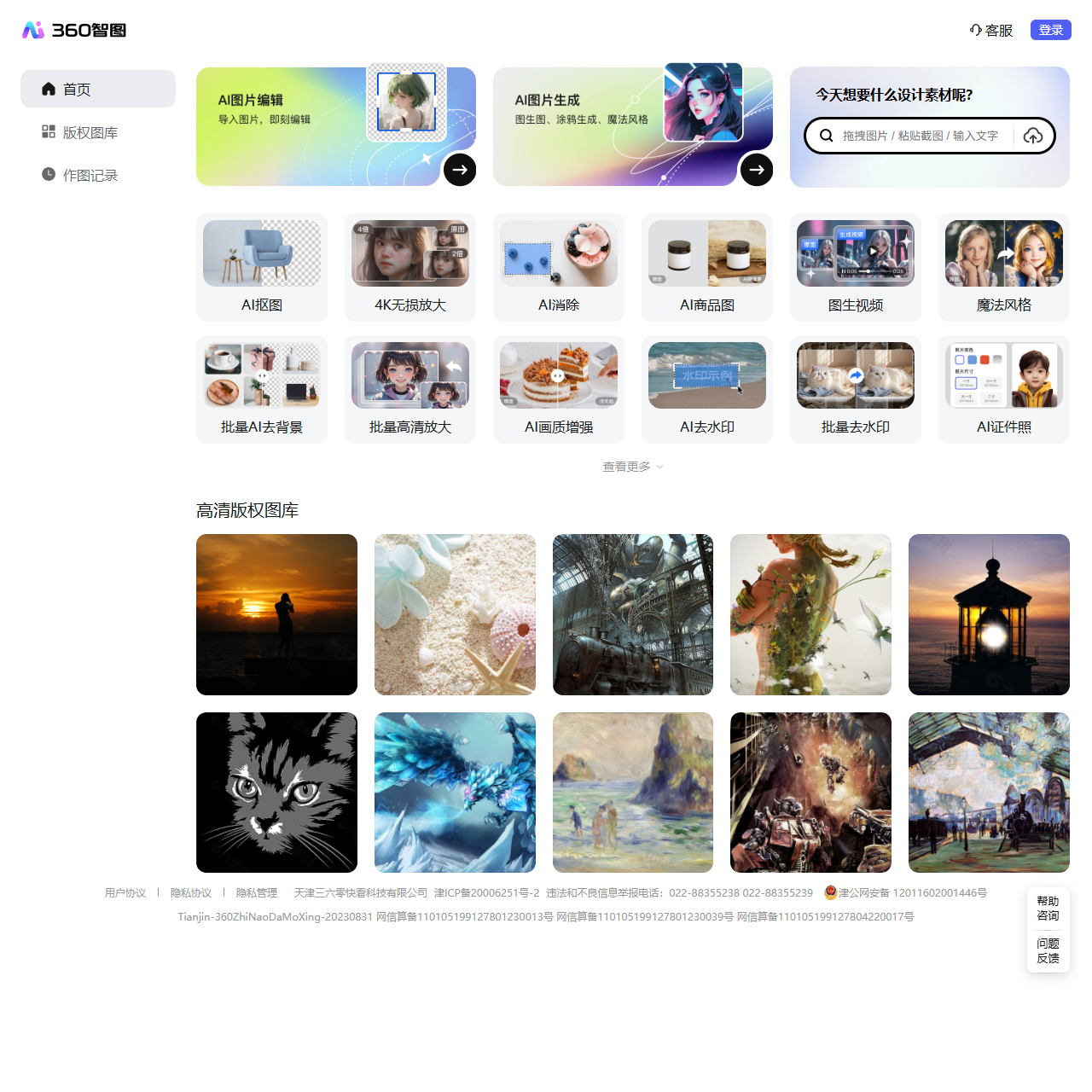
360智图是一个专业的图片版权查询平台,基于360搜索算法和图像AI识别能力,为广大运营、市场、广告、设计师等需要用到配图或者进行设计的用户服务。版权图片数量多,且质量优。平台具有图片版权一键查询、版权图片搜索、相似版权图片推荐、免费版权图供给等服务。
We're sorry but chacha_so_com doesn't work properly without JavaScript enabled. Please enable it to continue.
| 备案号 | 主办单位名称 | 主办单位性质 | 审核时间 |
|---|---|---|---|
| 津ICP备20006251号-2 | 天津三六零快看科技有限公司 | 企业 | 2025/3/31 9:34:09 |
本站路快AI提供的360智图数据都来源于网络,不保证外部链接的准确性和完整性,同时,对于该外部链接的指向,不由路快AI实际控制,在2025年9月11日 上午12:40收录时,该网页上的内容,都属于合法合规,后期网页的内容如出现违规,请联系本站网站管理员进行举报,我们将进行删除,路快AI不承担任何责任。


