蚂蚁百宝箱Tbox
支付宝小程序云是蚂蚁集团提供的以云原生、高可用为基础的服务端解决方案。它支持多端接入,能够降低成本、免除运维烦扰、支撑高并发业务需求。结合支付宝开放生态战略,为支付宝小程序提供了更便捷的流量转化途径,提供更全面的用户体验。
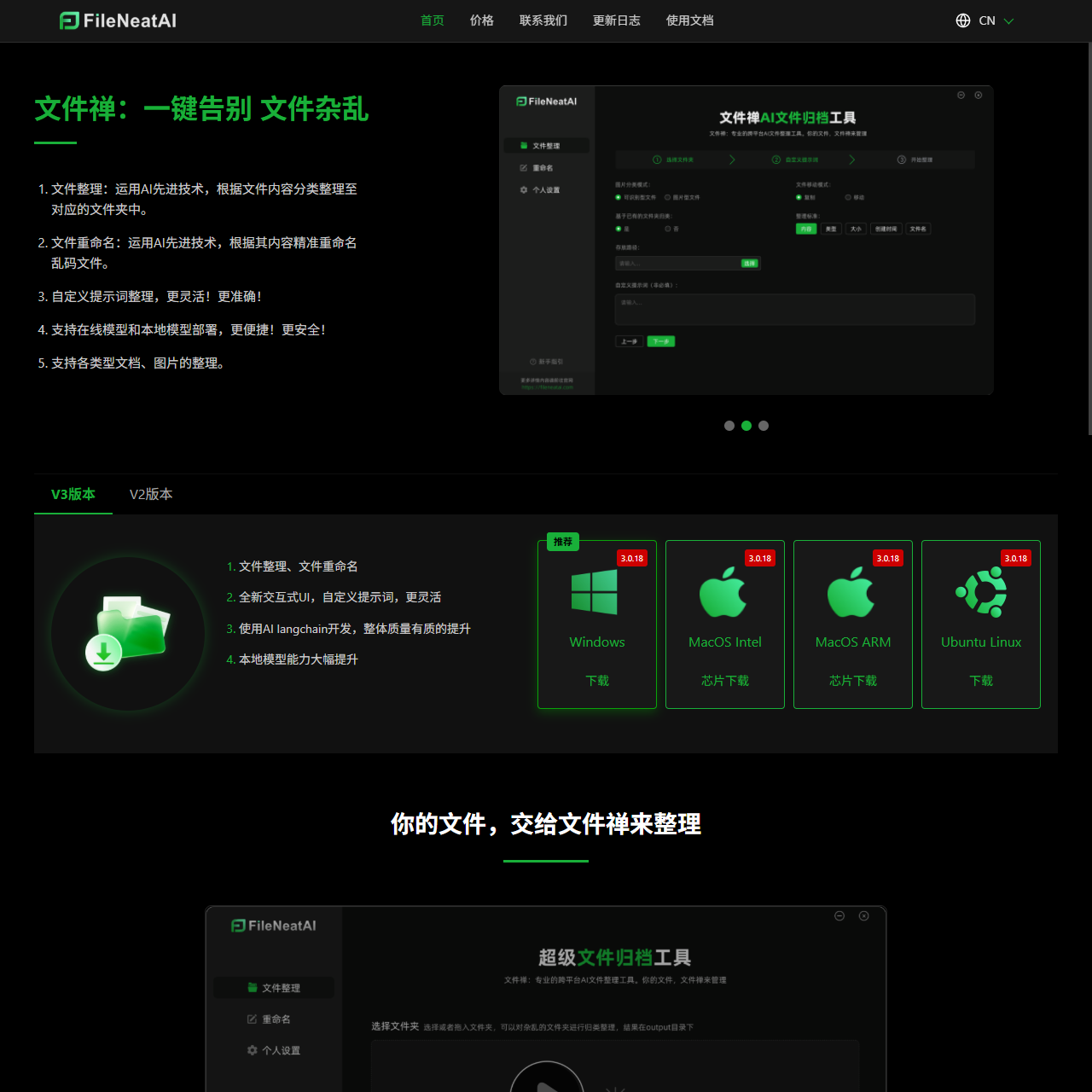
FileNeatAI 是一款专业的 AI 文件整理工具,旨在简化计算机上文本文件的分类和整理流程。FileNeatAI 利用先进的 AI 功能,读取指定文件夹中每个文件的内容,并根据文件内容智能地将这些文件分类到不同的文件夹中。
 文件禅
文件禅FileNeatAI 是一款专业的 AI 文件整理工具,旨在简化计算机上文本文件的分类和整理流程。FileNeatAI 利用先进的 AI 功能,读取指定文件夹中每个文件的内容,并根据文件内容智能地将这些文件分类到不同的文件夹中。
Filenea AI 提供跨平台的软件工具,方便用户在多种操作系统上下载和使用最新版本的软件,同时提供价格、文档和更新日志等全面信息。
网站重点功能或内容(按重大程度排序):
提供软件多平台下载(Windows、MacOS Intel、MacOS ARM、Ubuntu Linux)
提供使用文档和指南
显示软件推荐版本及更新历史
支持中英文切换
提供联系方式
显示软件价格信息
| 功能分类 | 具体内容 |
|---|---|
| 立即下载 | 快速下载入口 |
| 联系我们 | 用户可通过此获取联系方式 |
| Ubuntu Linux下载 | 推荐版本 3.0.18 / 2.4.7 可直接下载 |
| MacOS Intel下载 | 推荐版本 3.0.18 / 2.4.7 芯片下载 |
| 推荐版本 | 3.0.18 / 2.4.7 |
| Windows下载 | 推荐版本 3.0.18 / 2.4.7 可直接下载 |
| 首页 | 网站入口,展示主要内容和下载选项 |
| MacOS ARM下载 | 推荐版本 3.0.18 / 2.4.7 芯片下载 |
| 更新日志 | 展示软件版本更新历史及功能变化 |
| 价格 | 提供软件相关价格信息 |
| 使用文档 | 提供操作指南和使用协助文档 |
| 语言切换 | English / 简体中文 |
盾灵安全导航
交互简单,拖入杂乱的文件夹,按需选择整理模式,输入关键提示词,即可快速整理分类杂乱文件至对应的文件夹中。不满意整理结果可以反复关键词发送,整理分类到满意为止。
拖入乱码文件,按需选择命名模式,输入关键提示词,即可快速根据文件内容重命名乱码文件,不满意也可以重新命名。
本站路快AI提供的文件禅数据都来源于网络,不保证外部链接的准确性和完整性,同时,对于该外部链接的指向,不由路快AI实际控制,在2025年9月11日 上午12:38收录时,该网页上的内容,都属于合法合规,后期网页的内容如出现违规,请联系本站网站管理员进行举报,我们将进行删除,路快AI不承担任何责任。