

来自 “陈工每天出摊” 系列,每天早 8 点准时更新
一、你是否在连接设备时感到迷茫?
在网络设备调试过程中,Console 线连接可是一项基础且关键的技能。我记得刚开始接触网络工程时,面对一堆设备和线缆,完全不知道从哪儿下手,尤其是 Console 线的连接,着实让我头疼了一阵。信任不少朋友也有过类似经历,今天我就把 Console 线连接步骤以及所需工具给大家讲得明清楚白,让大家轻松上手。
二、工具清单准备
在开始连接之前,咱们得先把工具备齐,就像上战场得先把武器准备好一样。
Console 线:这是连接的核心工具,一头是 RJ45 接口,用于连接交换机、路由器等网络设备的 Console 端口;另一头根据电脑接口类型有所不同,常见的有 USB 接口(适用于笔记本电脑)或 COM 接口(台式机可能配备)。如果电脑没有对应的接口,还需要准备相应的转接线,列如 USB 转 COM 线。
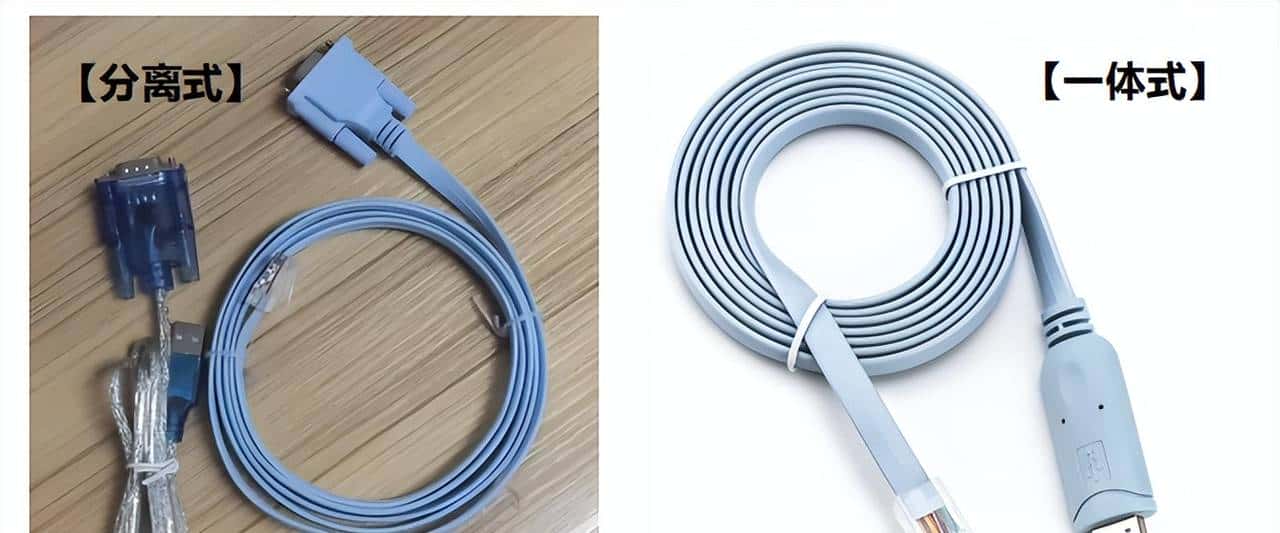
电脑:用于配置网络设备,确保电脑操作系统正常,具备相应的终端仿真软件,如 Windows 系统下常用的超级终端、SecureCRT,Linux 系统下的 Minicom 等。
网络设备:如交换机、路由器等,确保设备已通电并处于正常工作状态。
三、Console 线连接详细步骤
确认接口位置
第一,找到网络设备的 Console 端口,一般它在设备的背面或侧面,端口旁边会标注 “Console” 字样。同时,确定电脑上用于连接的接口,如 USB 接口或 COM 接口。
连接 Console 线
将 Console 线的 RJ45 端插入网络设备的 Console 端口,确保插紧,听到 “咔哒” 一声表明连接牢固。如果是 USB 接口的 Console 线,将另一端插入电脑的 USB 接口;若是 COM 接口的 Console 线,连接到电脑的 COM 接口。若使用转接线(如 USB 转 COM 线),先将 USB 端插入电脑,再将 COM 端与 Console 线连接。
配置电脑端软件
安装终端仿真软件:如果电脑尚未安装上述提到的终端仿真软件,需先从官方网站下载并安装。以 SecureCRT 为例,安装过程按照提示一步步进行即可。
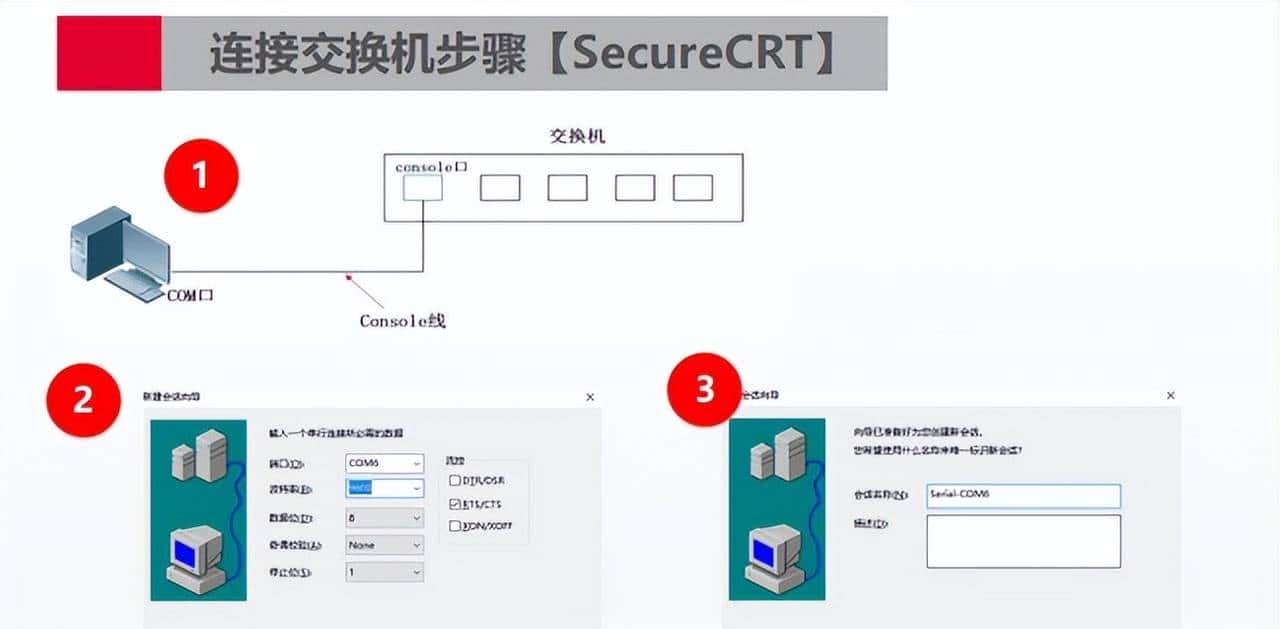
打开软件并新建会话:安装完成后,打开终端仿真软件。在 SecureCRT 中,点击 “文件” – “快速连接”,弹出 “快速连接” 对话框。
设置连接参数【常规】:
协议:选择 “Serial”(串行)协议,由于 Console 线采用的是串行通信方式。
端口:根据电脑实际连接的端口进行选择。如果是 COM 接口,一般为 COM1、COM2 等;若是 USB 转 COM 线,在设备管理器中查看分配的 COM 端口号并选择。
波特率:常见的网络设备波特率设置为 9600,这是设备与电脑之间进行数据传输的速率,需与设备默认设置一致。
数据位:一般设置为 8 位。
停止位:设置为 1 位。
奇偶校验:选择 “无”。
设置完成后,点击 “连接” 按钮。
设备连接测试
如果连接成功,终端仿真软件会显示网络设备的启动信息或命令行界面。连接成功后,就可以通过电脑对网络设备进行配置和管理了。若未成功,检查连接是否牢固、端口选择是否正确以及参数设置是否有误。
连接示意图:
四、为啥掌握 Console 线连接很重大
初始配置必经之路
对于新购买或重置后的网络设备,Console 线连接是进行初始配置的唯一途径。只有通过 Console 线连接电脑和设备,才能设置设备的基本参数,如 IP 地址、登录密码等,使其正常接入网络。
故障排查有力工具
当网络设备出现故障,无法通过网络进行远程管理时,Console 线连接就成了深入设备内部排查问题的关键手段。通过查看设备的运行日志、配置信息等,快速定位并解决故障。
我曾经在一个项目中,网络设备突然出现异常,无法通过远程登录排查问题。通过 Console 线连接后,发现是配置文件损坏,及时进行修复,才让网络恢复正常。
五、实用技巧:确保连接顺利
提前确认设备接口类型:在连接之前,仔细查看网络设备和电脑的接口类型,准备好合适的 Console 线和转接线,避免因接口不匹配而无法连接。
注意线缆质量:使用质量可靠的 Console 线,劣质线缆可能导致连接不稳定或数据传输错误。
记录配置参数:在设置终端仿真软件参数时,记录下各项设置,以便日后遇到类似设备连接时快速配置。
六、总结与互动
今天咱们详细了解了 Console 线连接的步骤以及所需工具,还清楚了它在网络设备管理中的重大性。大家在实际操作过程中有没有遇到什么问题呢?欢迎在评论区分享,咱们一起探讨解决。
明天早 8 点,陈工准时出摊,咱们聊聊“交换机的 3 种方式(Console/Telnet/SSH)”。记得准时来哦~
任何解决方案都是一个版本更替,逐步完善的工程,该专栏的文字皆为手动输入,有不当之处,请及时留言告知,定会及时更正,并在文中公开表明感谢!













暂无评论内容