

今天分享在Excel中如何圈出特殊数据?
适合场景:适合学校成绩统计和公司HR、财务、销售、统计等数据整理类高级办公人士;
实例问题:把下图表格中不及格的成绩圈出来;
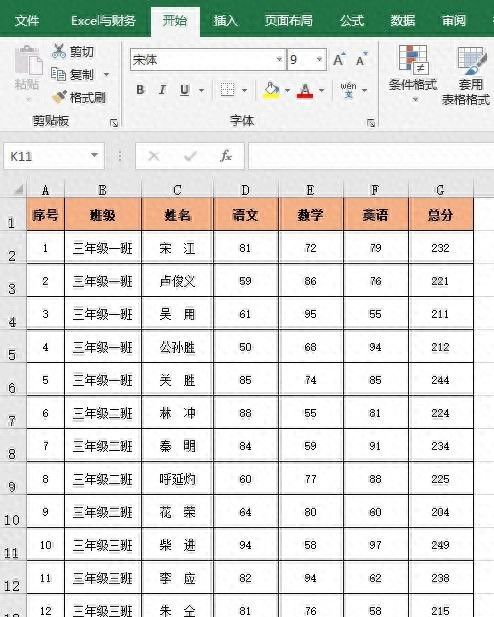
解决方法一:
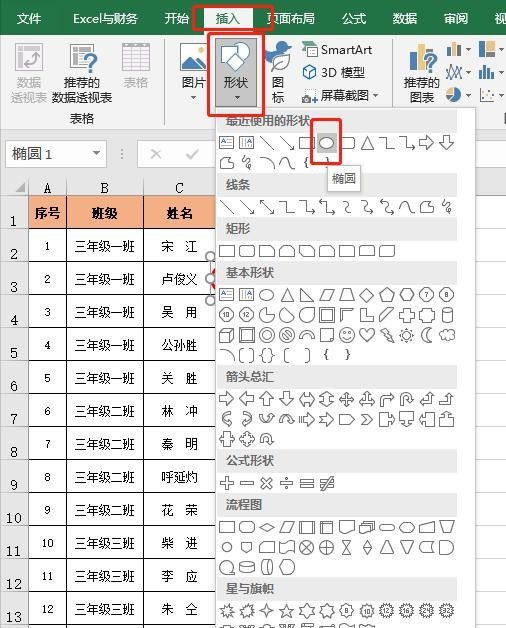
01.选择【插入】选项卡中的【开状】-【椭圆】,然后在工作区画出一椭圆;
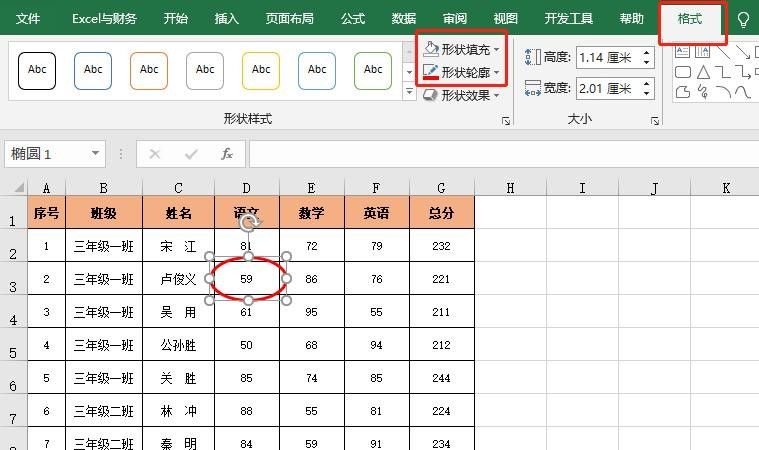
02.选中画出的椭圆,点击【格式】选项卡中的【形状填充】,选择【无填充】,【开状轮廓】选择红色和较粗线条,最后效果如下图;
03.选中椭圆,复制,粘贴,拖动到不及格成绩上,直到全部完成。
很幸运,表格中不及格成绩很少,粘贴、拖动几下就搞定了。
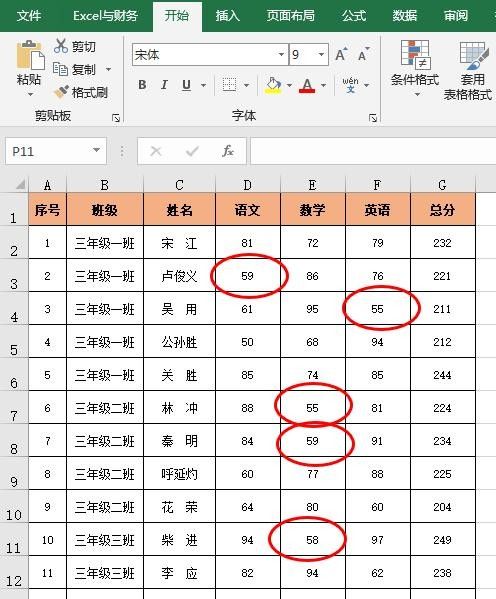
细心的小伙伴们会发现,表格中虽然数据不多,但这样圈出不及格成绩还是有些麻烦,最关键的是有遗漏,下面的方法就不存在这些问题了,两步搞定。
解决方法二:
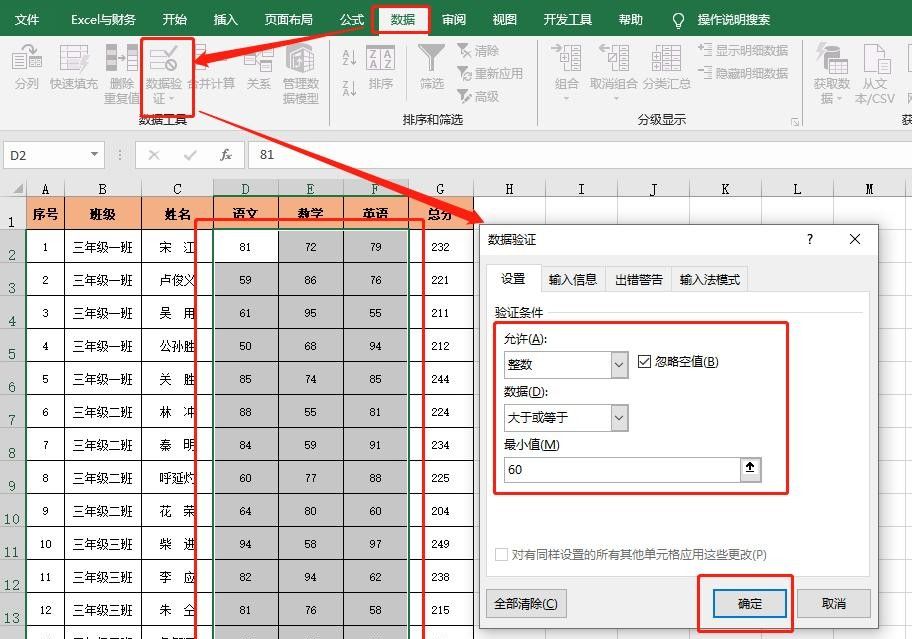
01.选中所有成绩,点击【数据】选项卡中的【数据验证】按钮,在弹出的数据验证窗口设置页面中,验证条件 允许选择【整数】,数据选择【大于或等于】,最小值输入【60】,最后点击【确定】返回;
02.点击【数据验证】按钮下方的倒三角,在弹出的菜单中选择【圈出无效数据】,搞定。
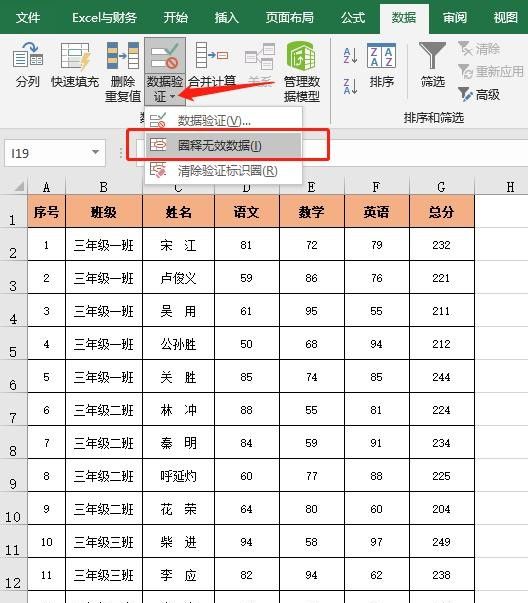
03.经过以上操作,全部不及格成绩自动圈出来的,效果如下图:

#职场excel小技巧#
© 版权声明
文章版权归作者所有,未经允许请勿转载。如内容涉嫌侵权,请在本页底部进入<联系我们>进行举报投诉!
THE END














暂无评论内容