

每次安装完Linux虚拟机之后,在虚拟机上操作很不方便,所以我会在主机上再安装一个连接虚拟机的软件。当然这种软件类型的软件有许多,我一般喜爱用xshell和xftp。
xftp、xshell连接Linux虚拟机步骤如下:
一、查看Linux虚拟机的IP地址
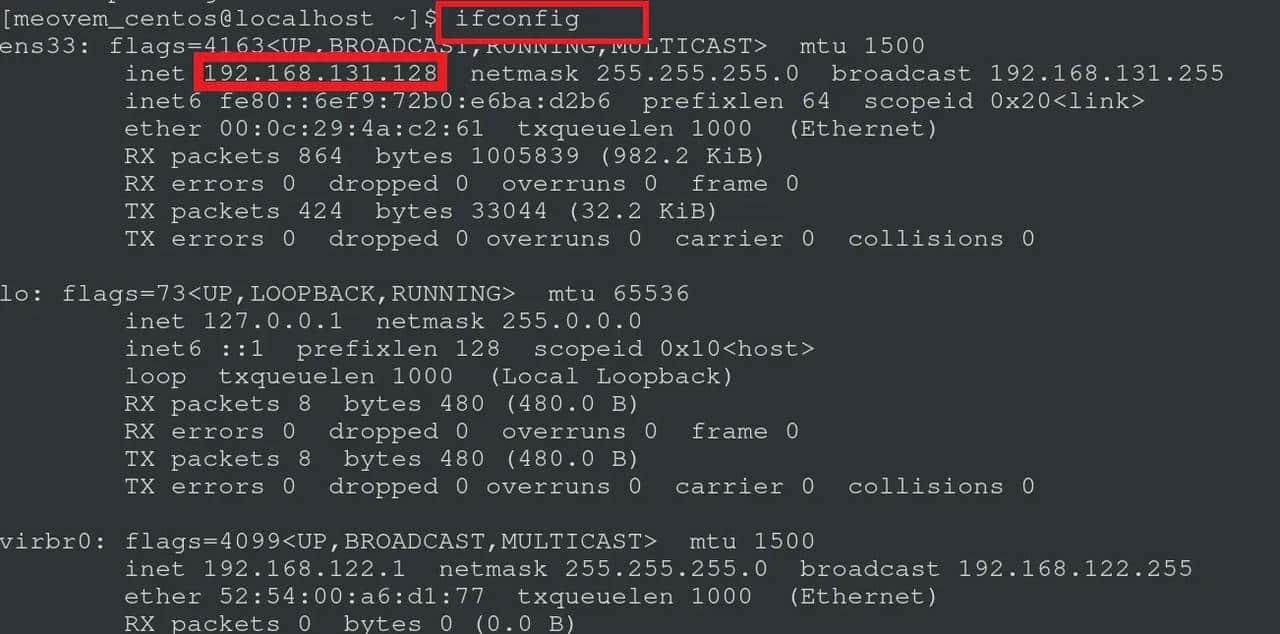
在Linux虚拟机上的命令框中,输入ifconfig,可查询虚拟机的IP地址,如图IP地址为192.168.131.128
二、测试windows主机是否可以来连接到Linux的IP地址
1.打开windows的command的窗口
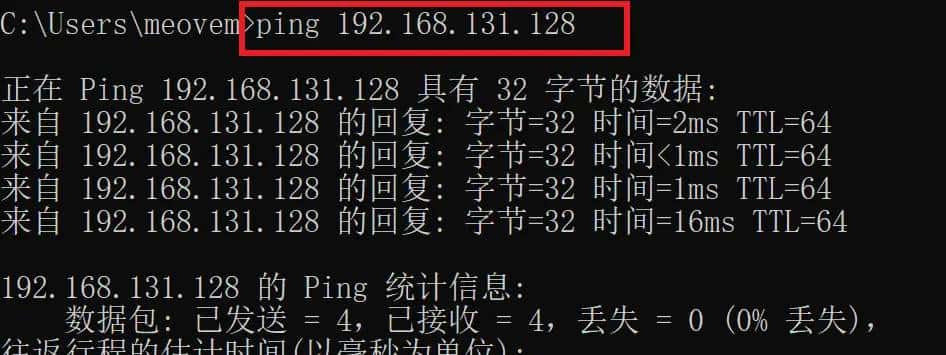
2.输入command:ping Linux的IP地址
如果可以ping成功,代表主机可以与Linux虚拟机连接,显示情况如下图所示
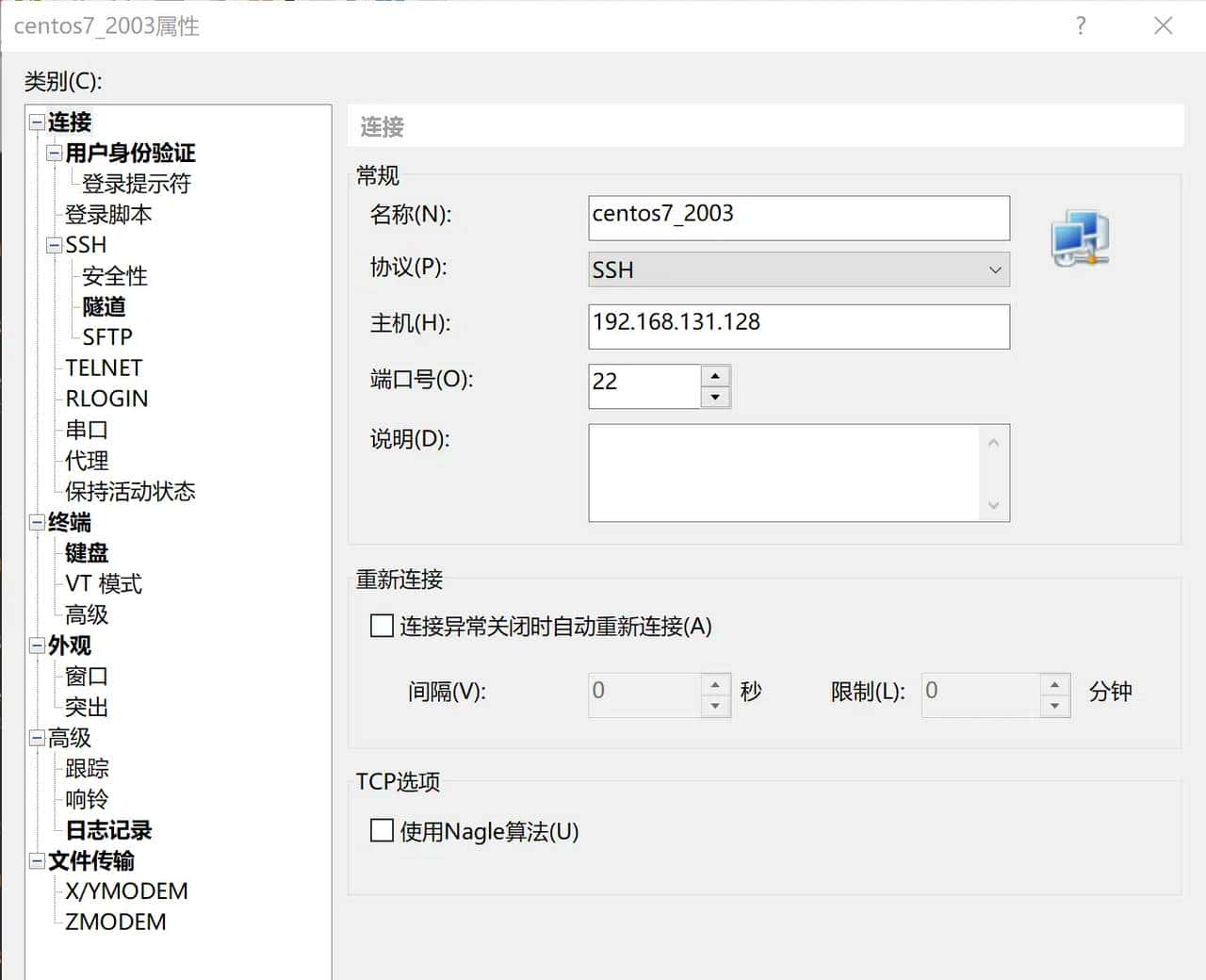
3.Xshell中点击 “文件“–”新建“,之后会弹出一个框,如下。名称可以随意填写,协议选SSH,主机填在Linux中查到的IP地址,端口号默认22
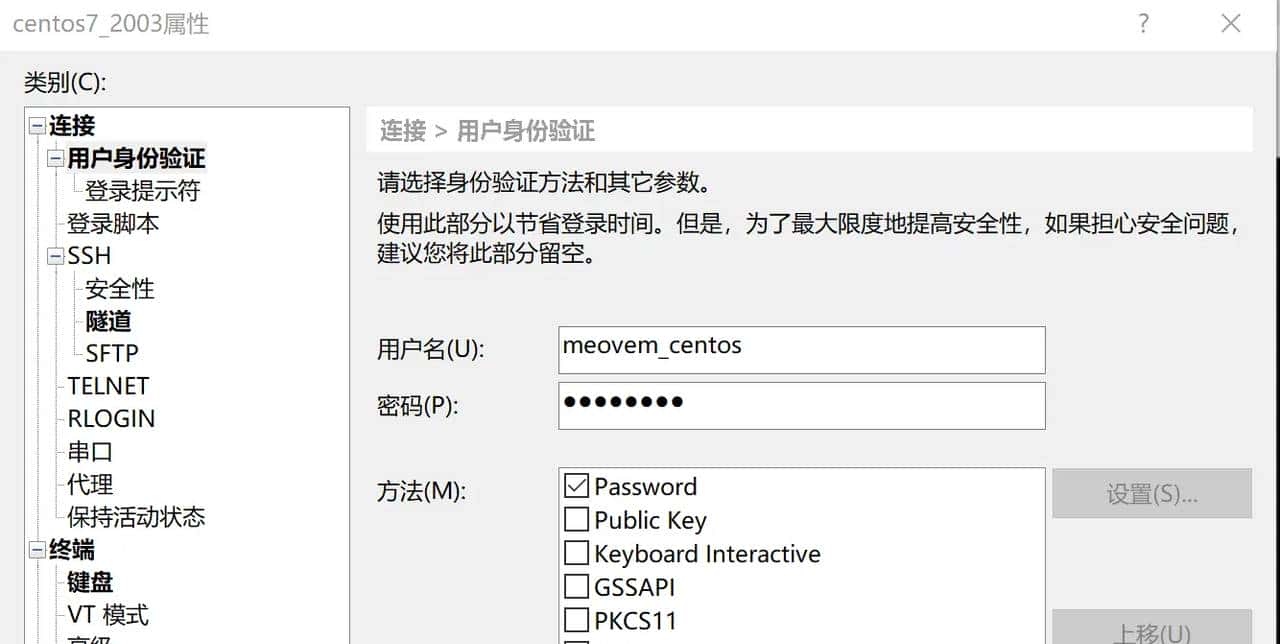
4.再点击用户身份验证,用户名和密码填Linux系统设置的用户名和密码。填好之后其他默认,直接点击确认或连接就好。
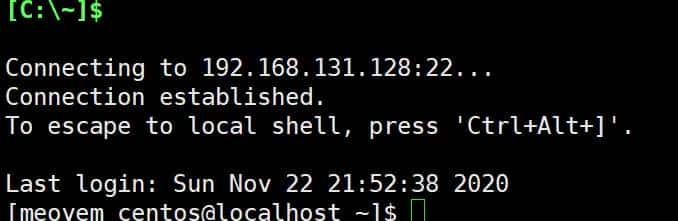
5.点击完连接之后在xshell中显示下图这样,代表已经连接好了。
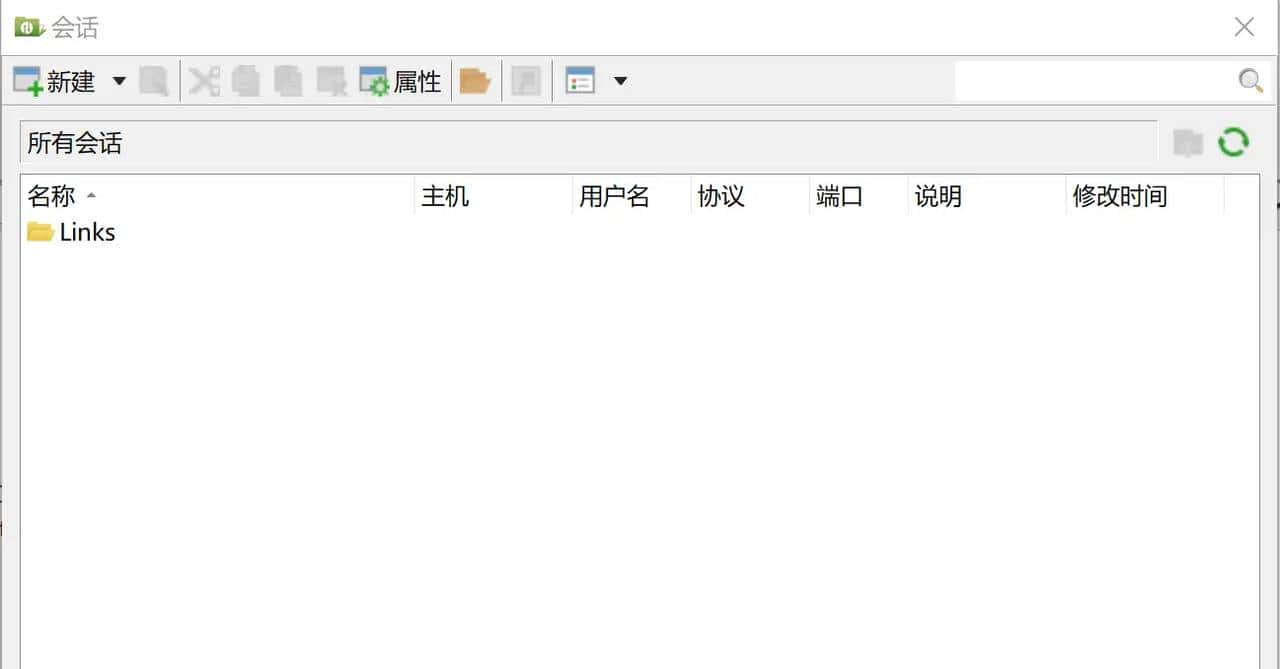
6.连接Xftp也是同样的步骤,先打开Xftp,点击文件—新建,之后弹出一个框。
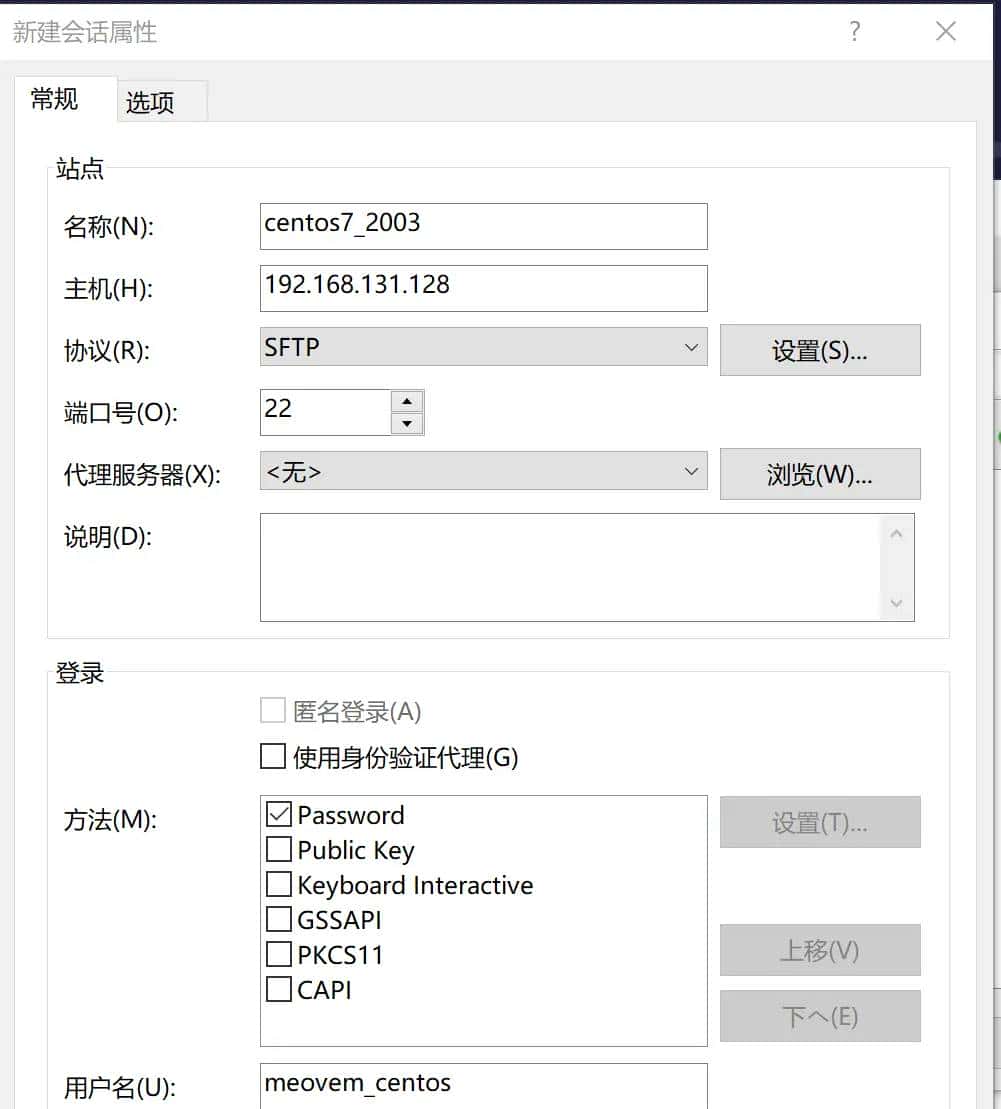
7.点击新建,会出来一个新的文件框,再这个文件框中输入信息,点击确认就OK了。
© 版权声明
文章版权归作者所有,未经允许请勿转载。如内容涉嫌侵权,请在本页底部进入<联系我们>进行举报投诉!
THE END















暂无评论内容