

Linux磁盘,信息速查,lsblk工具详析
核心功能真不错,lsblk用处大,Linux查看,块设备信息工具,命令行工具,以树状展示,设备关系,核心优势在哪里呢,展示设备,层次结构直观,快速获取,关键属性,这个工具,真的好用。
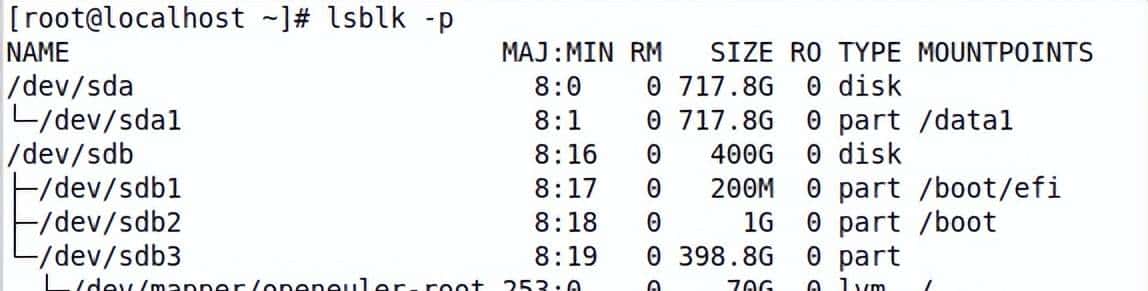
常用选项挺多,默认输出简单,树状结构,主要磁盘分区,信息一目了然,NAME是设备名字,sda或sda1,MAJ,MIN是设备编号,RM表明,是否可移动设备,SIZE代表,设备的容量大小,RO是指,是否只读,TYPE说明设备类型,disk,part,rom这几种,MOUNTPOINT,是挂载点,字段解读,挺清楚,这样一看,大家都清楚了,扩展视图,信息更多,文件系统信息,`lsblk -f`命令,试试看,FSTYPE,文件系统类型,就显示出来了,UUID,设备唯一标识符,也有了,LABEL显示,文件系统标签,新增字段,看着真方便,高级选项,用途更多,`-a`显示,所有设备,包括空设备,`-m`显示,设备权限和所有者,`-p`显示,完整设备路径,`–tree`,树状结构显示层次,这些选项,都很有用。
定制化输出,也很灵活,`-o
应用场景多多,快速了解系统,磁盘分区,情况很明了,脚本自动化,提取设备信息啊,配置挂载点啊,都能搞定,故障排查,识别异常设备,也没问题,这个工具,真是居家必备,工作也用得上,大家都在想,这工具怎么这么好用,。
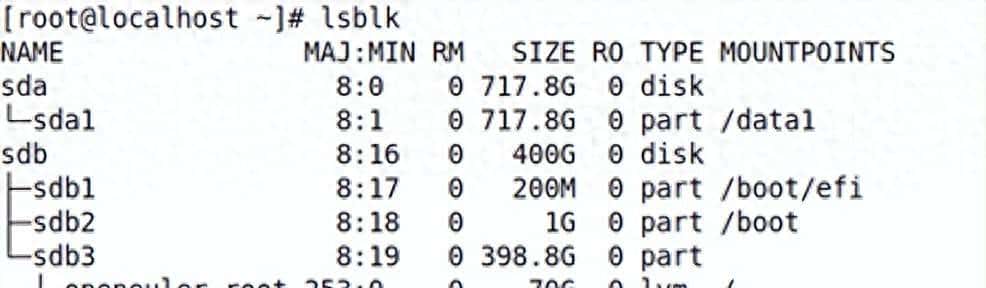
这几天都在用,这个工具,每天都用,觉得很有协助,NAME,显示设备名称,这个最常用了,sda,sda1,sda2,都能看到,MAJ,MIN是编号,每次都记不住,但是有了它,一查就知道了,RM,可移动设备,一般都是0,表明不可移动,SIZE,磁盘容量,这个很重大,要看看够不够用,RO,只读设备,一般也是0,TYPE,设备类型,disk,part,rom,这个也要知道,MOUNTPOINT,挂载点,挂载到哪里了,一看就知道了,这些信息,都很有用,大家觉得,是不是很方便,。
`-f`命令,也常常用,FSTYPE,文件系统类型,列如ext4,xfs,这个要知道,UUID,唯一标识符,这个在配置挂载的时候,要用到,LABEL,文件系统标签,有时候会设置,方便识别,这样一看,文件系统的信息,也都很清楚了。
高级选项,用的不多,但是也很有用,`-a`,显示所有设备,包括空设备,有时候要查看一下,`-m`,显示设备权限和所有者,权限不对的时候,可以用这个看看,`-p`,显示完整设备路径,在一些脚本里面,可能会用到,`–tree`,树状结构显示层次,这个看的更清楚,层次分明,这些选项,都很有用,可以根据需要,选择使用。
定制化输出,这个很灵活,`-o

应用场景,就更不用说了,快速了解系统磁盘分区情况,这个太重大了,一台新的服务器,第一就要看看磁盘分区情况,看看是不是合理,有没有问题,脚本自动化,提取设备信息,配置挂载点,这个也很常用,列如自动化部署的时候,就要用到这些信息,故障排查,识别异常设备,这个也很重大,有时候磁盘出了问题,可以用这个工具来排查,看看是不是设备有问题,挂载点有没有问题,等等,这些场景,都很实用,。
以前,查看磁盘信息,总是要用好几个命令,df,fdisk,mount,等等,目前有了lsblk,一个命令就搞定了,省了许多事情,这个工具,真的很好用,希望大家都学会使用,后来工作,就会方便许多,许多人看完这个故事,都会去想,这个工具真的这么好用吗,实则是真的,用过就知道,。
配置过程中,有些情况,需要特别留意,列如设备没有挂载,MOUNTPOINT,这里会是空的,或者挂载点不对,也要检查一下,还有设备的权限问题,也要注意,特别是web服务器,权限不对,会导致许多问题,总的来说,熟悉这些选项,灵活运用,可以解决大部分,磁盘相关的问题,。
目前,我每天都在用,这个工具,感觉效率提高了许多,以前要花半个小时才能搞定的事情,目前几分钟就搞定了,这就是工具的力量,掌握一个好的工具,可以事半功倍,真的,不骗你,。
后来,还会继续学习,更多的Linux工具,提升工作效率,希望能分享更多的经验,给大家,共同进步,这个工具,只是一个开始,还有许多东西要学,路漫漫其修远兮,吾将上下而求索。
这个工具,真的是太方便了,强烈推荐给大家,希望大家都学会使用,后来工作,就会轻松许多,所有人都觉得她后来不得了,肯定能成为大牛,可是在那种环境下,谁能受得了,坚持下来,真的不容易,。












暂无评论内容