

Hello,大家好呀~今天分享一个许多麒麟桌面用户可能都会遇到的“灵魂拷问”级问题:系统还能用,但所有字全没了!?登录界面没字、桌面没字、文件管理器没字、终端也只剩方框……这是中病毒了吗?系统坏了吗?别慌!这其实是一个非常典型、“可恢复”的问题:系统字体权限异常导致的“字体无法加载”。只需要一条命令,就能让所有文字“满血复活”。
下面我们通过完整的截图步骤,复现问题 → 分析原因 → 给出解决方法,手把手带你修复。
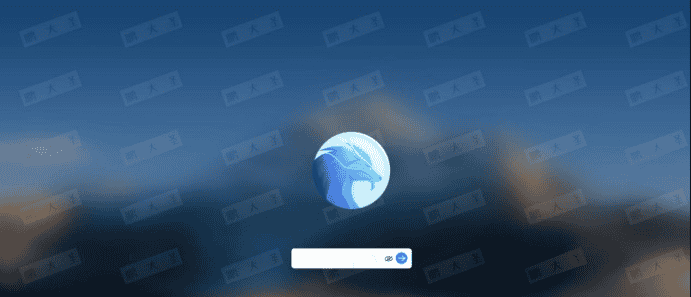
1.登录界面没有文字
只有输入框,看不到提示。
2.桌面只显示图标也没有文字
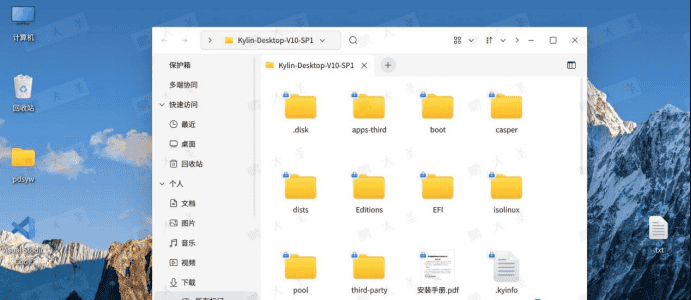
文件名称全部消失,只剩图标。

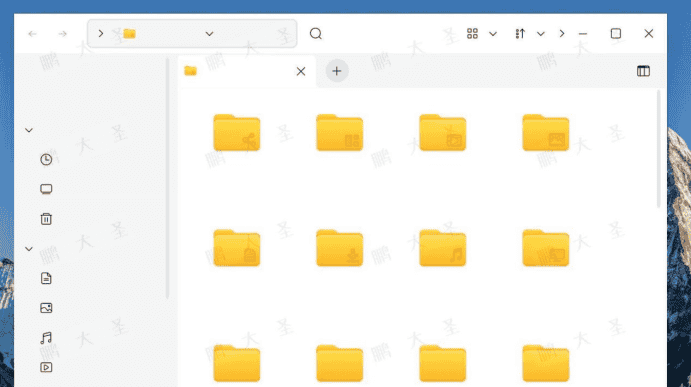
3.文件管理器中的文件也只有图标没有文字
文件、文件夹都只剩图标,看不见文件名。
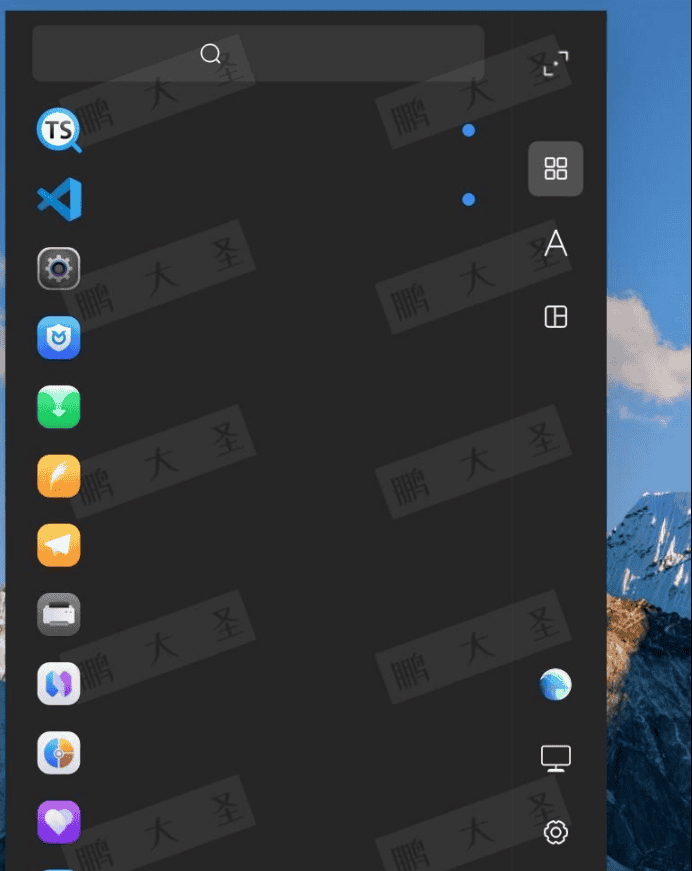
4.开始菜单中的软件只有图标没有文字
应用列表只剩图标。
5.打开终端
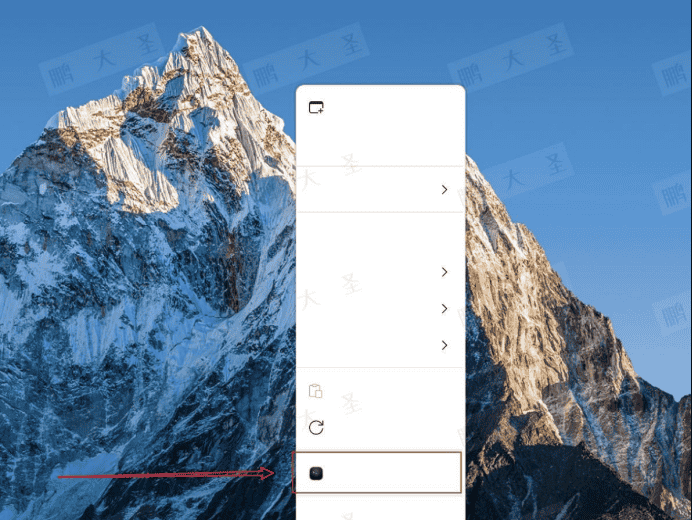
6.终端上的文字都变成了方框
连终端里面的文字也全部乱码成小方框。
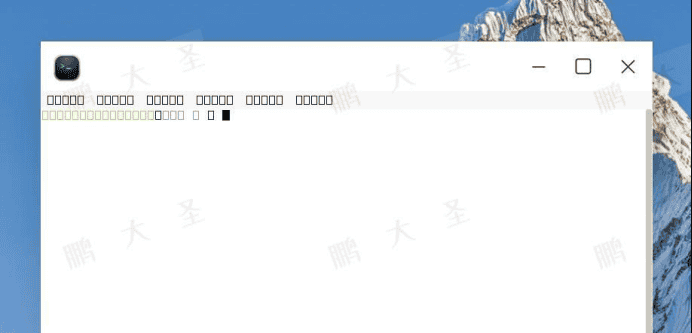
7.执行下面命令测试
这组现象的共同点是:界面正常,图标正常,但文字全部消失。这意味着:
✔ 系统图形环境正常
✔ 桌面环境没有崩
✔ X11 / Wayland 正常
❌ 字体渲染系统无法加载字体
根本原因:字体目录权限被破坏
麒麟桌面系统字体路径为:
/usr/share/fonts
这是系统全局字体目录,系统字体读取依赖它。如果这个目录或子目录权限不正确,例如被误设置为:
只读
无执行权限
无读权限
权限被收紧 700、600 等
系统字体就会无法加载,从而出现:
❌ 系统不显示文字
❌ 中文全部变方块
❌ 桌面文件名消失
❌ 登录界面空白
这类情况在以下场景常见:
不小心修改了 /usr/share/fonts 目录权限
软件安装过程中改坏了权限
使用某些清理工具误删或改动权限
迁移字体时操作不当
只需要恢复字体目录的标准权限即可。在文档中提供了最直接有效的方法。含义:
755 权限:所有人可读,所有人可执行,只有 root 可写
-R :递归修复所有子目录与字体文件
这是系统字体目录的正常权限。
pdsyw@pdsyw1024:~/桌面$ sudo -i root@pdsyw1024:~# cd /usr/share/ root@pdsyw1024:/usr/share# chmod 755 fonts -R
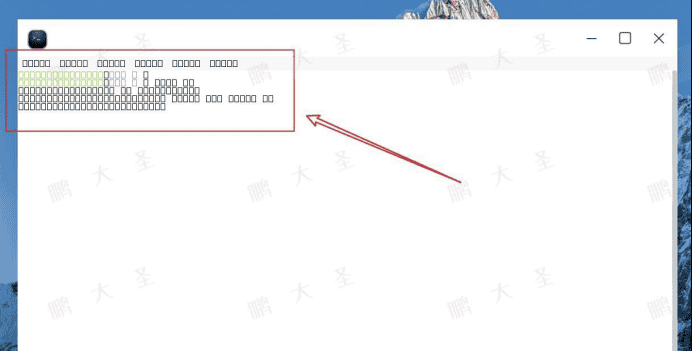
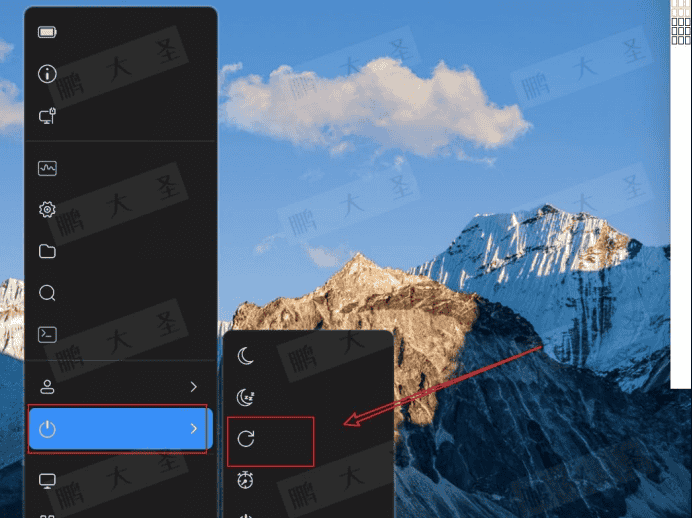
8.重启系统
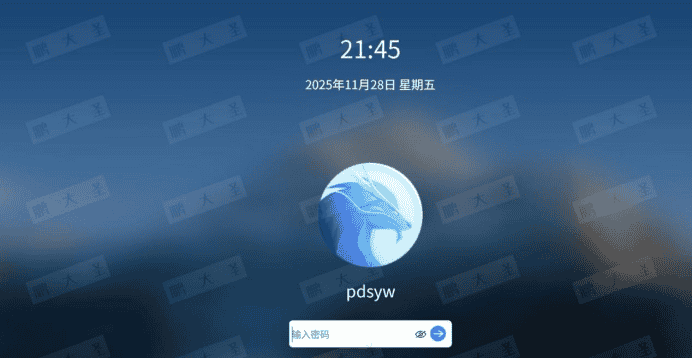
9.登录界面文字恢复
10.桌面文字恢复
为什么恢复权限就能修好?(原理讲解)
Linux 字体渲染链路:
fonts → fontconfig → freetype → X11/Wayland → 应用
如果 /usr/share/fonts 无法被正确读取,fontconfig 无法生成缓存,结果就是:
应用无法获取字体
中文变方框
英文变方框
图形界面无文字
恢复目录权限,让系统重新能够读取字体文件,文字自然全部恢复。
为了不让字体再次“消失”,避免再次出现这种问题,建议:
✔ 不要用 root 乱改 /usr/share/ 内容
✔ 不要给 fonts 目录设置 700 或 600
✔ 安装字体只放在 ~/.local/share/fonts/
✔ 用软件中心安装字体更安全
✔ 不要随意删除系统字体
总结:100% 可恢复的小问题,不要慌!遇到麒麟桌面只有图标没文字的问题,不要急,不要重装系统!这是一个典型的字体权限问题,只需要执行:
sudo chmod 755 /usr/share/fonts -R
重启即可完全恢复。











暂无评论内容