

—– 最近更新【2022-08-06】—–
本文目录结构预览:
- 一、官方下载网站
- 二、支持的操作系统
- 三、语法高亮(Syntax Highlighting)
- 四、手册加载(Help File)
- 五、自动填充(Auto Completion)
- 六、自定义模板(Templates)
- 七、代码折叠(Code Folding)
- 八、HTML 工具栏(HTML Toolbar)
- 九、代码调试 – PHP 程序(Debug)
- 十、参考:联机手册(Online Manual)
一、官方下载网站
www.editplus.com
二、支持的操作系统
Windows 10/11
三、语法高亮(Syntax Highlighting)
1、功能说明
EditPlus 默认对 HTML、CSS、PHP、ASP、Perl、C/C++、Java、JavaScript 和 VBScript 支持强劲的且可定制的语法突出显示。此外,还可以通过创建自己的语法文件来支持其它的程序语言。
如果你想要添加一个自己的语法类型,则需要创建一个语法文件并且把它添加到首选项的Settings & Syntax page中。
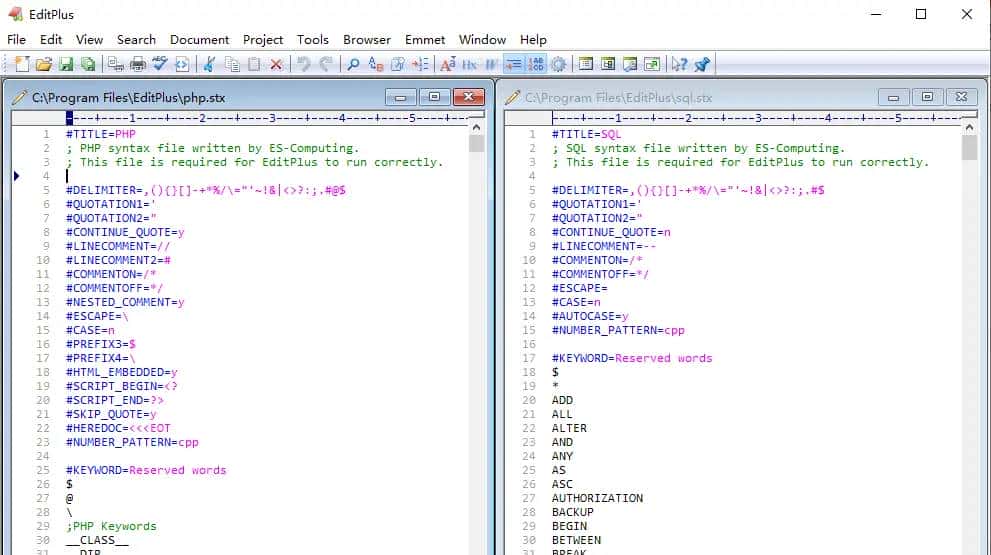
语法文件是一个使用预定义格式编写的纯文本文件,扩展名为“.STX”。它的格式超级简单,最直接的学习方法就是可查看 EditPlus 安装目录下的 .STX 文件样本,如下:
2、自定义语法文件
自定义语法文件编写这里就不做详细介绍,可以自行查看 EditPlus 的联机手册。
实则许多时候你也不需要自己去编写语法文件,由于在你有想法之前,已经有许多用户将自己写好的语法文件分享了出来。你可以到 EditPlus 官网的 User Files 页面去查找并下载。(https://www.editplus.com/files.html)
3、效果查看
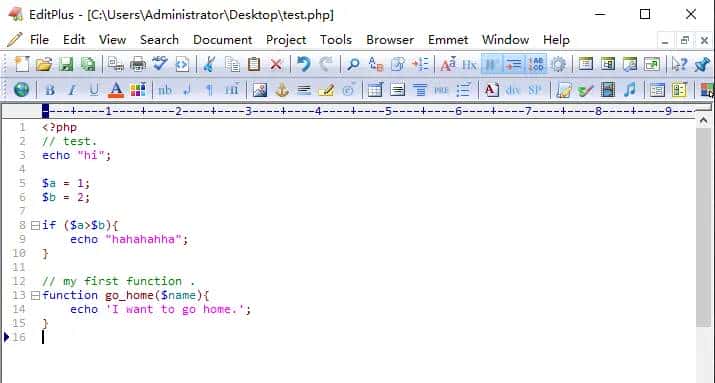
效果查看,如 PHP 文件(可以查看到语法高亮的效果):
4、颜色修改
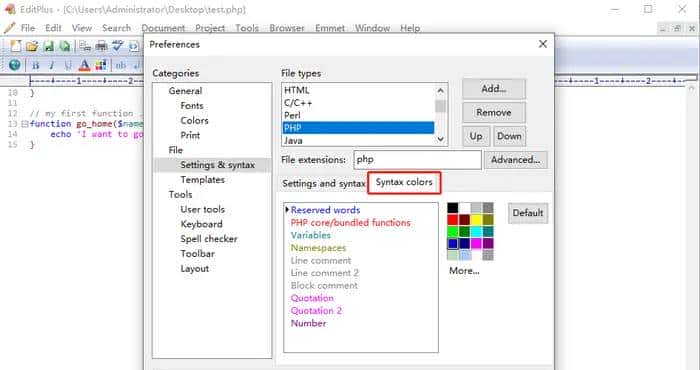
语法高亮的颜色也可以根据自己的喜好来修改:
四、手册加载(Help File)
1、配置手册
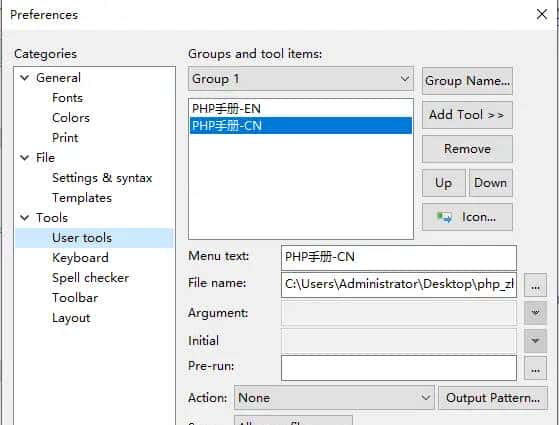
步骤:Preference–>User tools–>Add Tool–>HTML Help File (*.chm)
注意:需要先自行去下载好对应的手册文件。(我这里是到PHP的官网下载了 php_zh.chm 回来做测试的)
如下:选择php的chm文件
2、快捷键
Editplus 会给用户工具分配默认快捷键,可以在工具菜单查看。
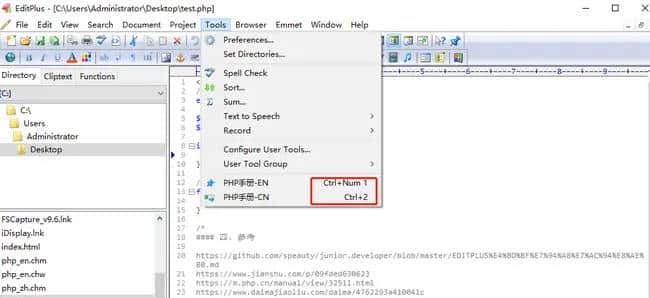
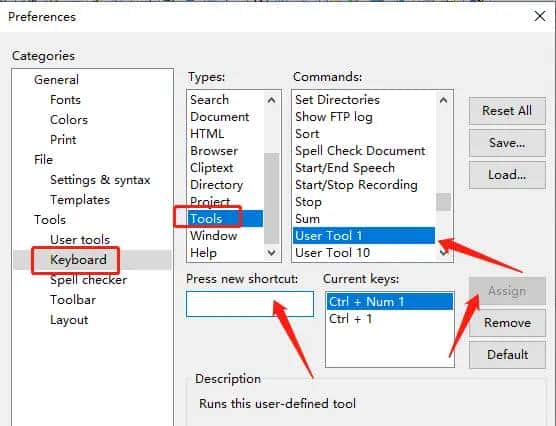
用户也可以自定义自己习惯使用的快捷键,如下:
3、查看手册
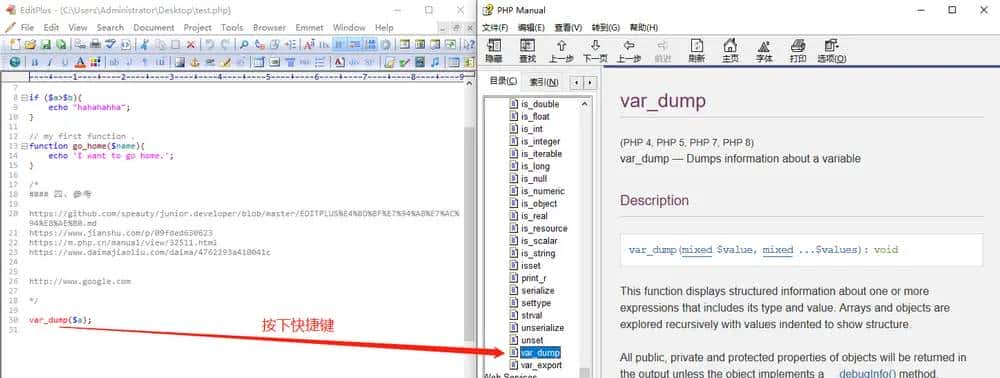
把光标置于需要查询的函数下,然后按下快捷键,就会弹出对应的手册条目了。
五、自动填充(Auto Completion)
1、获取代码自动填充规则的文档
.acp 的文件就是自动补全文件。这个自动补全的规则文件可以自己去编写,也可以到 Editplus 官网的用户文件去查找,看看有没有别用户分享出来。
我这里到 https://www.editplus.com/files.html 下载了一个 php.acp 来测试。
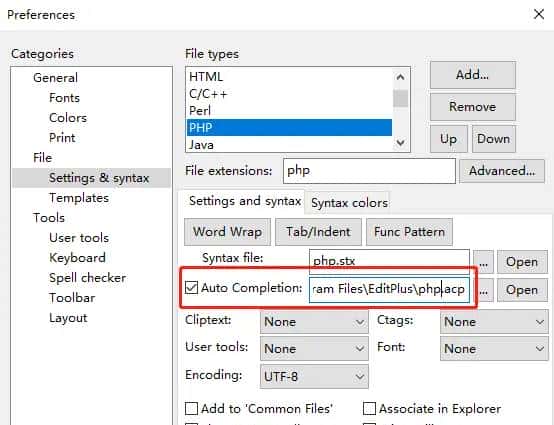
2、配置
配置如下:
3、测试
如下,输入 if 的时候,按回车或空格时会自动填充如下内容:
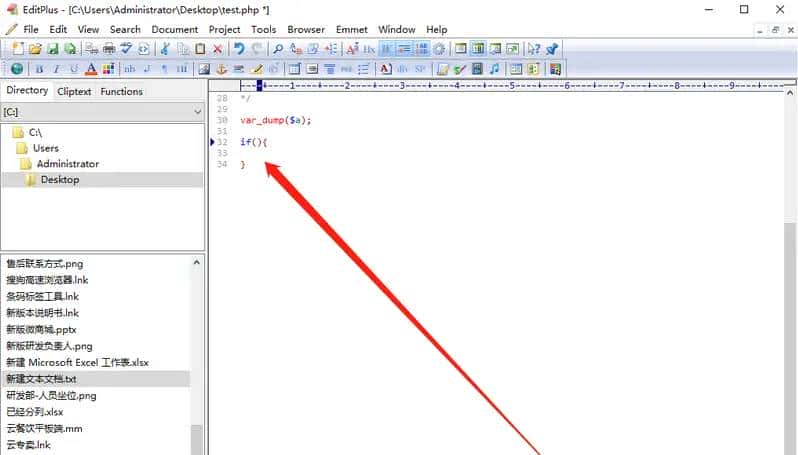
.acp 文件里面对应的规则如下:
#T=if
if(^!){

}
#T=else
else{
    ^!
}
#T=elseif
elseif(^!){

}
六、自定义模板(Templates)
自定义模板实则是很简单的一个过程,下面我以自定义一个 PHP 模板为例。
1、创建模板文件
第一,创建一个PHP 模板文件 template.php,编写模板内容如下:
<?php
/*
$Author:四月不见
$Year:2022
*/
?>
PS:^! 为光标定位位置
2、配置
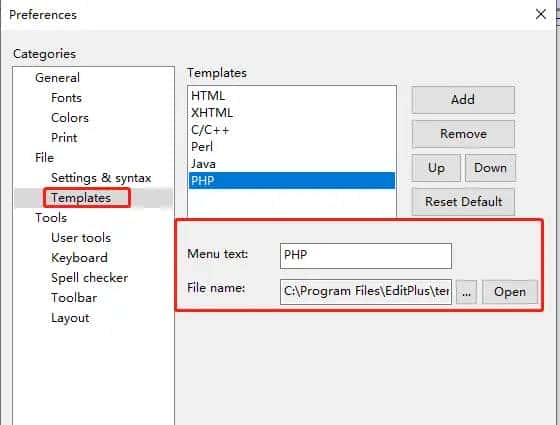
3、测试
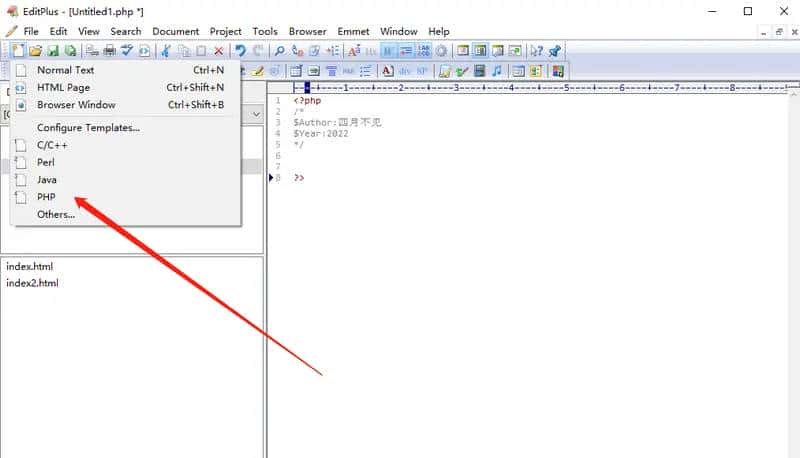
配置好之后,在 Editplus 右上角新建文档时,就可以选择你配置好的模板文件,如下:
七、代码折叠(Code Folding)
代码折叠功能为 Editplus 自带,不需要做单独的配置就可以直接使用:
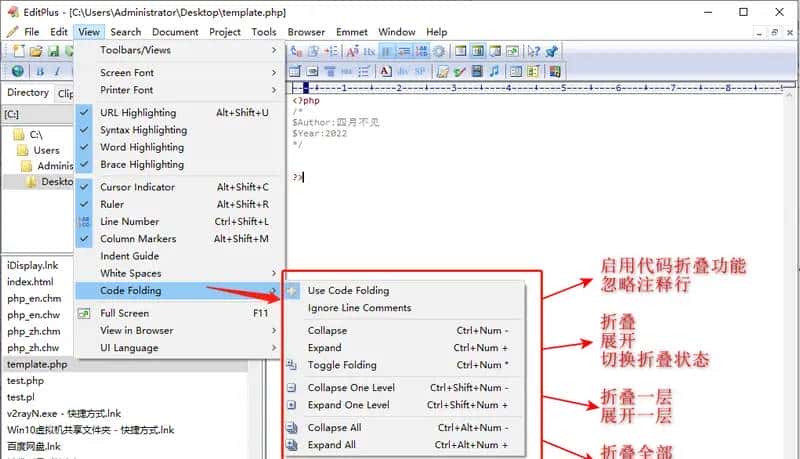
也可以自定义为你习惯使用的快捷键。
八、HTML 工具栏(HTML Toolbar)
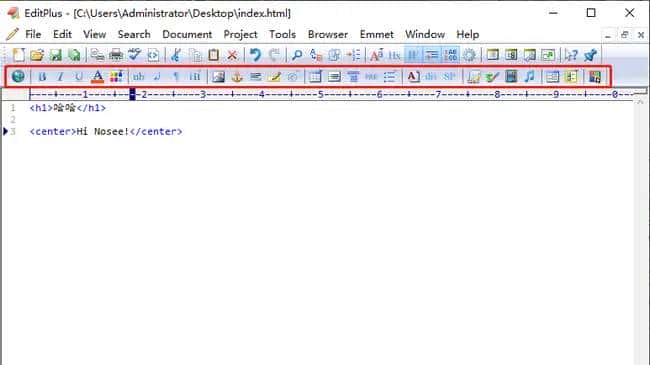
1、介绍
当你在编写 HTML 文件的时候,会发现 Editplus 的会多出一行 HTML 工具栏相关的工具栏,如下:
2、使用
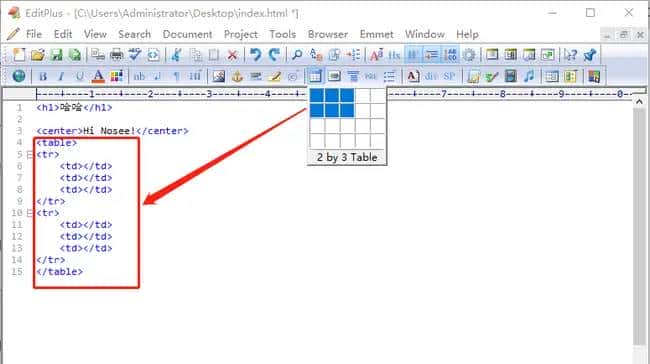
使用 HTML 工具栏可以快速的插入一些常用的 HTML 标签,如插入表格:
3、设置
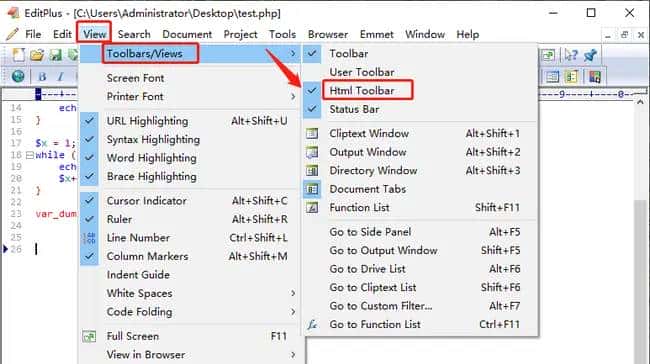
如在编写其它类型文件也想要使用 HTML 工具栏,可以在视图里面开启 HTML 工具栏:
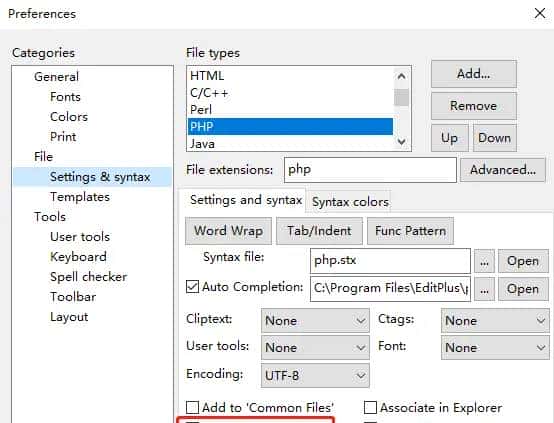
也可以在首选项里面对某个类型的文本进行设置,如在编写 PHP 文件时我也需要使用 HTML 工具栏:
九、代码调试 – PHP 程序(Debug)
1、测试 PHP 运行环境 php.exe
先在命令行测试一下本机 PHP 环境是否正常,如下:
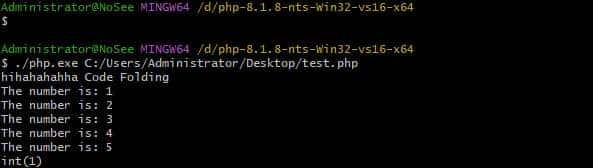
2、配置 Editplus 工具
步骤:Preference–>User tools–>Add Tool–>Program
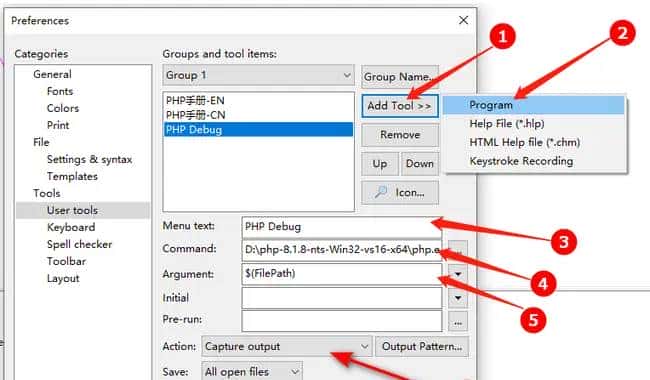
1)添加工具。
2)选择“程序”。
3)输入工具名称,我这里命名为“PHP Debug”。
4)点击旁边的3个小点打开文件夹,找到你的 php.exe 所在的路径。
5)参数选择为文件路径“File Path”。
6)动作选择“Capture output”。
7)基本配置完成,点击“Apply”。
3、测试在 Editplus 运行 php.exe
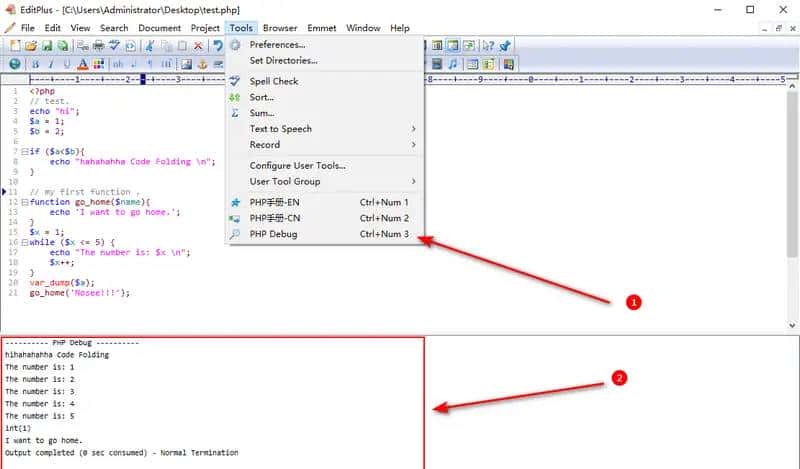
1)运行我们创建的“PHP Debug”工具。(快捷键自己添加就行)
2)查看运行结果。
4、定位代码报错行
但是当你的程序遇到报错的时候,一般的大部分 IDE 工具都是可以跳转到错误的代码行数的,在 Editplus 里可以实现这样么?当然可以!
还是在刚才的一具编辑窗口:
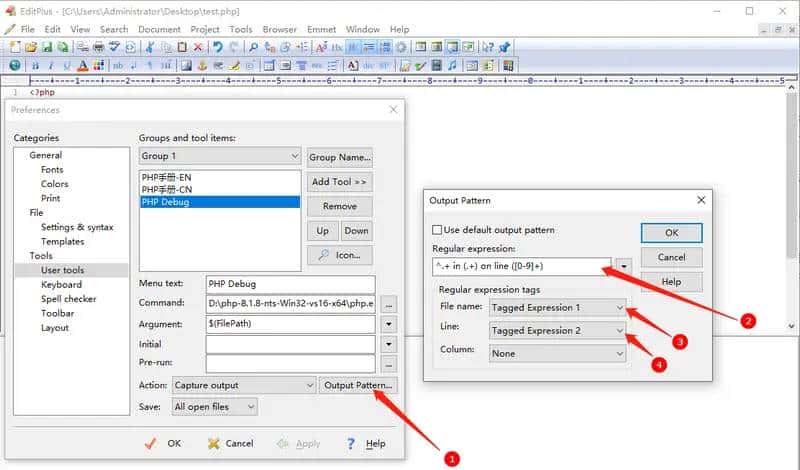
1)点击输出模式设置“Output Pattern”
2)在“Regular expression”里面输入:^.+ in (.+) on line ([0-9]+)
3)文件名选择“Tagged Expression 1”
4)行号选择“Tagged Expression 2”
学过正则表达式的应该看得清楚上面就是正则表达式的设置,^.+ in (.+) on line ([0-9]+)就是按照这个规则搜索报错代码,Tagged Expression 1是正则表达式第一个括号()搜索到的内容,Tagged Expression 2是正则表达式第二个括号()搜索到的内容。
5、测试定位代码报错行
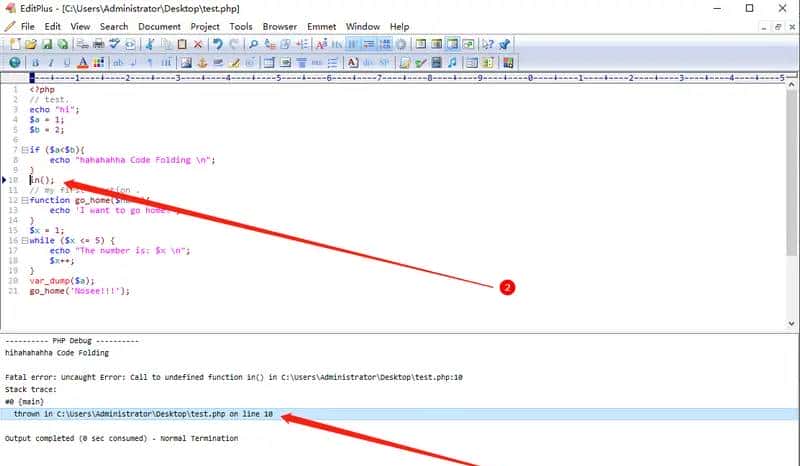
1)双击报错的那行错误。
2)Editplus 自动定位到对应的文件和行。
注意:如果不能自动切换支错误文件行号,可以把代码运行时的报错信息复制出来,自己用^.+ in (.+) on line ([0-9]+)去搜索看能不能搜索出来,再通过自己修改表达式来取出文件名和行号。
十、参考:联机手册(Online Manual)
1、安装目录下的 editplus.chm 文件。
2、开发过程中一些其它工具的配置与使用,这里就不再做具体说明,
感兴趣的同学可以参考 GitHub 的这篇文章:
https://github.com/speauty/junior.developer/blob/master/EDITPLUS%E4%BD%BF%E7%94%A8%E7%AC%94%E8%AE%B0.md













暂无评论内容