

Win10系统自带了Windows Defender杀毒软件,但是不好用,许多人都会选择关闭,安装第三方杀毒软件。那么如何关闭?下面分享一下Windows defender彻底关闭方法。

方法一:通过注册表关闭Windows Defender。
1、在键盘上同时按下“Windows + R”组合键,调出“运行”,在运行中输入“regedit”即可打开注册表。

2、在注册表编辑器界面中,我们依次展开“HKEY_LOCAL – MACHINE – SOFTWARE – Policies – Microsoft-Windows Defender”。
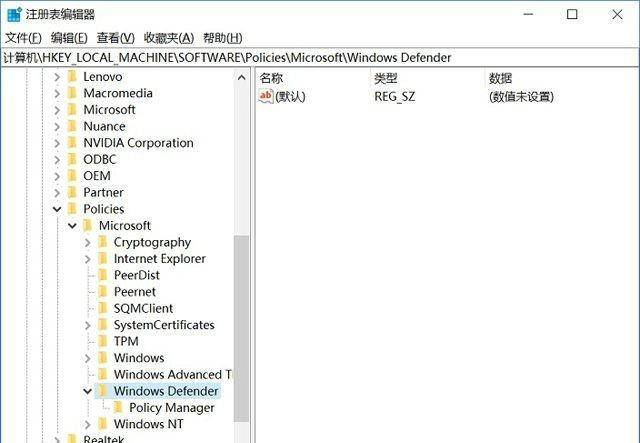
3、在Windows Defender文件夹下,我们在右侧的空白处鼠标右键点击,选择新建 DWORD(32位)值。
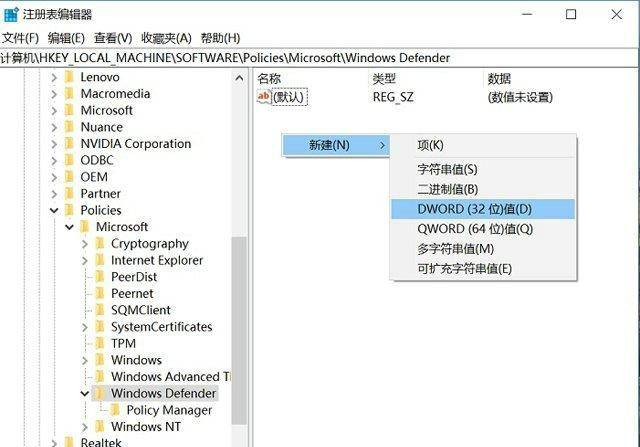
4、我们将新值命名为DisableAntiSpyware,并双击赋值为1并确定即可。
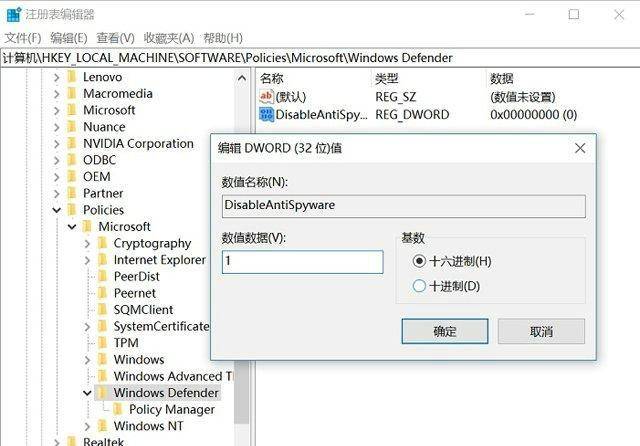
我们将电脑重启之后即可生效,Windows defender彻底关闭。
方法二:通过组策略关闭Windows Defender。
1、在键盘上同时按下“Windows + R”组合键,调出“运行”,在运行中输入“gpedit.msc”即可打开组策略编辑器。

2、在本地组策略编辑器的窗口中,我们依次展开“计算机策略”→“管理模板”→“Windows组件”→“Windows Defender防病毒程序”。
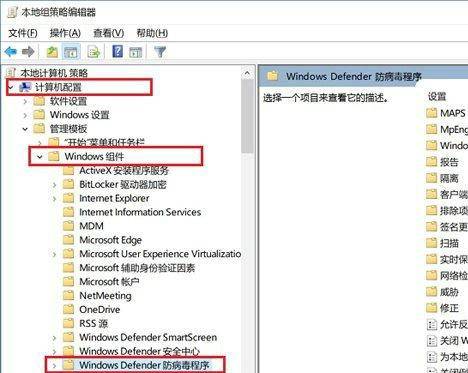
3、在“关闭Windows Defender防病毒程序”的窗口中,我们点选“已启用”,并点击确定保存设置。
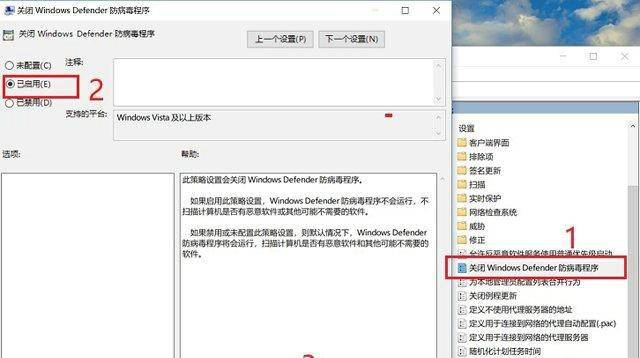
完成以上的设置之后,我们重启电脑即可生效,Windows defender被彻底关闭。
以上就是Win10系统Windows defender两种彻底关闭方法,两选一即可,希望本文能够协助到大家。
© 版权声明
文章版权归作者所有,未经允许请勿转载。如内容涉嫌侵权,请在本页底部进入<联系我们>进行举报投诉!
THE END













- 最新
- 最热
只看作者