

#头条创作挑战赛#
简介
在Canvas中,文本操作的常用方法有:
|
方法 |
说明 |
|
fillText() |
绘制实心文本 |
|
strokeText() |
绘制空心文本 |
|
measureText() |
获取文本长度 |
在Canvas中,文本操作的常用属性有:
|
方法 |
说明 |
|
font |
定义文本字体样式 |
|
textAlign |
定义文本水平对齐方式 |
|
textBaseline |
定义文本垂直对齐方式 |
|
fillStyle |
定义实心文本颜色 |
|
stokeStyle |
定义空心文本颜色 |
strokeText()方法
在Canvas中,我们使用strokeText()绘制空心文本。
语法:
ctx.strokeText(text, x, y, maxWidth);说明:
参数说明:
- 参数text表明想要绘制的文本字符串;
- 参数x表明文本的横坐标;
- 参数y表明文本的纵坐标,是文本最下边的坐标;
- 参数maxWidth为可选参数,表明文本的最大宽度(单位为像素)。如果文本长度超出maxWidth的值,会将文本压缩至maxWidth。
示例:strokeText()方法示例
示例源码:
<!DOCTYPE html>
<html lang="en">
  <head>
    <meta charset="UTF-8" />
    <title>strokeText()方法示例</title>
  </head>
  <body>
    <canvas id="canvas" width="400" height="200"
      style="border: 1px dashed #333333" ></canvas>
    <script>
      window.onload = function () {
        // 1、获取 Canvas 对象
        var canvas = document.getElementById("canvas");
        // 2、获取上下文环境对象
        var ctx = canvas.getContext("2d");
        // 3、开始绘制图形

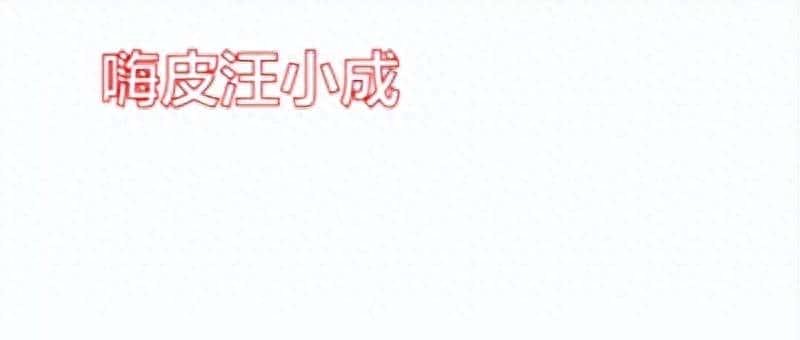
        var text = "嗨皮汪小成";
        ctx.font = "bold 30px 微软雅黑";
        ctx.strokeStyle = "red";
        ctx.strokeText(text, 50, 50);
      };
    </script>
  </body>
</html>
效果图:
fillText()方法
在Canvas中,我们使用fillText()方法绘制实心文本。
语法:
ctx.fillText(text, x, y, maxWidth);说明:
参数说明:
- 参数text表明想要绘制的文本字符串;
- 参数x表明文本的横坐标;
- 参数y表明文本的纵坐标,是文本最下边的坐标;
- 参数maxWidth为可选参数,表明文本的最大宽度(单位为像素)。如果文本长度超出maxWidth的值,会将文本压缩至maxWidth。
示例:fillText()方法示例
示例源码:
<!DOCTYPE html>
<html lang="en">
  <head>
    <meta charset="UTF-8" />
    <title>fillText方法示例</title>
  </head>
  <body>
    <canvas id="canvas" width="400" height="200"
      style="border: 1px dashed #333333" ></canvas>
    <script>
      window.onload = function () {
        var canvas = document.getElementById("canvas");
        var ctx = canvas.getContext("2d");

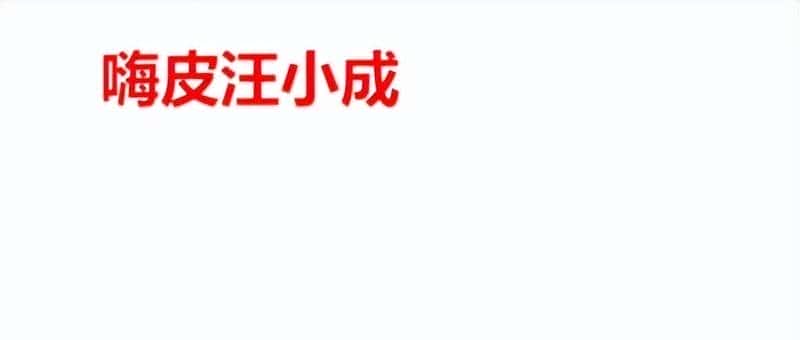
        var text = "嗨皮汪小成";
        ctx.font = "bold 30px 微软雅黑";
        ctx.fillStyle = "red";
        ctx.fillText(text, 50, 50);
      };
    </script>
  </body>
</html>
效果图:
measureText()方法
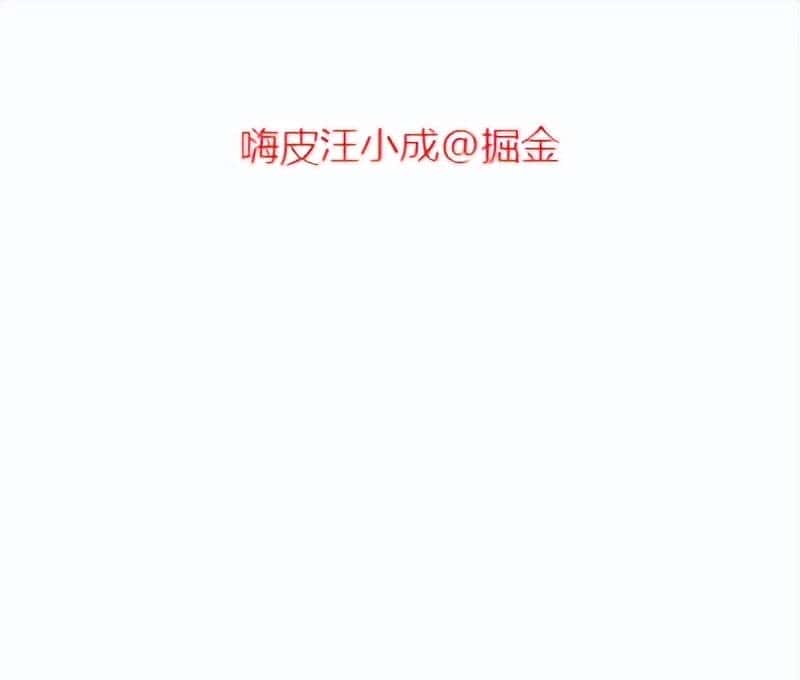
在Canvas中,我们可以使用measureText()方法获取一个文本的长度。measureText()方法返回一个对象,这个对象只有一个width属性,width属性的值即为文本的长度。
语法:
var length = ctx.measureText(text).width;说明:
参数text表明一个字符串,measureText()方法返回对象的width属性即为这个字符串的长度。
示例:使用measureText()方法使文本水平居中
示例源码:
<!DOCTYPE html>
<html lang="en">
  <head>
    <meta charset="UTF-8" />
    <title>使用measureText()方法使文本水平居中</title>
  </head>
  <body>
    <canvas id="canvas" width="400" height="200"
      style="border: 1px dashed #333333" ></canvas>
    <script>
      window.onload = function () {
        var canvas = document.getElementById("canvas");
        var ctx = canvas.getContext("2d");

        var text = '嗨皮汪小成@掘金';
        ctx.font = '20px bold';

        var textWidth = ctx.measureText(text).width;
        var xPosition = size / 2 - textWidth / 2;
        ctx.fillStyle = 'red';
        ctx.fillText(text, xPosition, 80);
      };
    </script>
  </body>
</html>
效果图:
font属性
在Canvas中,我们使用font属性定义文本的字体样式。context.font的用法与CSS中font属性的用法是一样的。
语法:
ctx.font = "font-style font-weight font-size/line-height font-family"说明:
font属性的默认是10px sans-serif。定义font属性后,后面的文本会一直延用这些font属性值,直至font属性被重新定义成其它属性值。
因在前面的示例中已经用到了font属性值,这里不再单独编写示例程序。
textAlign属性
在Canvas中,我们使用textAlign属性定义文本水平方向的对齐方式。
语法:
ctx.textAlign = "属性值";说明:
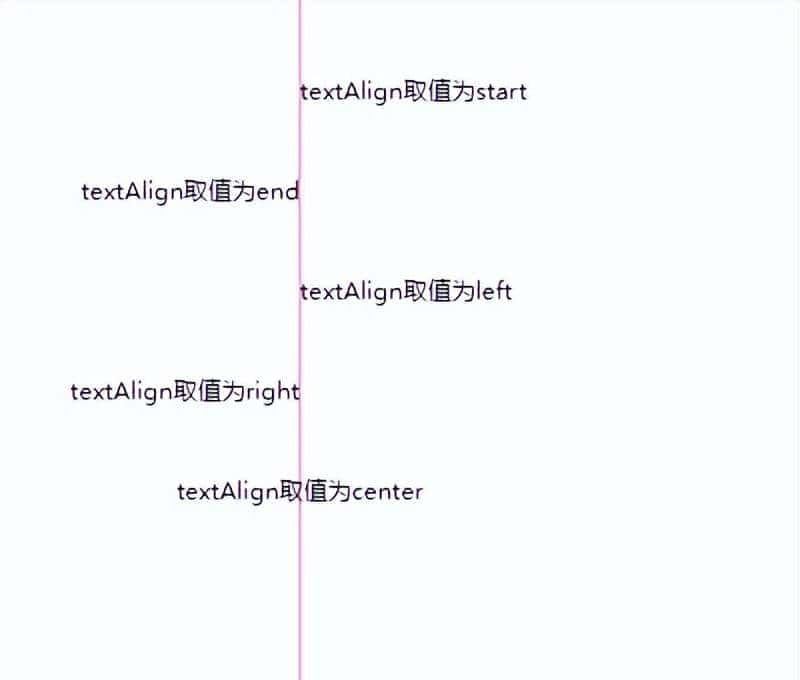
textAlign属性取值如下表:
|
属性值 |
说明 |
|
start |
文本在指定的横坐标开始 |
|
end |
文本在指定的横坐标结束 |
|
left |
文本左对齐 |
|
right |
文本右对齐 |
|
center |
文本的中心被放置在指定的横坐标处 |
示例:textAlign属性示例
示例源码:
<!DOCTYPE html>
<html lang="en">
  <head>
    <meta charset="UTF-8" />
    <title>textAlign属性示例</title>
  </head>
  <body>
    <canvas id="canvas" width="400" height="400"
      style="border: 1px dashed #333333" ></canvas>
    <script>
      window.onload = function () {
        var canvas = document.getElementById("canvas");
        var ctx = canvas.getContext("2d");

        // 在横坐标150处画一条基准线
        ctx.moveTo(150, 0);
        ctx.lineTo(150, 400);
        ctx.strokeStyle = 'hotpink';
        ctx.stroke();

        ctx.font = '12px bold';

        ctx.textAlign = 'start';
        ctx.fillText('textAlign取值为start', 150, 50);

        ctx.textAlign = 'end';
        ctx.fillText('textAlign取值为end', 150, 100);

        ctx.textAlign = 'left';
        ctx.fillText('textAlign取值为left', 150, 150);

        ctx.textAlign = 'right';
        ctx.fillText('textAlign取值为right', 150, 200);

        ctx.textAlign = 'center';
        ctx.fillText('textAlign取值为center', 150, 250);
      };
    </script>
  </body>
</html>
效果图:
textBaseline属性
在Canvas中,我们使用textBaseline属性定义文本垂直方向的对齐方式。
语法:
ctx.textBaseline = "属性值";说明:
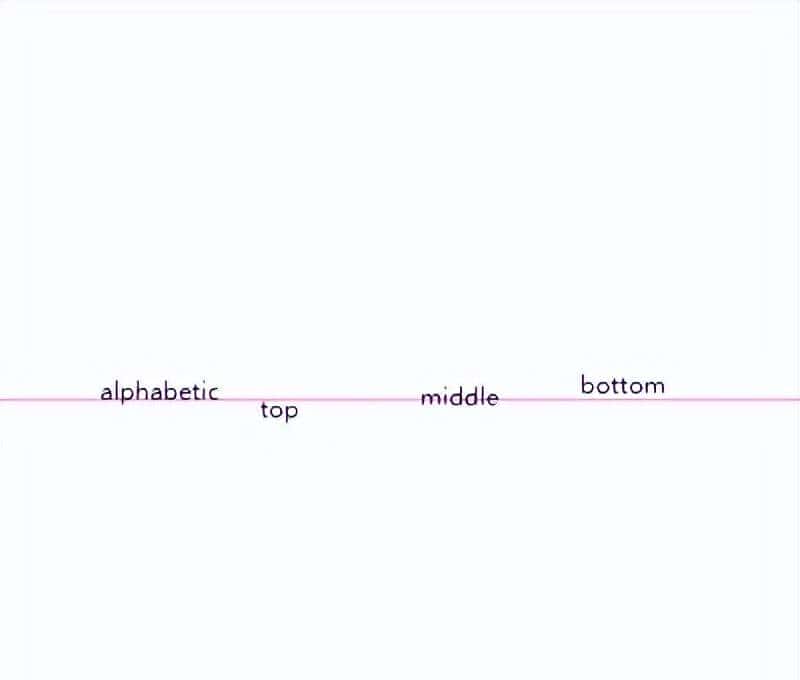
textBaseline属性取值如下表:
|
属性值 |
说明 |
|
alphabetic |
文本基线是普通英文字母的基线 |
|
top |
文本基线是em方框的顶端 |
|
middle |
文本基线是em方框的中心 |
|
bottom |
文本基线是em方框的底端 |
示例:textBaseline属性示例
示例源码:
<!DOCTYPE html>
<html lang="en">
  <head>
    <meta charset="UTF-8" />
    <title>textBaseline属性示例</title>
  </head>
  <body>
    <canvas id="canvas" width="400" height="400"
      style="border: 1px dashed #333333" ></canvas>
    <script>
      window.onload = function () {
        var canvas = document.getElementById("canvas");
        var ctx = canvas.getContext("2d");

        ctx.font = '12px bold';

        // 在纵坐标200处画一条基准线
        ctx.moveTo(0, 200);
        ctx.lineTo(400, 200);
        ctx.strokeStyle = 'hotpink';
        ctx.stroke();

        ctx.font = '12px bold';

        ctx.textBaseline = 'alphabetic';
        ctx.fillText('alphabetic', 50, 200);

        ctx.textBaseline = 'top';
        ctx.fillText('top', 130, 200);

        ctx.textBaseline = 'middle';
        ctx.fillText('middle', 210, 200);

        ctx.textBaseline = 'bottom';
        ctx.fillText('bottom', 290, 200);
      };
    </script>
  </body>
</html>
效果图:



![[C++探索之旅] 第一部分第十一课:小练习,猜单词 - 鹿快](https://img.lukuai.com/blogimg/20251015/da217e2245754101b3d2ef80869e9de2.jpg)










- 最新
- 最热
只看作者