

MySQL下载
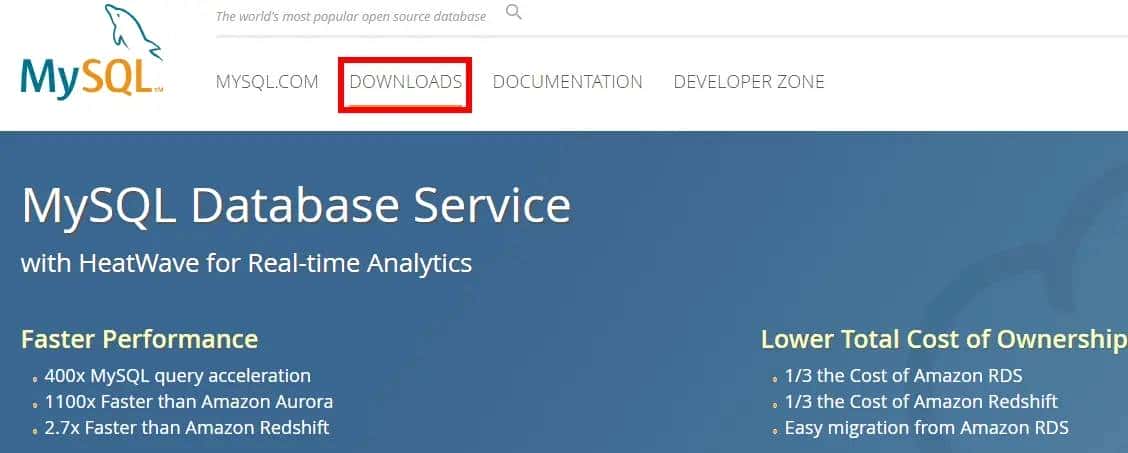
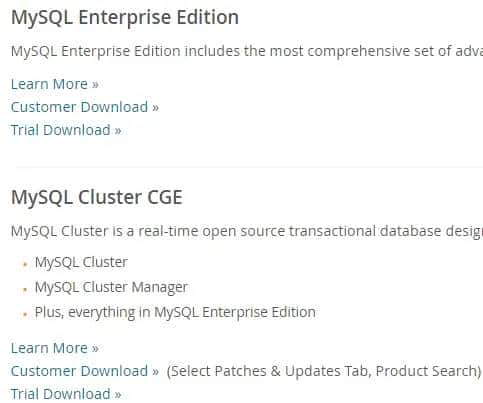
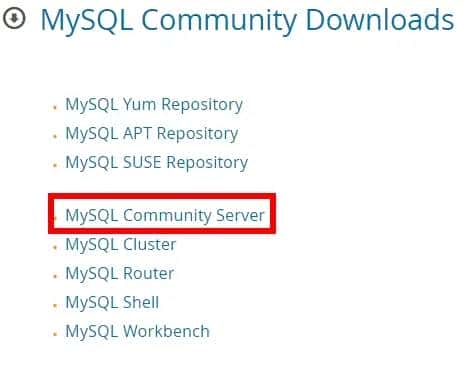
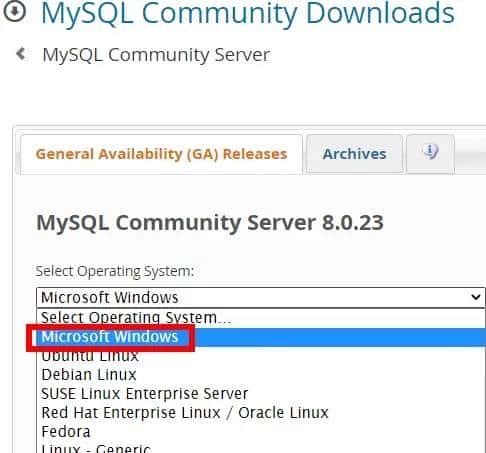
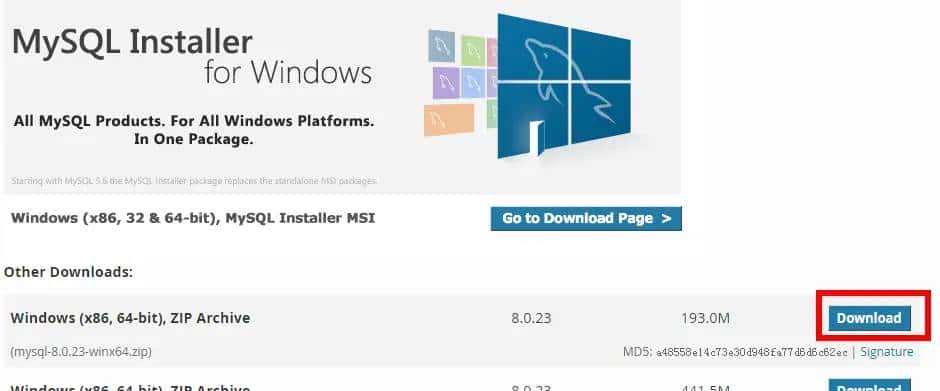
- 下载链接: https://www.mysql.com/ 下载步骤如下图所示:
-
不需要登陆,我们直接下载

- 下载成功后是免安装版本的
免安装版配置
-
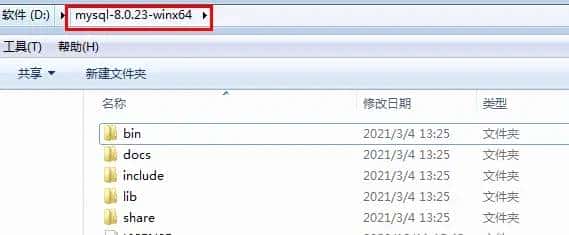
步骤 1):将 MySQL 免安装压缩文件解压到一个文件夹,如 D:mysql-8.0.23-winx64,如图所示。
-
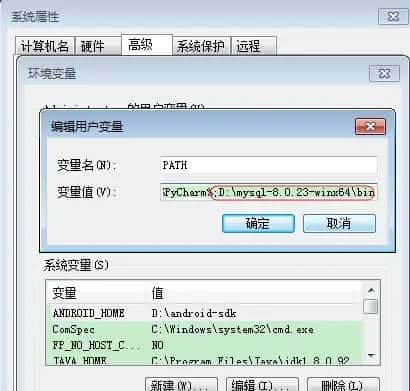
步骤 2):配置环境变量,在系统变量 path 后面追加 D:mysql-8.0.23-winx64in,如图所示。
-
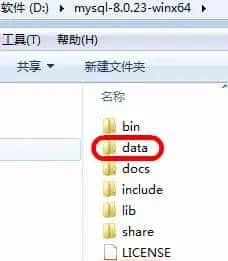
步骤 3):创建data文件夹和配置文件,命名为my.ini ,如图所示。
-
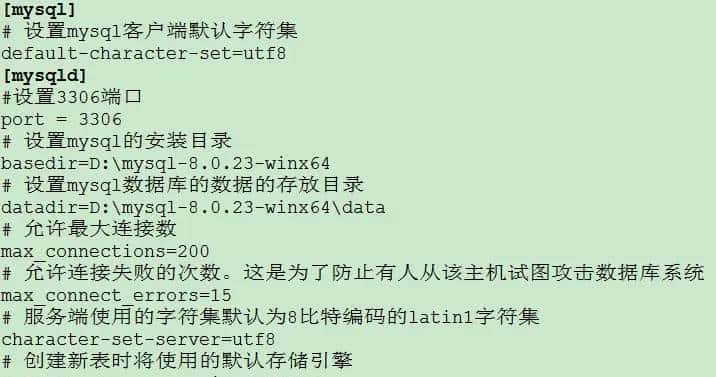
步骤 4):编辑 my.ini配置文件内容,如图所示。
-
步骤 5):初始化MySQL配置获取初始化登录密码,以管理员身份打开命令提示符(cmd),并进入D:mysql-8.0.23-winx64in目录,执行命令:mysqld –initialize –console,如图所示。

-
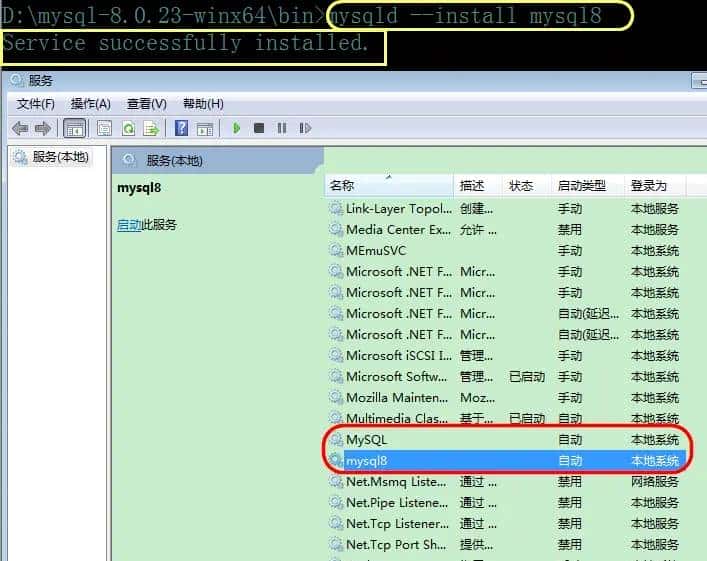
步骤 6):安装 MySQL 服务,执行命令为 mysqld–install,如图所示。
-
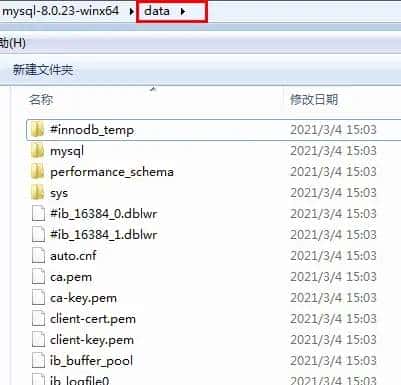
步骤 7):执行完服务命令,在 MySQL 目录下生成 data 文件夹,如图所示。
-
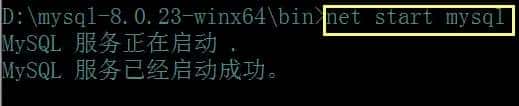
步骤 8):启动MySQL 命令net start mysql,如图所示。
-
步骤 9):输入命令mysql -u root -p 输入初始密码即步骤5,如图所示。
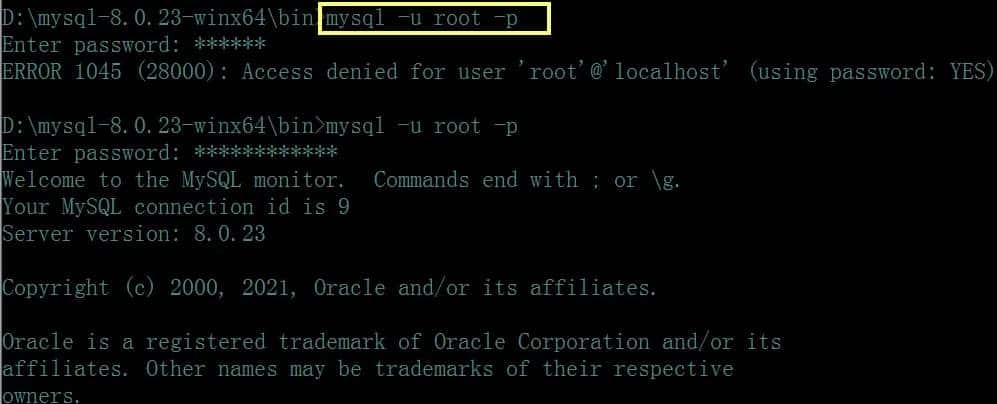
-
步骤 10):输入命令 修改密码,再刷新密码flush privileges; 如图所示。
ALTER USER root @ localhost IDENTIFIED BY dugu2036 ;


-
步骤 11):输入新密码重新登录: 命令行mysql -u root -p ; 如图所示。
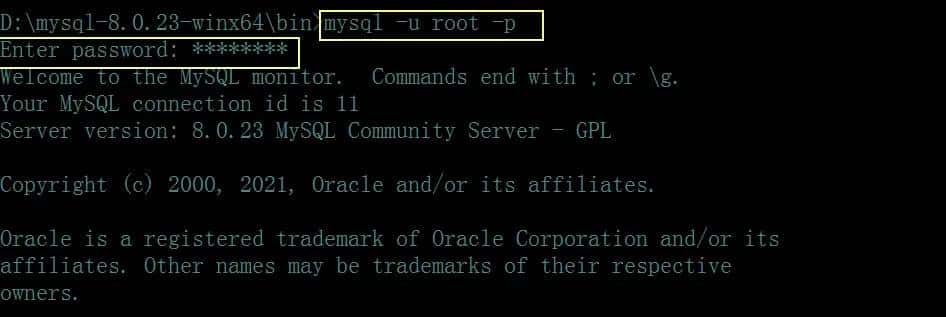
卸载服务
- 停止服务命令:net stop mysql
- 删除服务命令:mysqld –remove mysql
© 版权声明
文章版权归作者所有,未经允许请勿转载。如内容涉嫌侵权,请在本页底部进入<联系我们>进行举报投诉!
THE END











- 最新
- 最热
只看作者