

许多同学会觉得 Excel 单个案例讲解有些碎片化,初学者未必能完全理解和掌握。不少同学都希望有一套完整的图文教学,从最基础的概念开始,一步步由简入繁、从入门到精通,系统化地讲解 Excel 的各个知识点。
目前终于有了,以下专栏,从最基础的操作和概念讲起,用生动、有趣的案例带大家逐一掌握 Excel 的操作技巧、快捷键大全、函数公式、数据透视表、图表、打印技巧等……学完全本,你也能成为 Excel 高手。

专栏
Excel从入门到精通
作者:Excel学习世界
99币
84人已购
查看
有读者提问:如何将一列数据去重后求和?这个案例如果用公式的话有点复杂,所以我更推荐今天的两种方法。
案例:
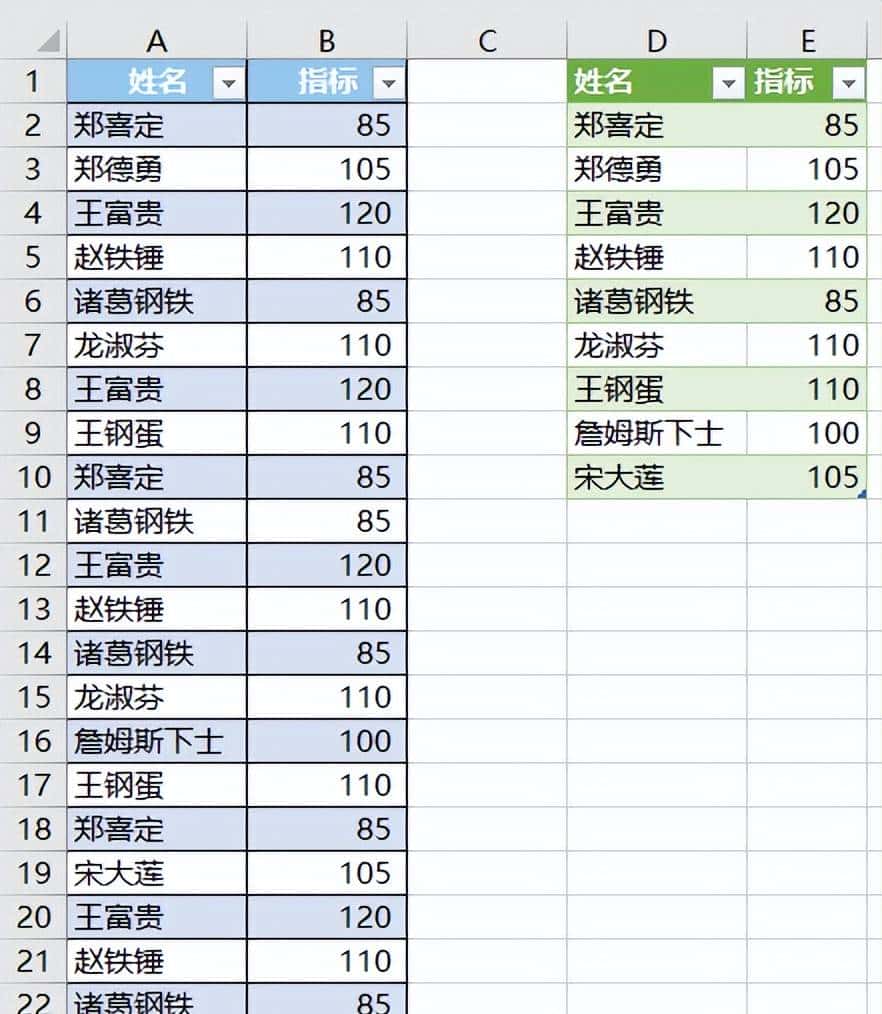
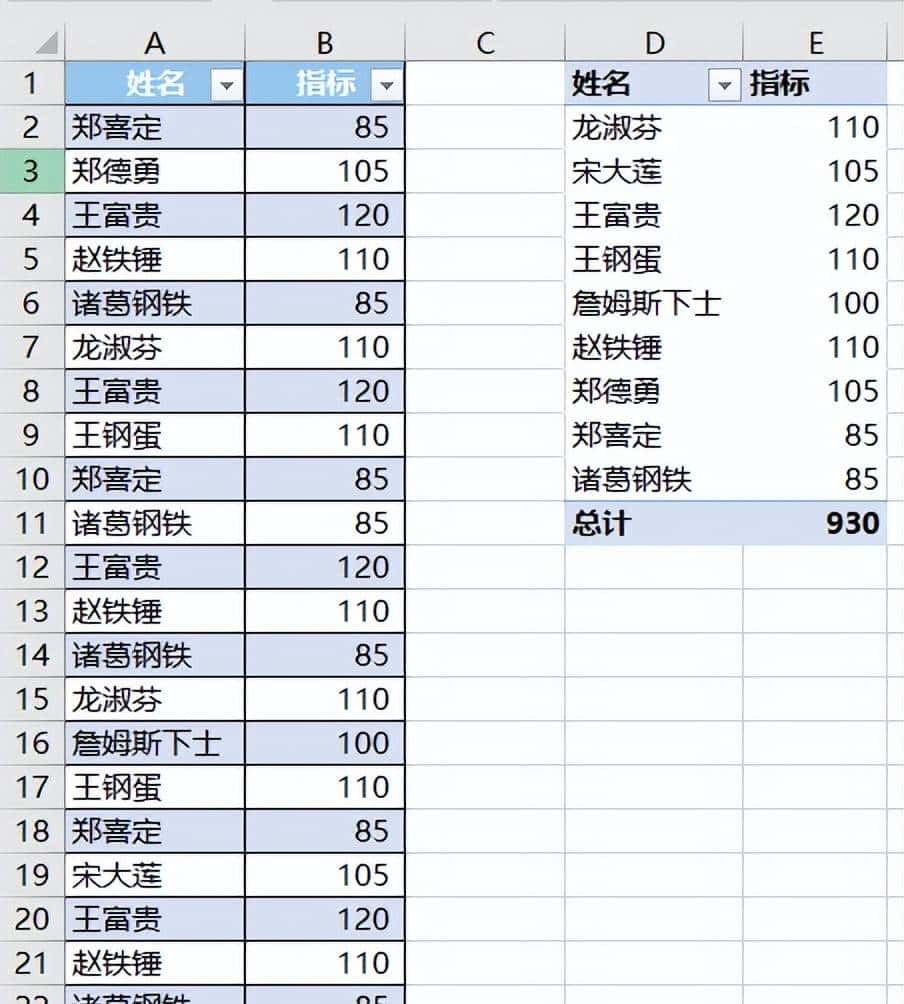
将下图 1 中的数据表去重,然后计算出总指标数。
效果如下图 2 所示。
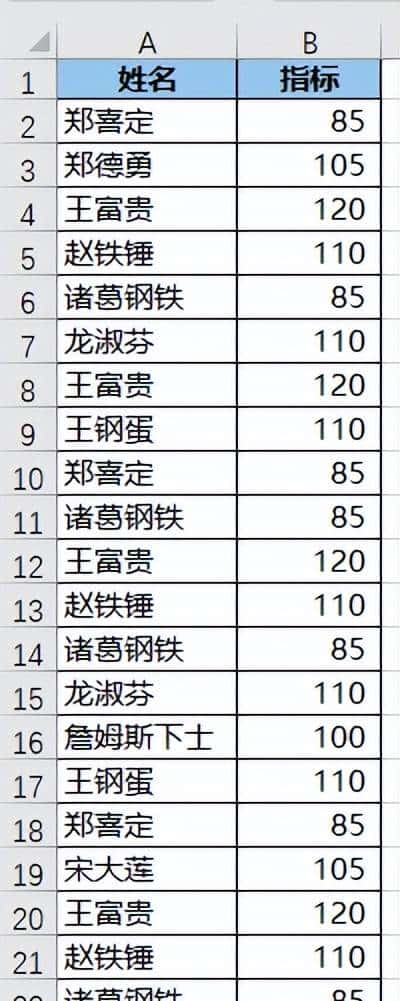
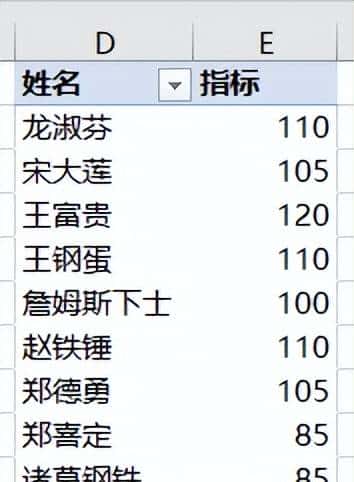
解决方案 1:
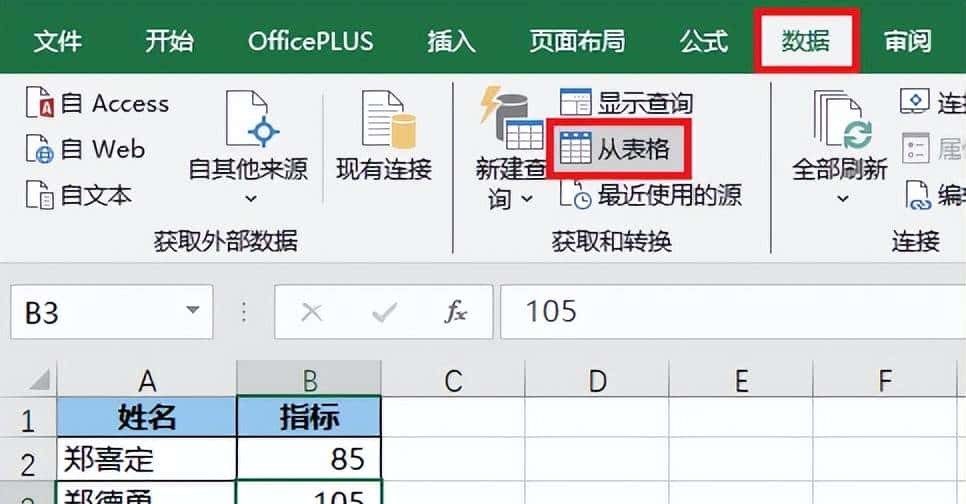
1. 选中数据表的任意单元格 –> 选择任务栏的“数据”–>“从表格”
2. 在弹出的对话框中保留默认设置 –> 点击“确定”
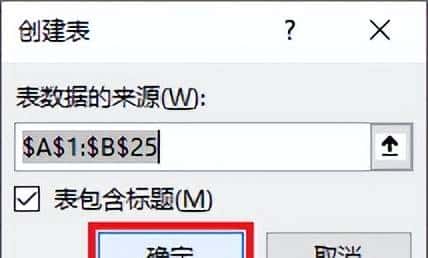
表格已上传至 Power Query。
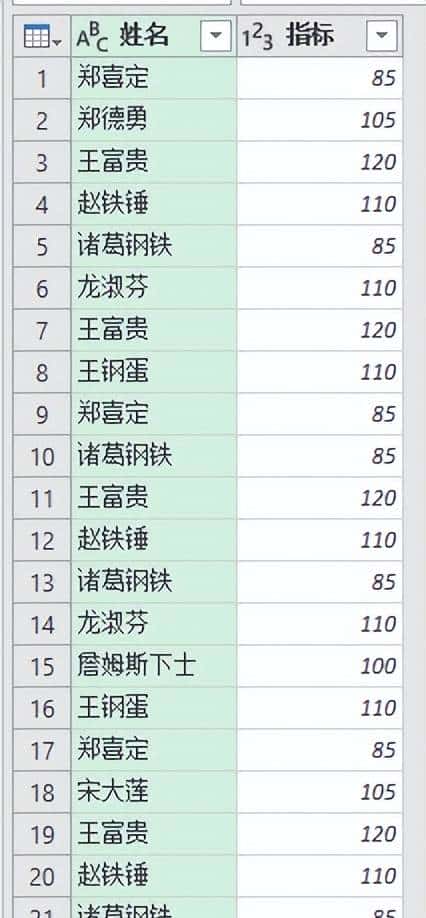
3. 同时选中两列 –> 选择任务栏的“主页”–>“删除行”–>“删除重复项”
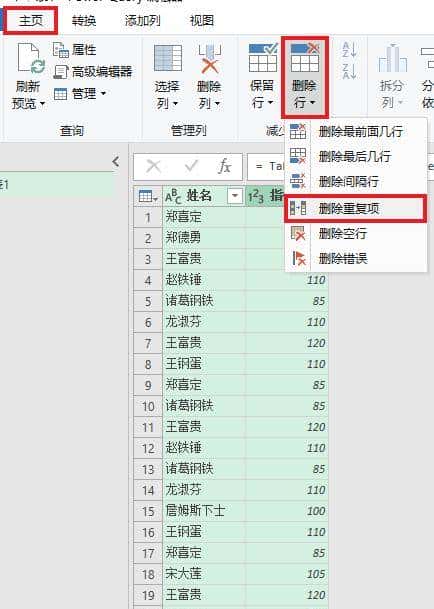
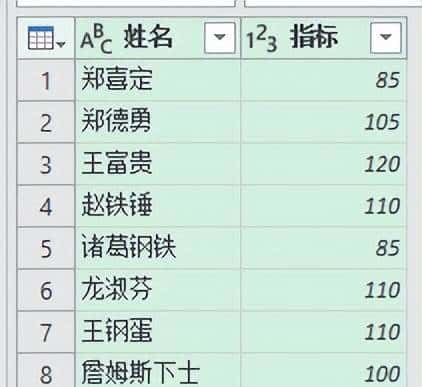
4. 选择任务栏的“主页”–>“关闭并上载”–>“关闭并上载至”

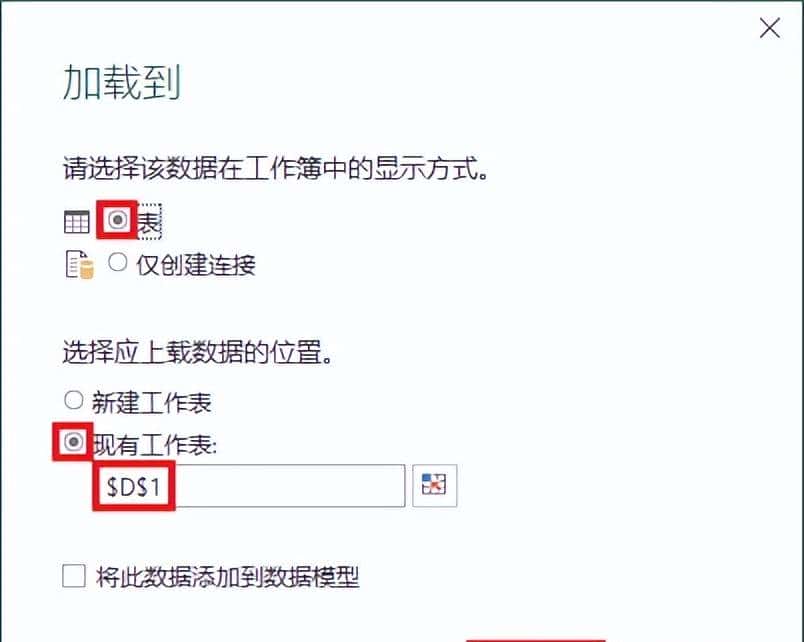
5. 在弹出的对话框中选择“表”–> 选择“现有工作表”及所需上传至的位置 –> 点击“加载”
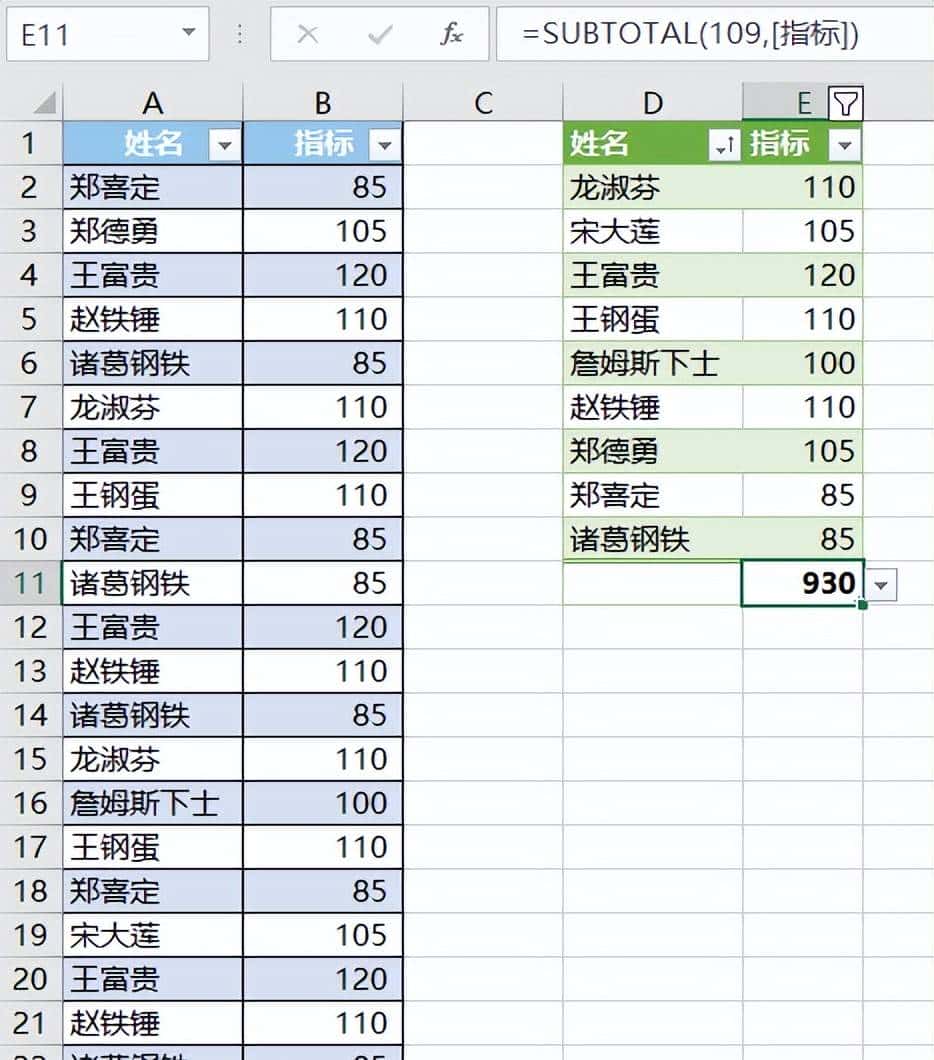
右侧绿色的表格就是去重后的指标列表。
6. 选中 E11 单元格 –> 按 Alt+=,就能对“指标”列求和。
解决方案 2:
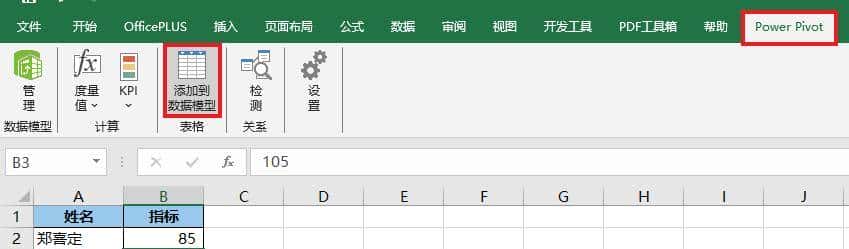
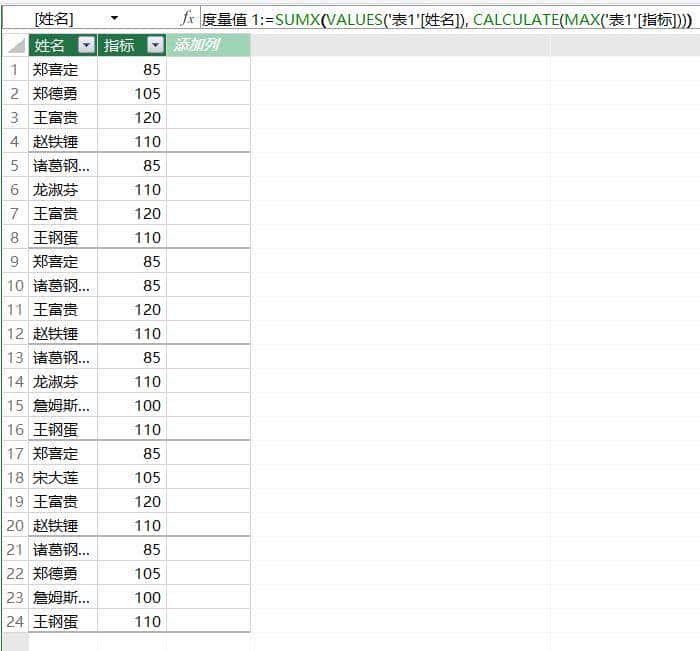
1. 选中数据表的任意单元格 –> 选择任务栏的 Power Pivot –>“添加到数据模型”
2. 在弹出的对话框中保留默认设置 –> 点击“确定”

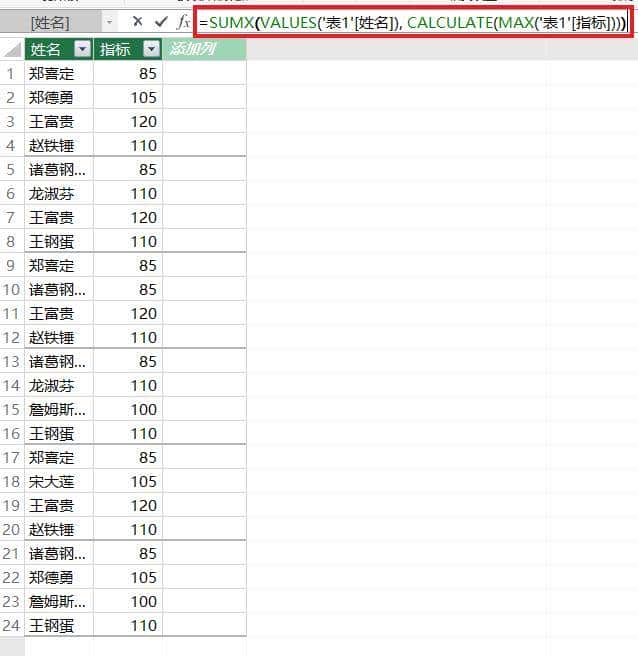
3. 在下方的计算区域中选中任意单元格 –> 输入以下公式:
=SUMX(VALUES('表1'[姓名]), CALCULATE(MAX('表1'[指标])))
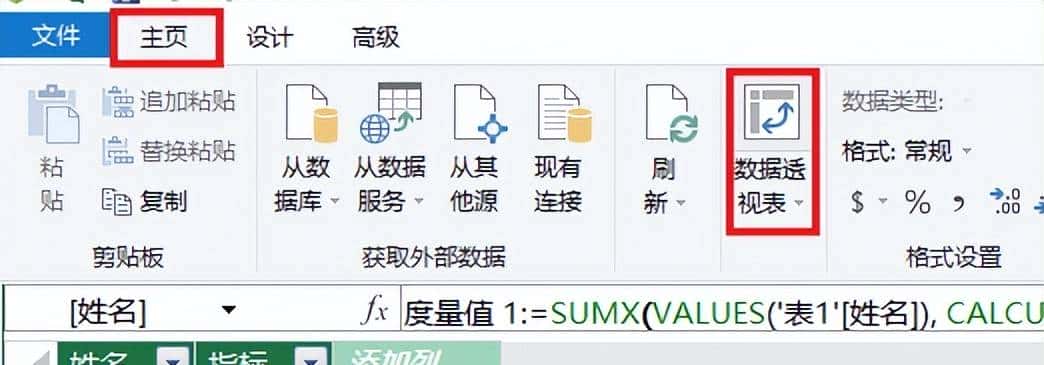
4. 选择任务栏的“主页”–>“数据透视表”
5. 在弹出的对话框中选择“现有工作表”及所需上传至的位置 –> 点击“确定”

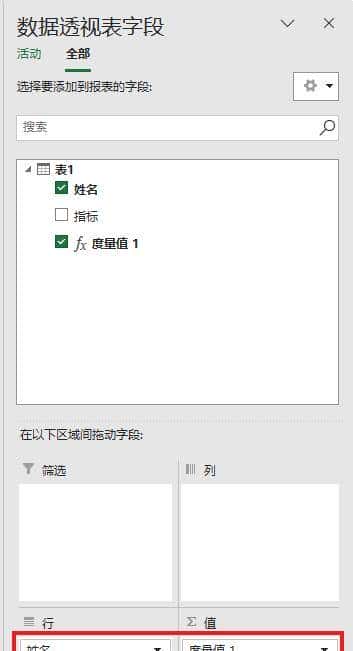
6. 按以下方式拖动字段:
- 行:“姓名”
- 值:“度量值1”
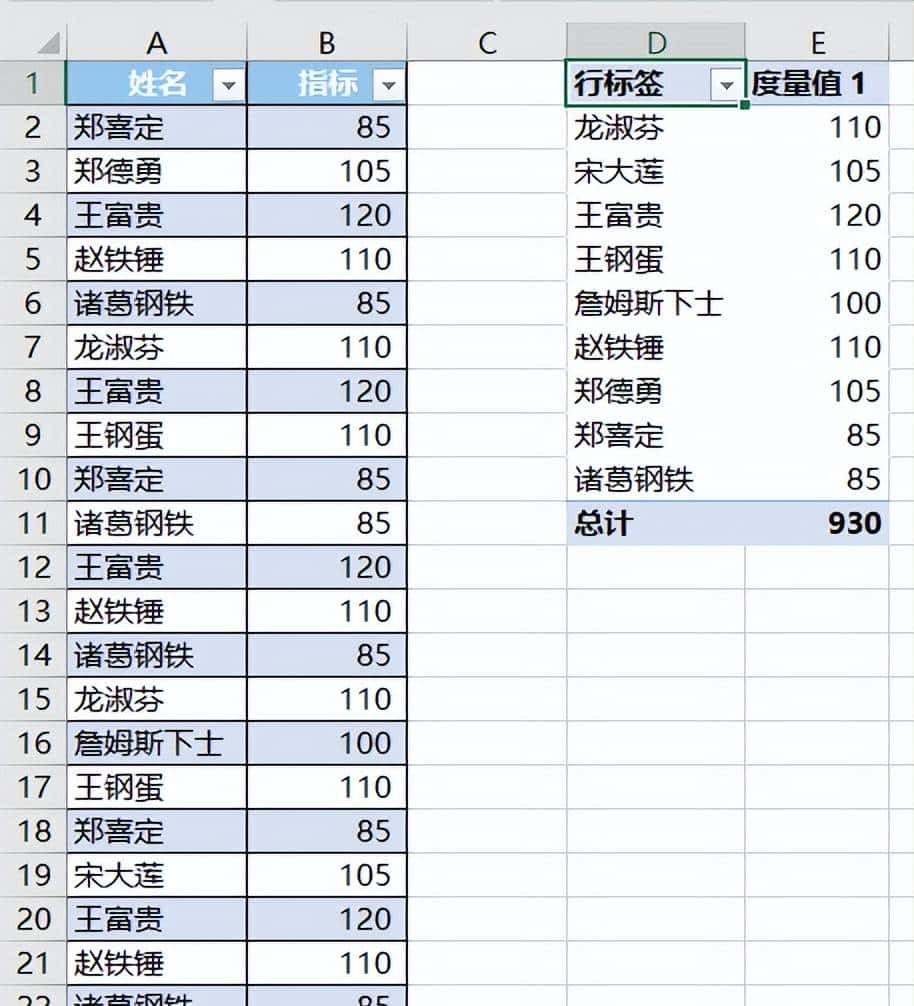
7. 按需修改标题名称。













- 最新
- 最热
只看作者