

1.产品介绍
EVB-6ULX是IoT-6ULX工控模块的评估系统,为客户提供IoT-6ULX核心模块的原始参考设计,方便客户快速应用。
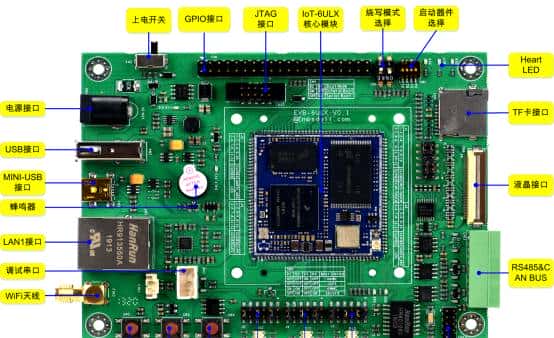
EVB-6ULx主板产品特性
采用NXP公司Cortex-A7 I.MX6UL/L处理器,运行最高速度为900MHZ;
支持128M-1GB DDR3 SDRAM;
支持128M-1G字节 SLC NAND FLASH,
(QSPI_NOR 32M-64M可选),可启动
两路10/100M以太网(焊接CoM-T6UL时可用,焊接IoT-6ULX只有一路);
支持一路高速USB HOST、 一路高速OTG;
支持一路CAN BUS、二路RS485;
支持最高分辨率为1366X768显示接口,18BIT;
板载DS1338 RTC时钟(核心板板载);
支持JTAG接口,可用于单任务程序的开发和仿真。
稳定的操作系统,可预装LINUX 4.14/YOCTO;方便应用开发,快速形成产品!
可根据客户应用定制,可作为IoT-6ULX核心模块的测试平台,解除客户量产忧虑。
EVB-6ULx底板兼容支持CoM-T6UL和IoT-6ULx核心板,有关于主板硬件资源的详细介绍请查阅我们的产品硬件手册的相关内容:
CoM-T6UL核心板硬件电路说明请参考《CoM-T6UL硬件手册》。
IoT-6ULx核心板硬件电路说明请参考《IoT-6ULx Hardware User Manual》。
EVB-6ULx核心板硬件电路说明请参考《EVB-6ULx硬件手册》。
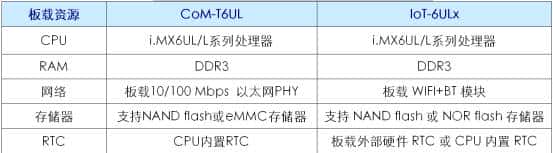
以下主要给出了CoM-T6UL和IoT-6ULx核心板的资源对比,以及EVB-6ULx的接口定义,以便用户能快速区分板载核心模块,直观了解到开发板上的接口功能。
表1-1 CoM-T6UL和IoT-6ULx核心板资源说明
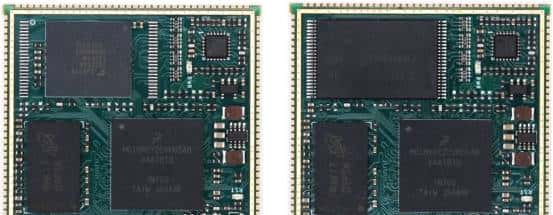
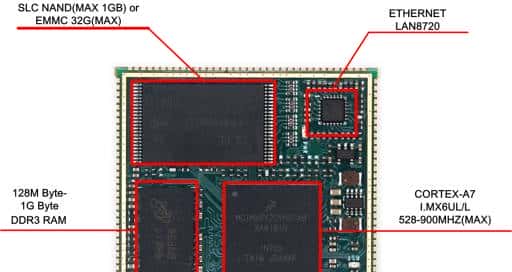
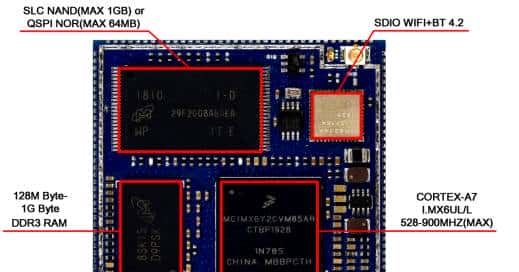
核心板模块图以及底板接口资源分布图如下所示。
4 Eclipse远程调试
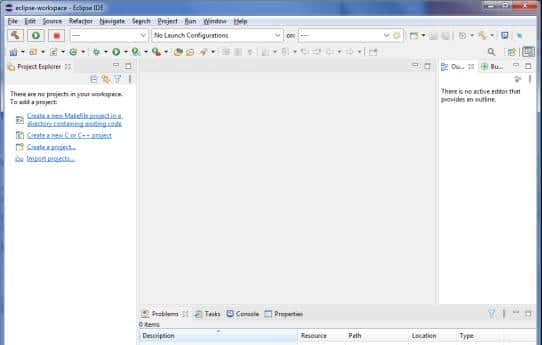
4.1 创建工程
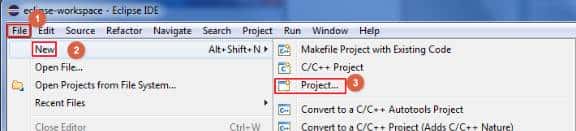
1、依次点击菜单栏“File —New —Project…”
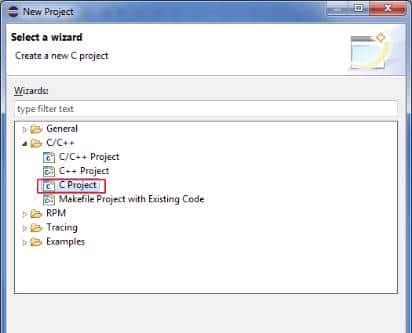
2、创建C工程
创建C工程向导,在各个对话框中依次选择“C Project”、输入工程名与选择编译、选择编译方式以及配置编译器,按下列图片执行:
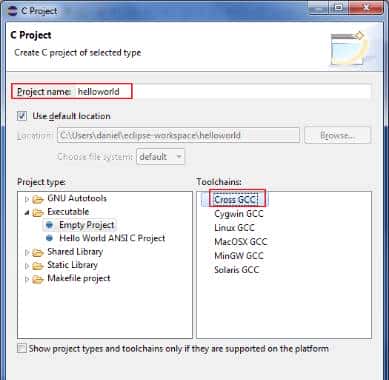
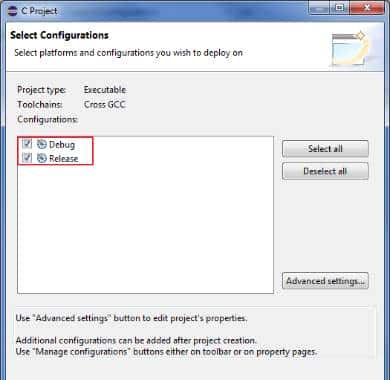
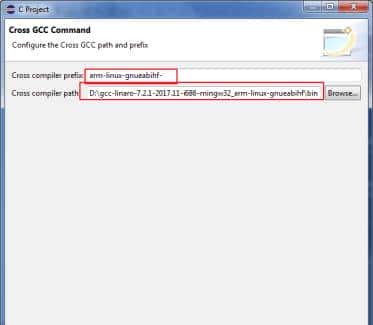
注:编译器前缀的连接符号(中划线)不能省略,完整的前缀为:arm-linux-gnueabihf-。
4.2 创建源文件
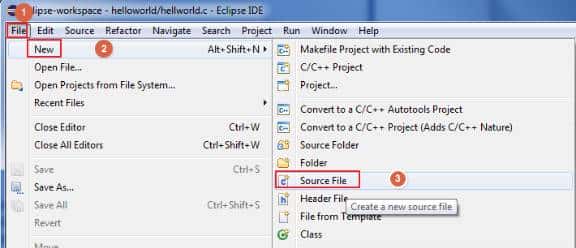
1、在菜单栏中依次点击“File àNew àSource File”,创建C源文件。
2、输入代码
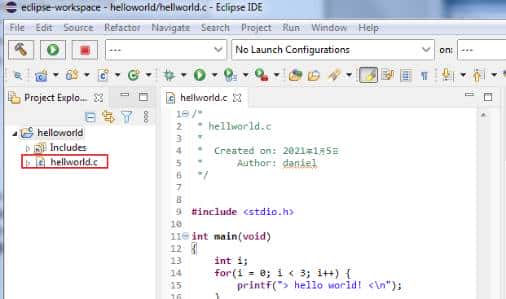
4.3编译
1、点击“build àBuild Project”开始编译
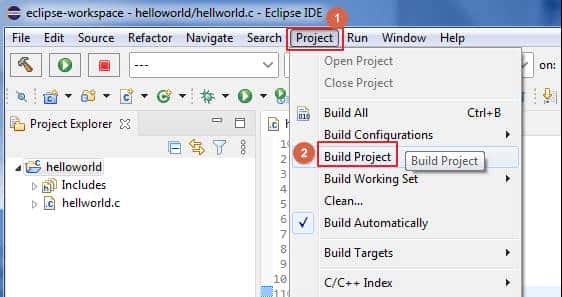
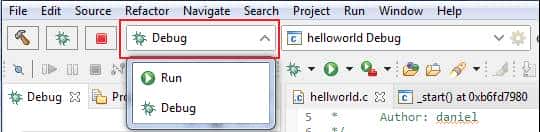
特别注意,要想程序能正常调试,程序必须使用“Debug”编译。在开始调试前,确认“Debug”按钮是否处于选中状态。
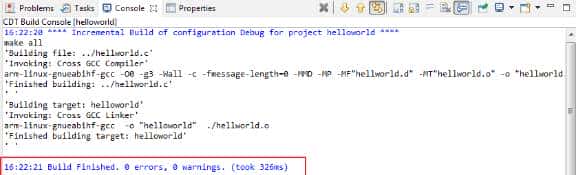
2、确认结果
编译完成后,查看console中的编译信息是否报错,若有根据提示排错。
4.4 远程调试
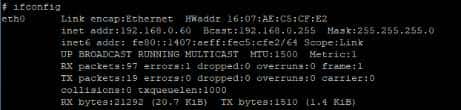
1、确定EVB-6ULx主板IP
在EVB-6ULx console执行 ifconfig指令查看。
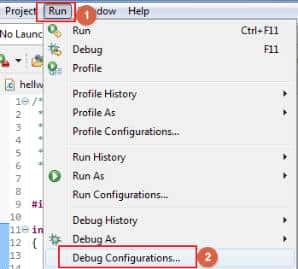
2、调出配置菜单
在菜单栏中点击“Run àDebug Configurations…”调出配置对话框。
3、配置调试项
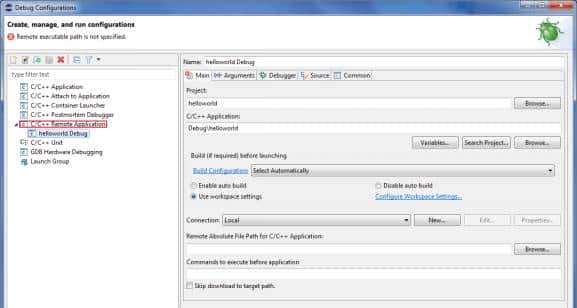
第一创建“C/C++ Remote Application”配置,然后创建新连接(ssh方式),接着指定程序的远程存储路径,再选择部署方式,最后指定gdb。具体过程如下图:
创建“C/C++ Remote Application”
双击“C/C++ Remote Application”或点击“C/C++ Remote Application”再点击图标创建。
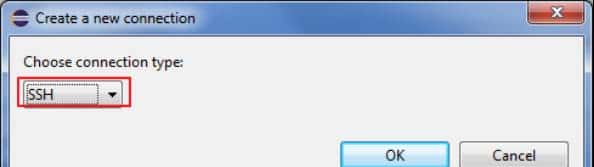
创建新连接
选择Main标签页,点击“Connection”右侧的 “New”,弹出“Create a new connection”窗口,连接方式选择“SSH”,紧接着点击“OK”,弹出详细配置属性。













暂无评论内容