

前言
电脑上的一块120G SSD硬盘不知道什么缘由,不识别硬盘了,用USB转接盒插上硬盘也识别不了,抱着死马当活马医的态度,大胆的开始开卡,或者叫量产。
具体步骤:
1、准备工作: 1个USB转接SATA的转接线。软件下载好。确定是SM2258XT主控。(我又附上我用到的软件)。
2、拆开SSD硬盘盒,许多硬盘盒是需要揪开的,上边没有螺丝。 找到连接触点,有一个上边标记ROM字样。找到后来,用镊子短接的同时把USB插到电脑上。
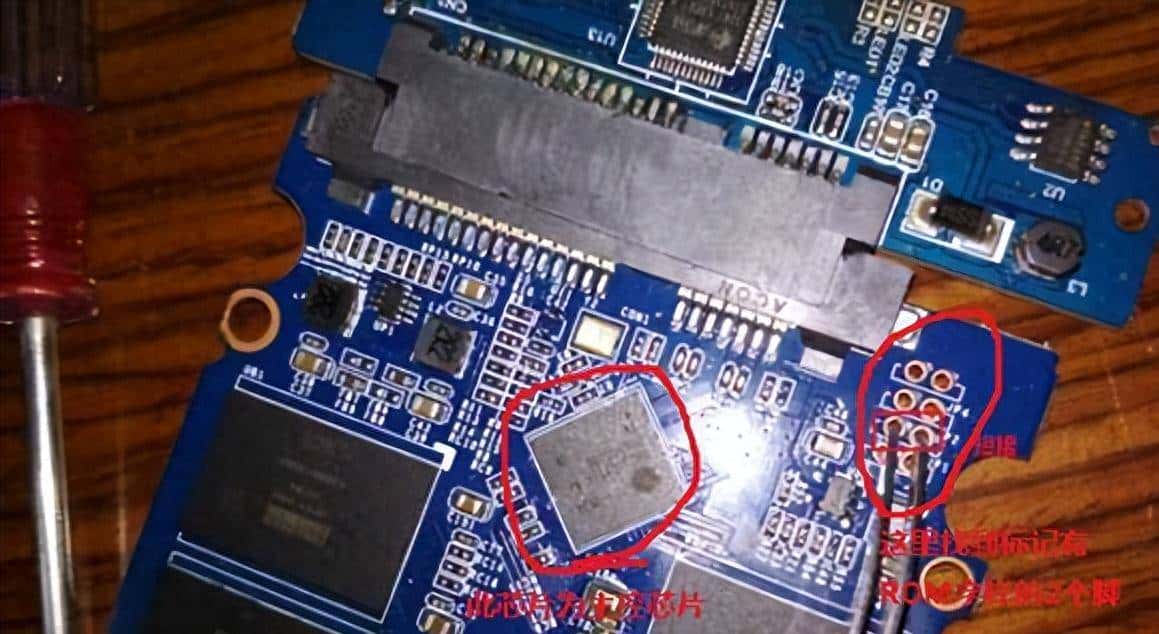
3、打开软件,软件界面记得往右侧拉(有时候找开右侧几个按键隐藏了看不到),找到SCAN就是扫描的意思,先扫描一下,正常是能找到硬盘,下边1图标会亮起。
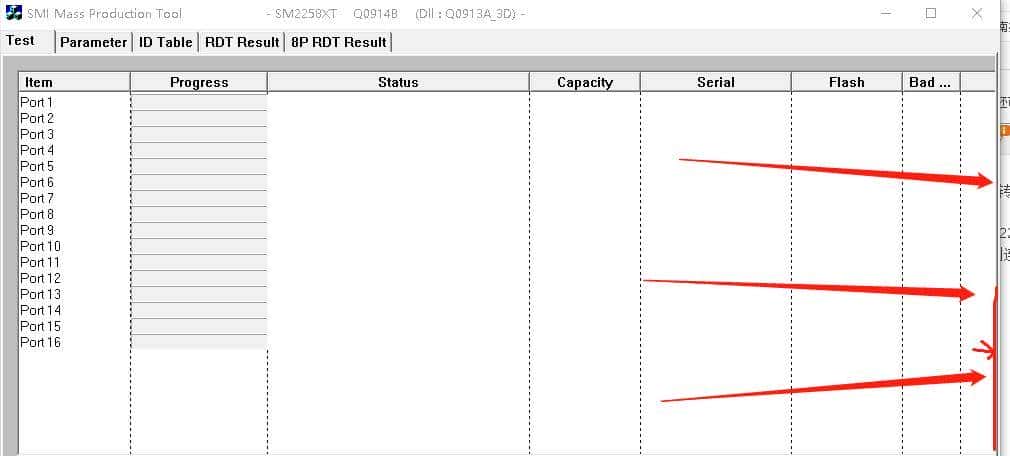
4、选择第2个选项 Palameter 按钮,进入设置界面,这里按下图示例的来设置,具体如下。(这里引用我刷机时看的教程)
设置顺序:
小1.点击后密码是两个空格。
小2.点击Auto自动检测你的flash然后选择,有时会有多个选择,选错了的话在你保存时候会报Warning,多试几次没有报警就行。
小3.这里是设置硬盘信息的,随意写。
小4.设置硬盘容量。
小5.尺寸2.5寸
小6.点击save保存。
5.如果出现Warning!说明你flash没有选对或者这个版本不支持开卡,请换其他版本的开卡软件。
6.设置完save后,点击Test ,再点击start开始运行,开卡完成后如下图,绿色的圈说明成功了。
如果选错了flash,会出现报错compare Flash Fail(03),请重新选择。点击完start后只需要不到1分钟就可以完成开卡,如果你status那一栏停留在某一步很久说明设置有问题,请退出软件重新打开,或者从量产部落重新下载开卡软件。
7.最后分区用diskgenius就行,分区后就能正常使用ssd了,需要说明的是,我实际操作中,前2次都是失败,重复第4大点第2小点里,选择flash,可以一个一个试,多试几次,这里没关系的。有时候会出现意外情况,列如即不报错,也一直停留在start刷机这里,直接拔掉USB线,再插上看磁盘管理,如果硬盘出现并且容量正确的话,用软件直接重新分区就恢复正常了。
完整资料可进群免费领取!!!
嵌入式物联网的学习之路超级漫长,不少人由于学习路线不对或者学习内容不够专业而错失高薪offer。不过别担心,我为大家整理了一份150多G的学习资源,基本上涵盖了嵌入式物联网学习的所有内容。点击下方链接,0元领取学习资源,让你的学习之路更加顺畅!记得点赞、关注、收藏、转发哦!
点击这里找小助理0元领取:扫码进群领资料














- 最新
- 最热
只看作者