

一、简介
Docker 是一个开源的应用容器引擎,能让开发者将应用及其依赖打包到一个可移植镜像中,然后在任意环境中运行。而在 Windows 下安装 Docker 的方式主要是通过 Docker Desktop,其支持 WSL2 技术,能大幅提高性能。
当然,以上说法有点偏正式,最简单缘由是能通过 Docker 便捷安装许多应用,如:常用开发工具(MySQL、Redis、MongoDB)、一些好用的工具(SearXNG、Sub-Store)等。尽管相对本机安装性能有必定损失,但优点是安装范围可控,安装、运行、启用或停止、卸载只需要执行对应命令就行。
二、准备
2.1 windows版本
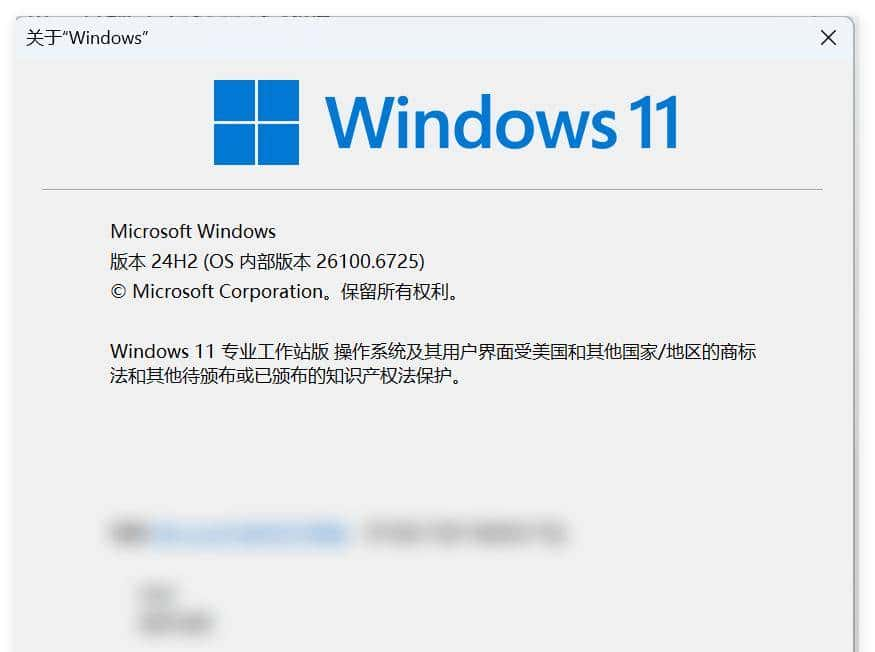
由于 Docker Desktop 本质只是个管理Docker 的图形化工具,核心还是在于 Docker,而 Docker 在windwos上需依赖于 WSL。而 WSL 则是在 Windows10 之后才引入。因此,要想安装 Docker Desktop ,Windows的版本必须大于 10。
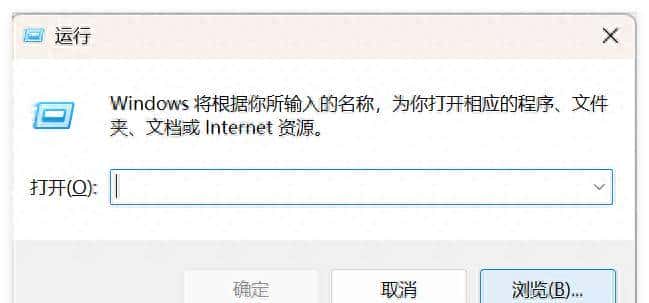
检查方式是使用 Win + R 打开如下页面:
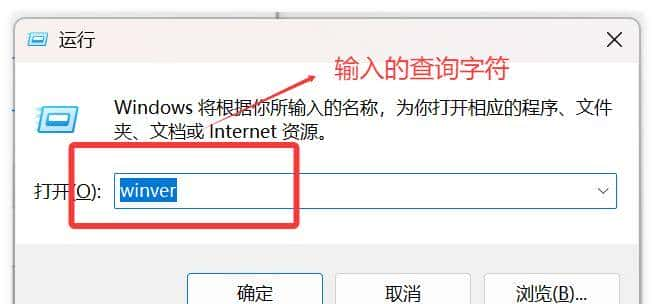
接着输入“winver”并回车,便会显示 windows 的版本信息:
2.2 确认开启虚拟化
由于 WSL的开启依赖于虚拟化,所以需将该选项开启。当然,最新的电脑默认都是开启的。
按下 “Ctrl + Shift + Esc”打开任务管理器,查看虚拟化是否为已启用:
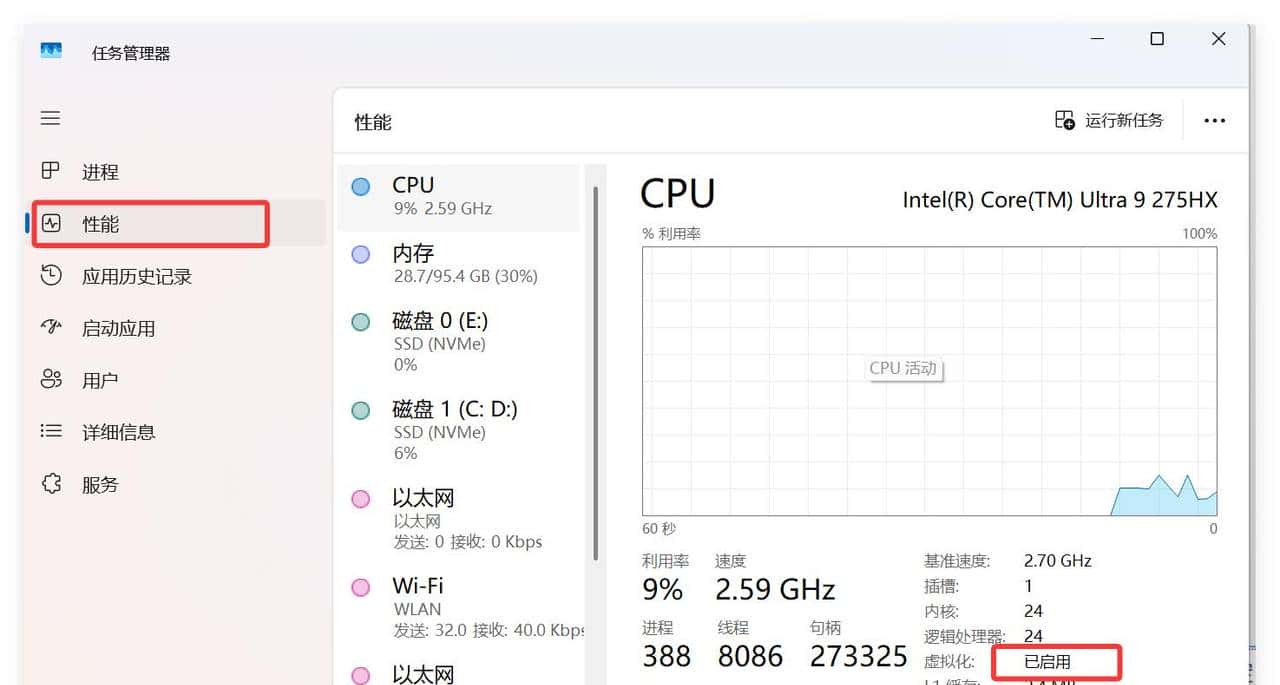
若未启用,需在 BIOS 中进行设置。具体做法大家自行搜索,我就不瞎折腾了。
2.3 启用 Hyper-V 开启虚拟化任务
之所以要开启 Hyper-v,根本缘由也是在于 WSL 依赖于该功能。当然, Hyper-v本身也是 Windows 内置的虚拟机。尽管易用性方面比 VMWare差点,但性能方面丝毫不逊色,至少本人没感觉出差异。
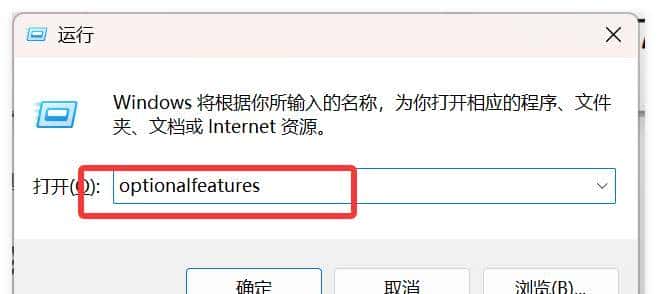
查看方式还是按 Win + R键,在弹出的页面中输入“optionalfeatures”:
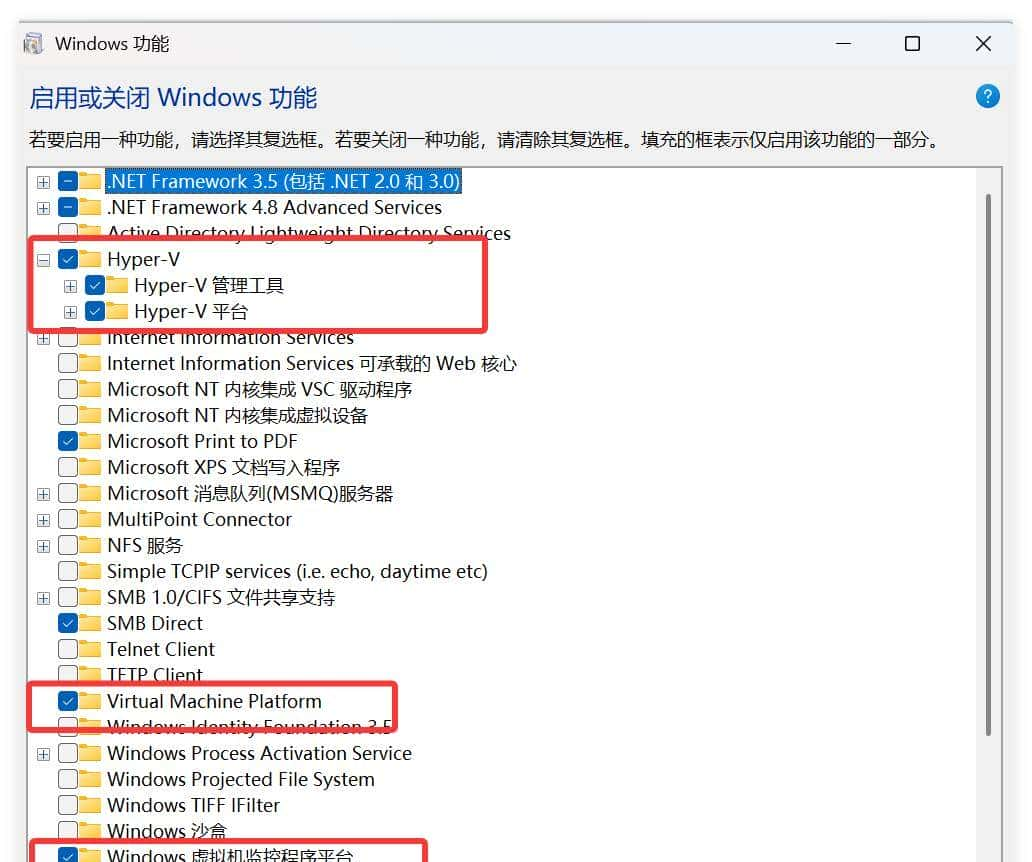
在弹出的可选功能中将下图所示几项启用:
三、下载
Docker Desktop 的官网地址为:https://www.docker.com/products/docker-desktop/

接着将鼠标移动到“Download Docker Desktop” 上便会显示下载链接:
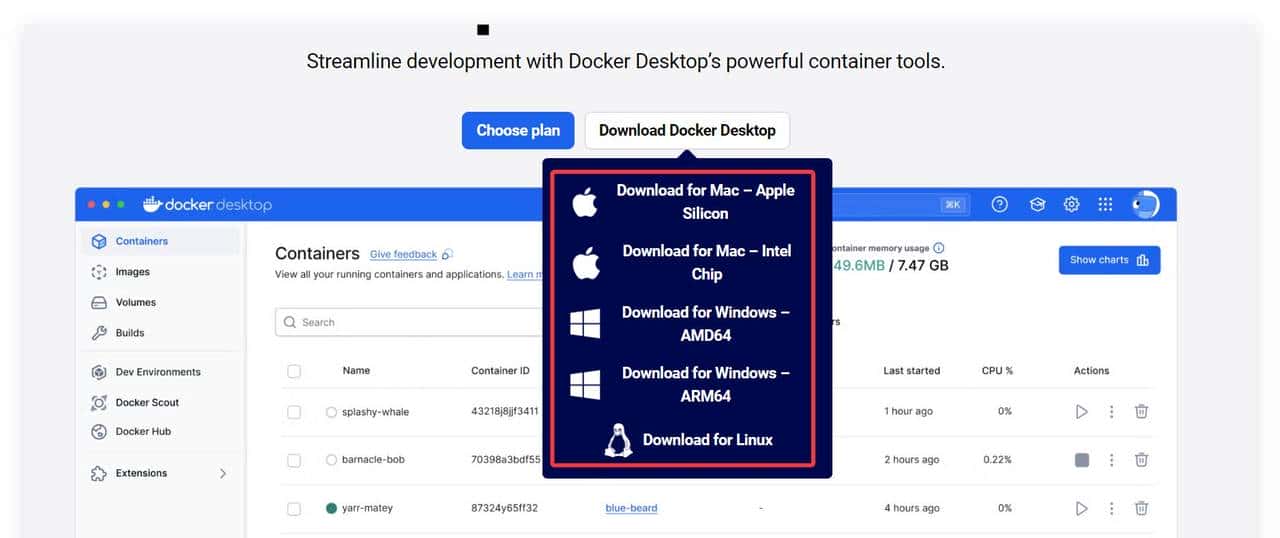
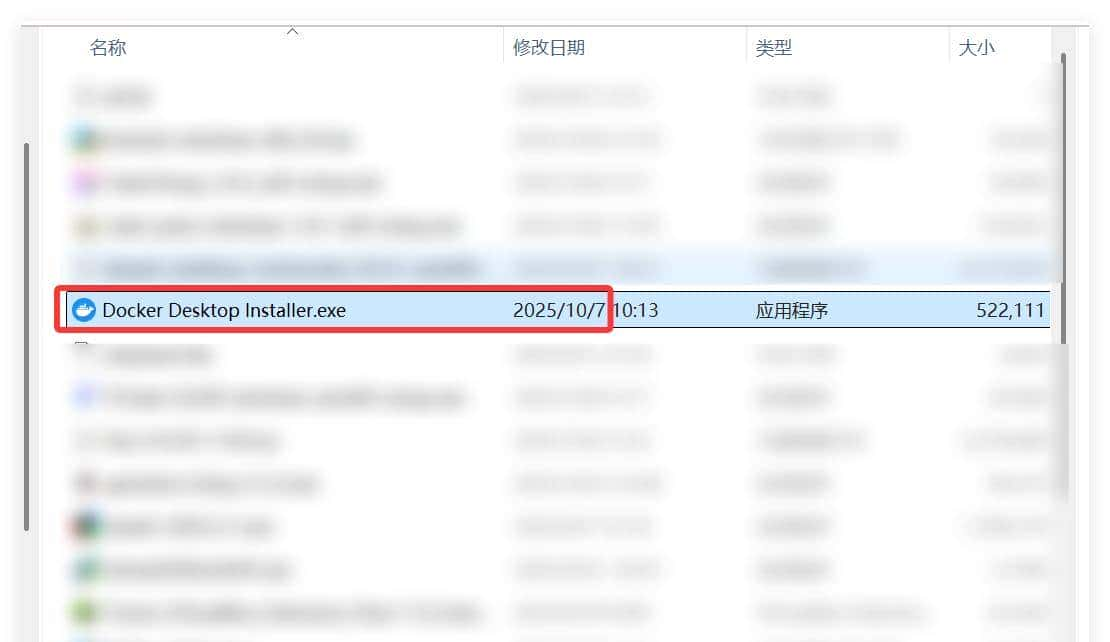
这里需根据自己的电脑芯片选择对应版本,Intel 系列的选“Download for Windows-AMD64”进行下载。下载的安装包如下所示:
四、安装
4.1 直接安装
双击安装包,弹出如下下载页面:
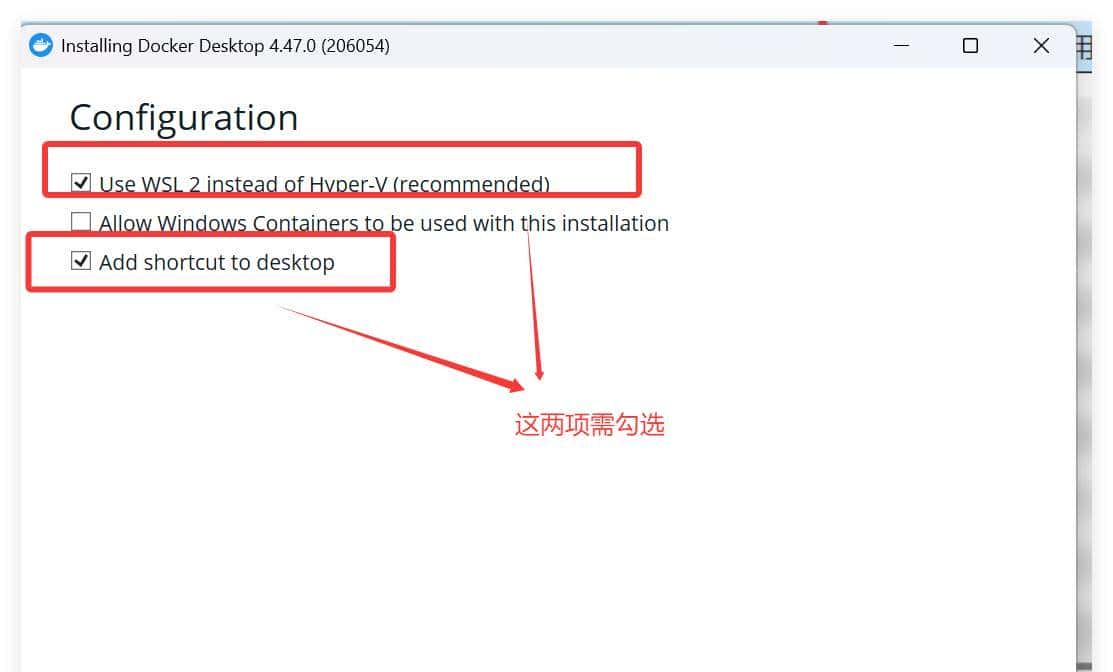
未勾选时进行勾选,然后点击“OK”便开始进行文件解压操作:

安装完毕后会提示重启电脑:
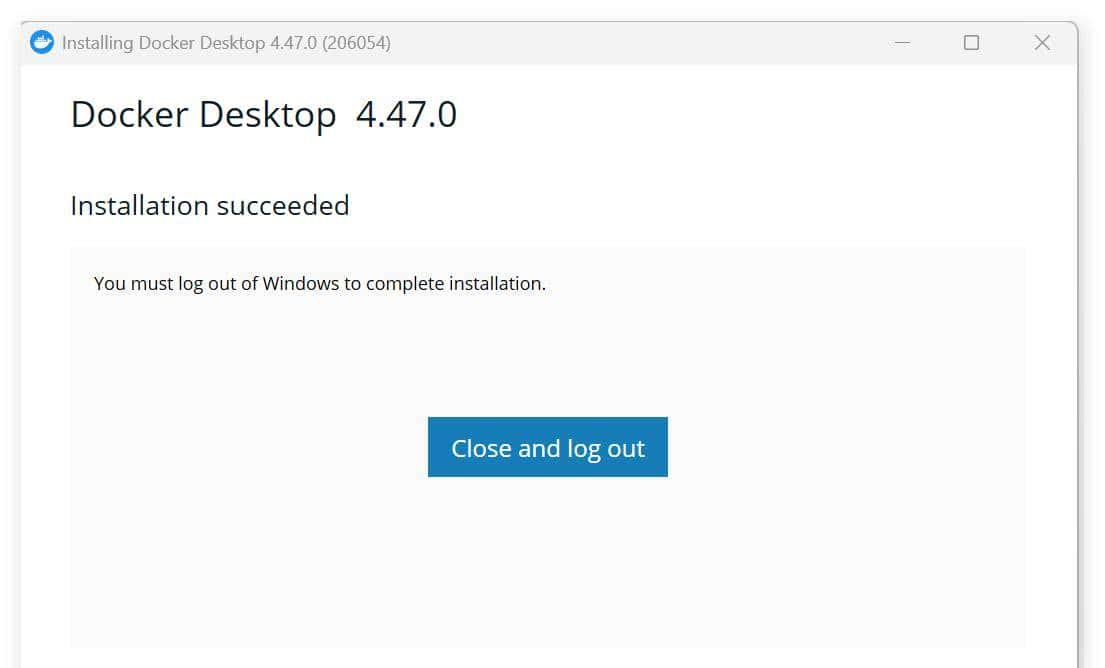
重启电脑后桌面会出现 Docker Desktop 的图标,表明已成功安装。
4.2 安装到其他盘
上面的方式会将 Docker Desktop 安装到 C盘,这对于C盘空间紧张的人会雪上加霜,所以有必要将其安装到其他盘。
第一需创建三个目录,分别是:安装目录、容器根目录和Docker默认数据存储目录。由于 Docker 的自身数据量并不大,因此可与安装文件在一个目录下,而镜像相关目录则必须单独配置。下面是我创建的目录:
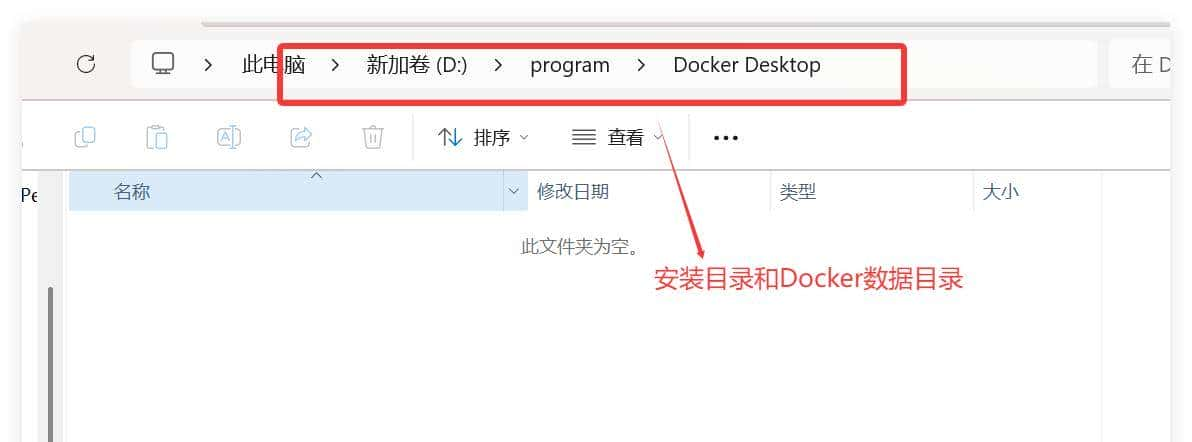

打开 CMD 进入安装目录:
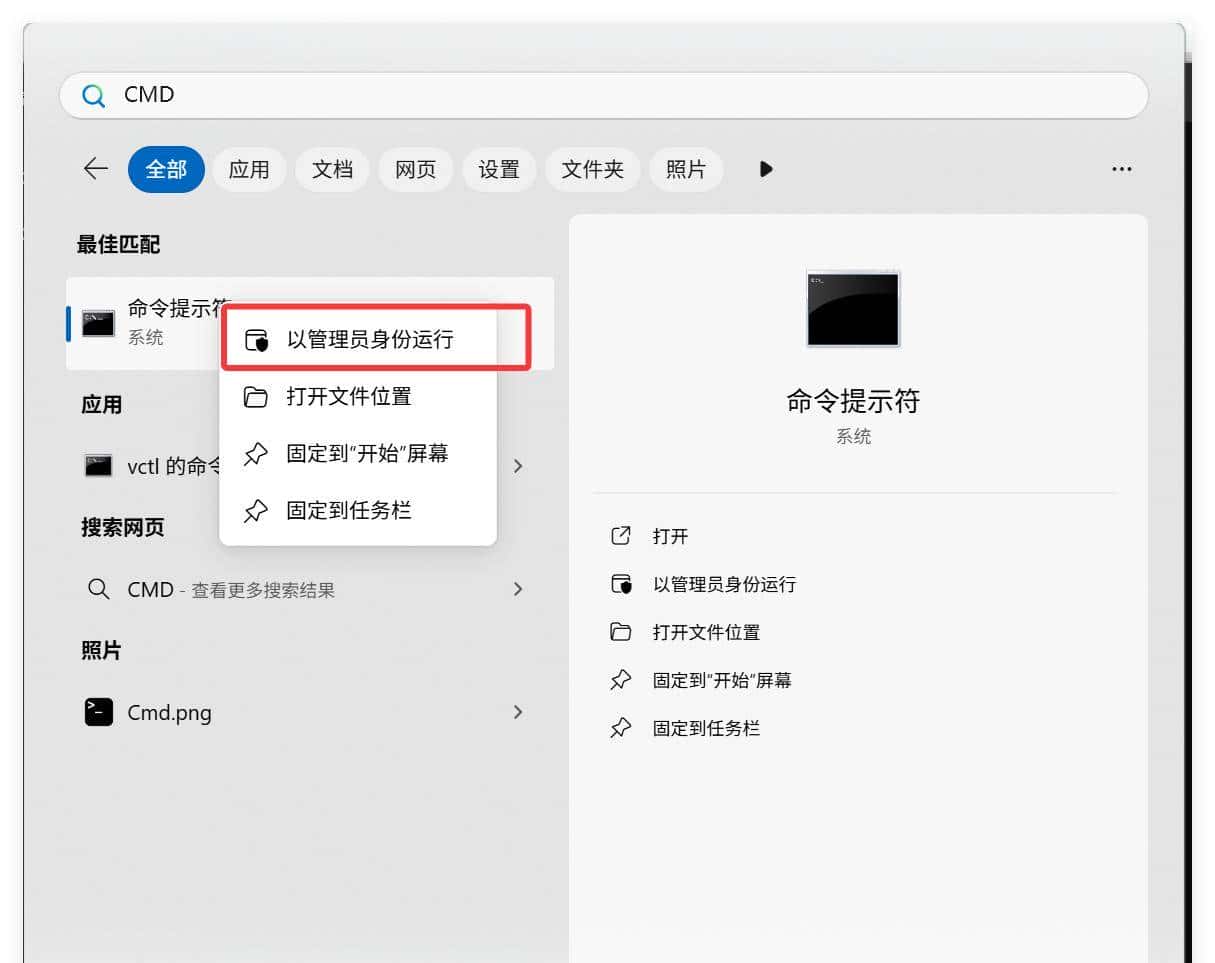
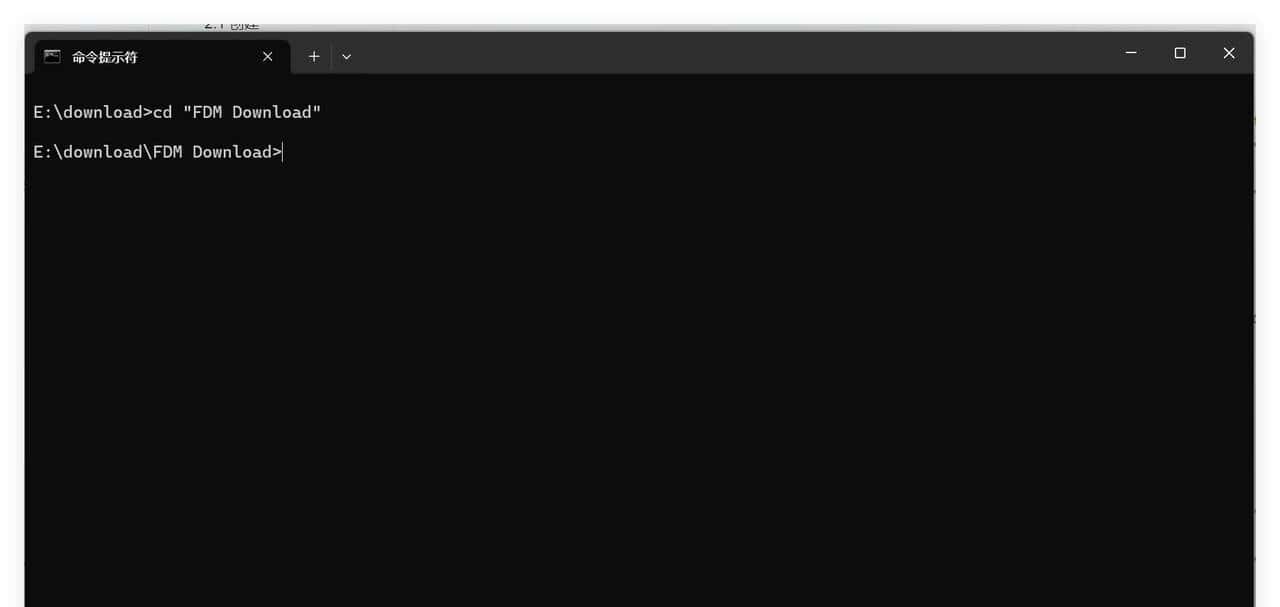
打开后输入如下格式的命令:
start /w "" "Docker Desktop Installer.exe" install -accept-license --installation-dir=<安装目录> --wsl-default-data-root=<数据目录> --windows-containers-default-data-root=<安装目录>本人替换后的命令应该为:
start /w "" "Docker Desktop Installer.exe" install -accept-license --installation-dir="D:programDocker Desktop" --wsl-default-data-root="E:VirtualMachineDockerdata" --windows-containers-default-data-root="D:programDocker Desktop"接着执行上述命令后开始进行安装:
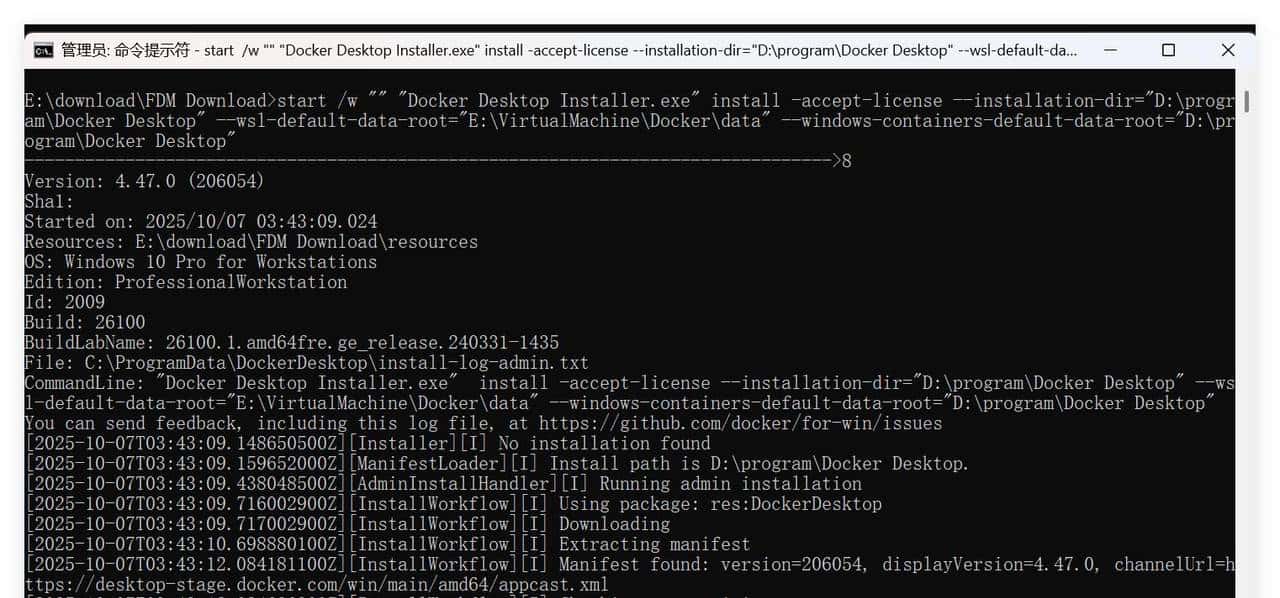
等待一会会弹出一个确认页面:

此时点击“OK”便开始进行安装:

安装完毕后如下所示:

此时 CMD窗口中也显示安装成功:
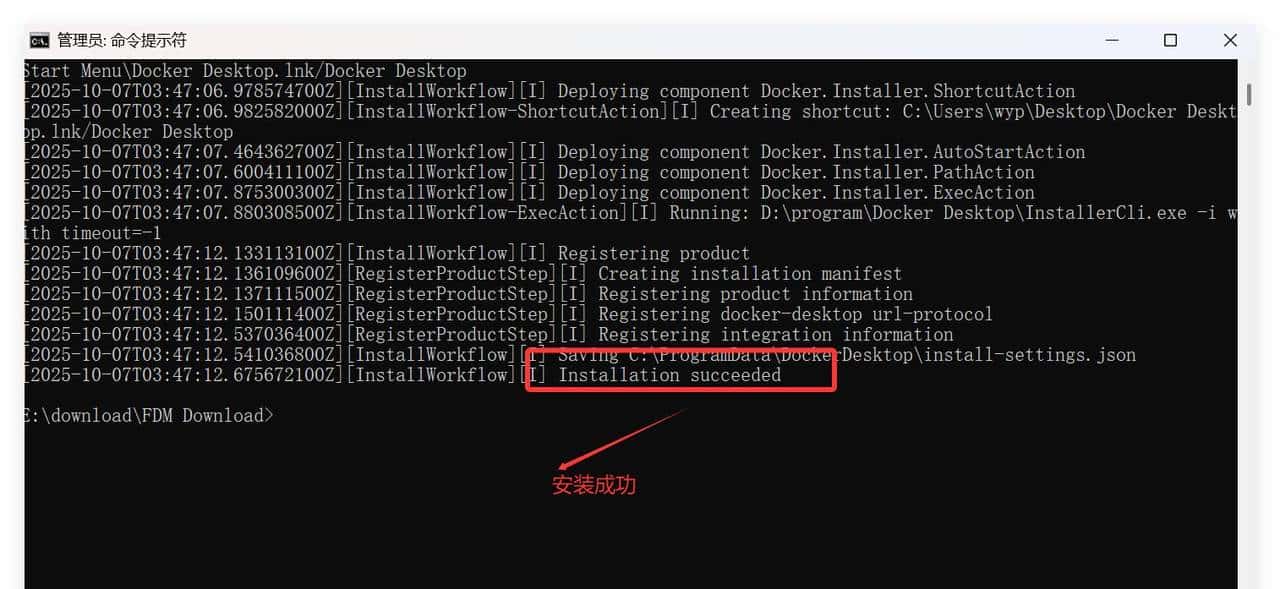
查看桌面快捷方式的属性也可以发现,其安装目录在命令指定的目录:
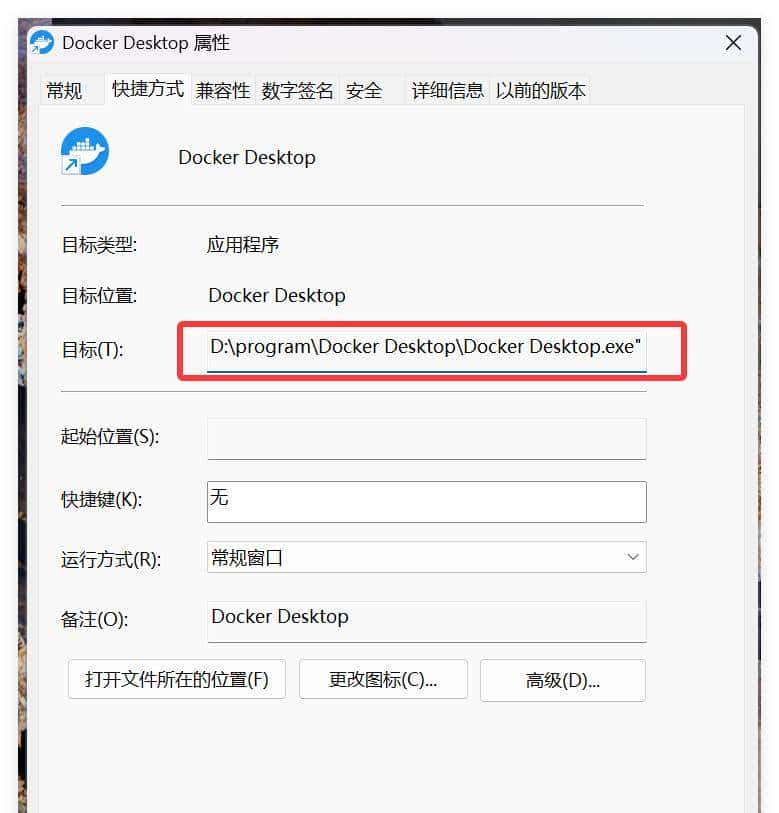
4.3 验证
不管是以哪种方式安装,安装完毕后需打开 CMD,输入 “docker –version”命令进行验证:

当输出 docker 版本时表明安装的软件没问题。接着双击桌面快捷方式打开 Docker Desktop:

选择“Accept”便会进入主界面:

点击“Skip” 后进入如下页面:

此时查看“设置”,发现数据目录的确 为自定义目录:
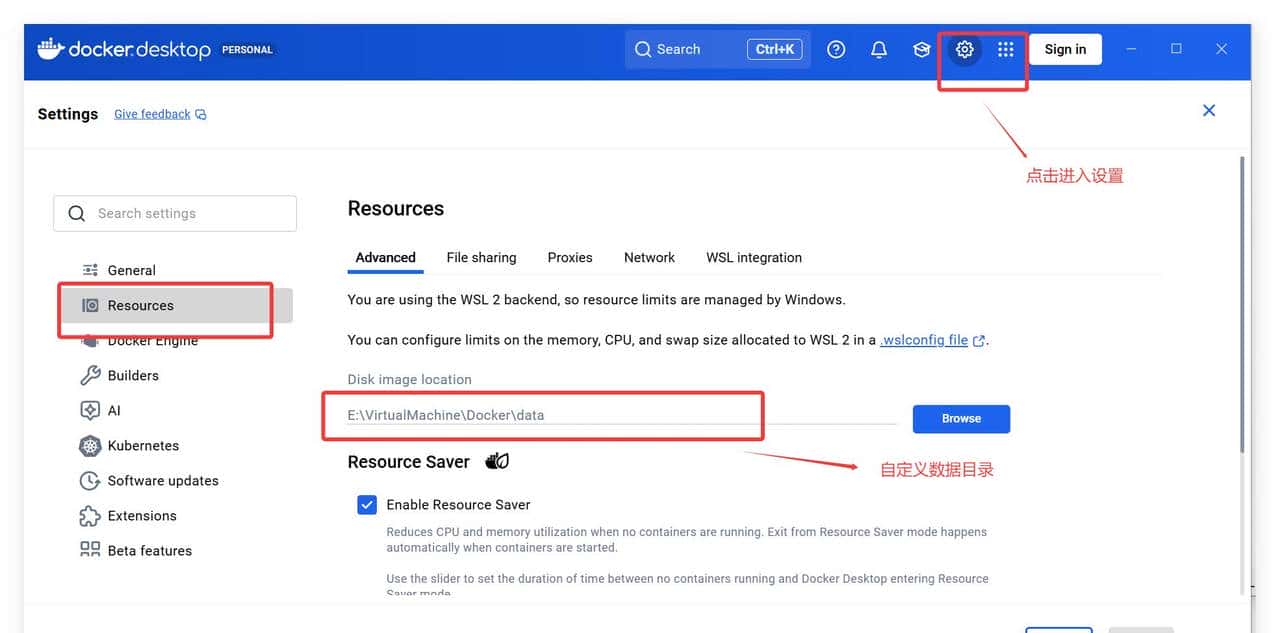
当然,此时也可点击旁边的“Browse”进行修改该数据目录。
五、配置国内镜像源
由于 Docker 官方提供的镜像源位于国外,因此访问速度很是感人,因此必须配置国内镜像源才能提高镜像的拉取速度。常用的国内镜像源有:阿里云镜像、中科大镜像、网易镜像以及轩辕镜像等。
由于阿里云镜像需登录注册后才能生成,因此这里不列出。下面为常见的镜像源列表:
// 网易镜像
http://hub-mirror.c.163.com
// 中科大镜像
https://docker.mirrors.ustc.edu.cn
// 轩辕镜像
https://docker.xuanyuan.me
接着在 DockerDesktop 的设置中选择“Docker Engine”,在右侧输区域中增加如下配置:
"registry-mirrors": [
    "http://hub-mirror.c.163.com",
    "https://docker.mirrors.ustc.edu.cn",
    "https://docker.xuanyuan.me"
]
增加后如下图所示:
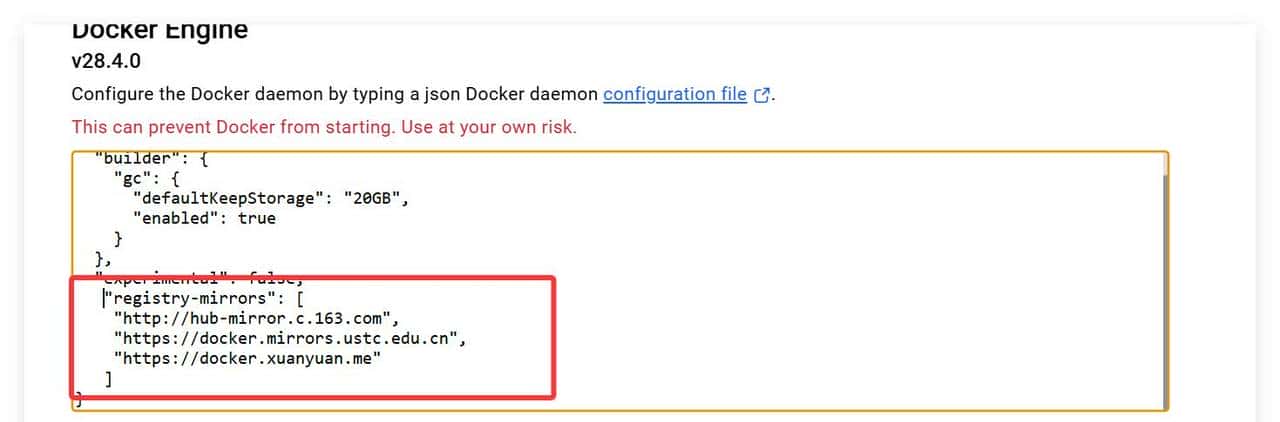
接着点击“Apply & Start” 进行重启即可。
六、Hello World
对于Docker而言,也可以通过 Hello World 来进行体验。
第一点击“Images” ,然后点击“Search image to run”:

接着在弹出的页面中输入“hello-world”:
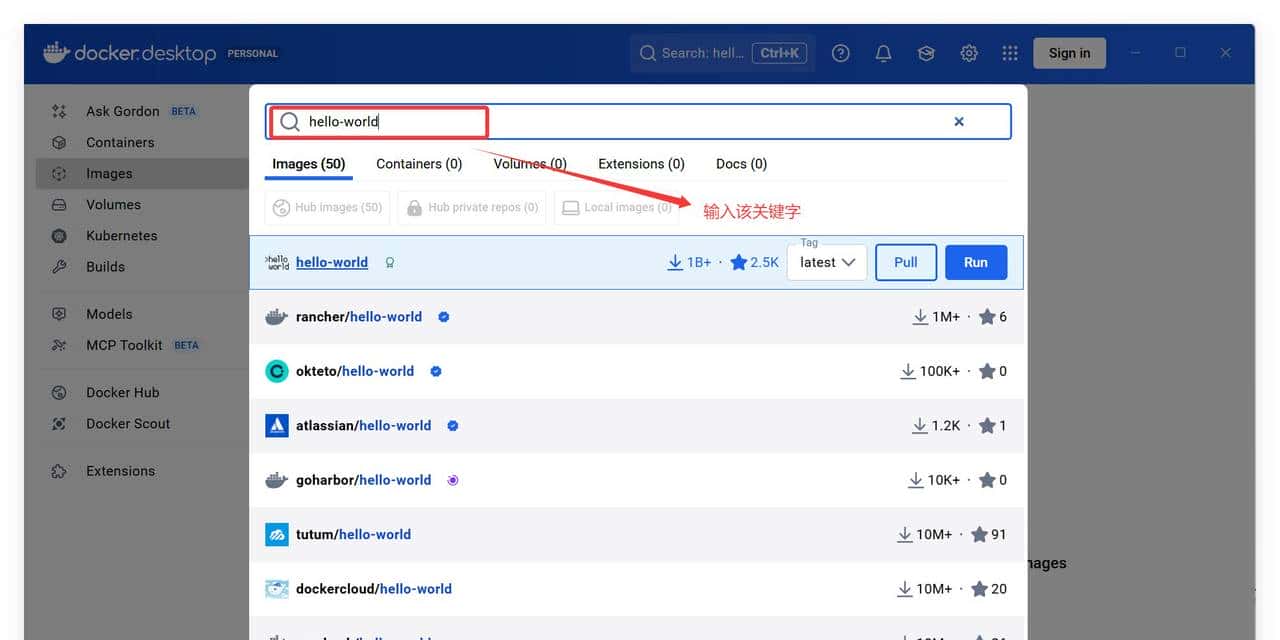
接着在搜出的记录中选择第一个,并点击“Run”,等待一会便拉取完毕:
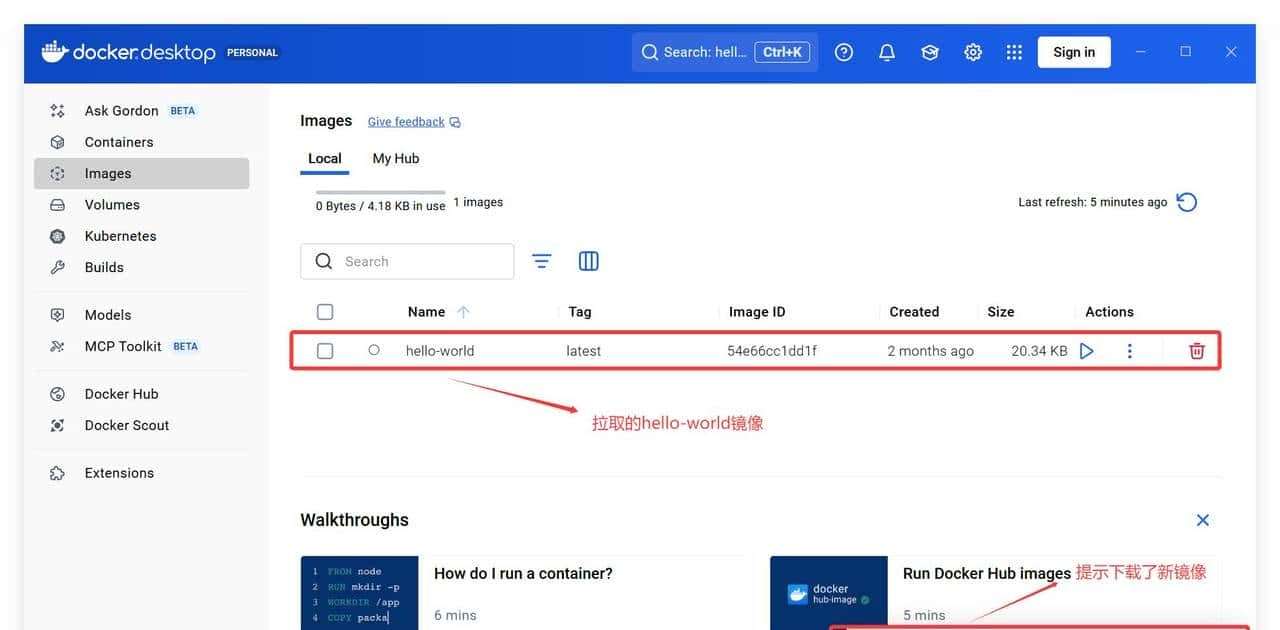
接着点击下图所示位置来基于该镜像创建并运行容器:
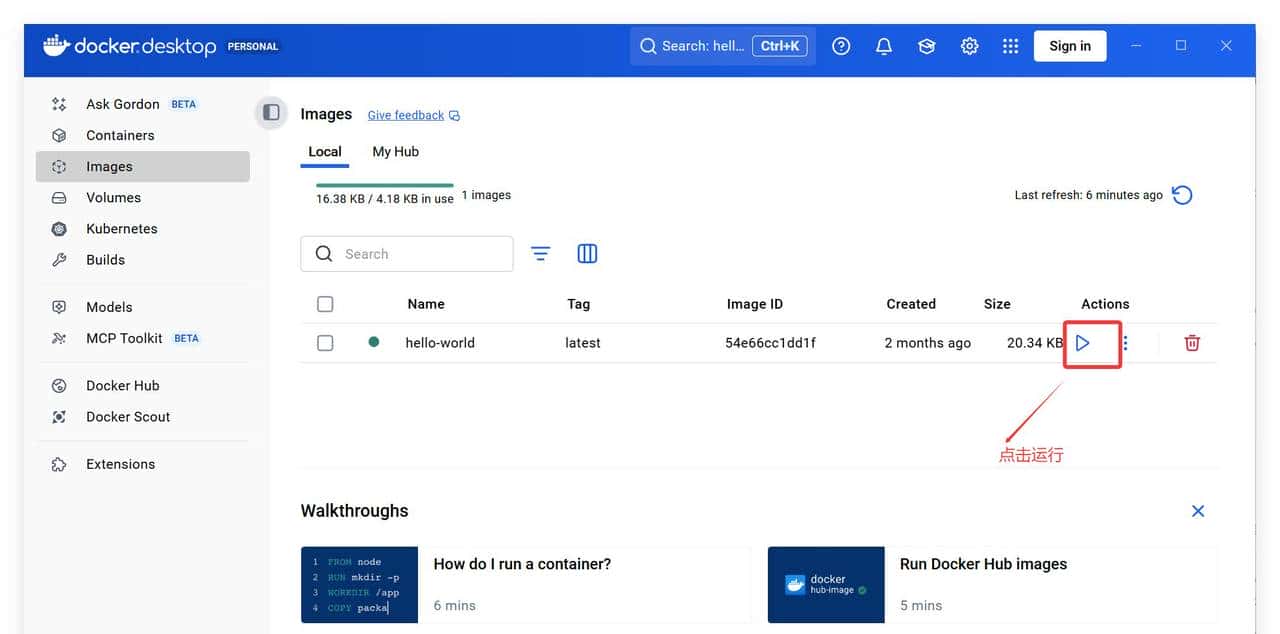
点击后会弹出如下页面:
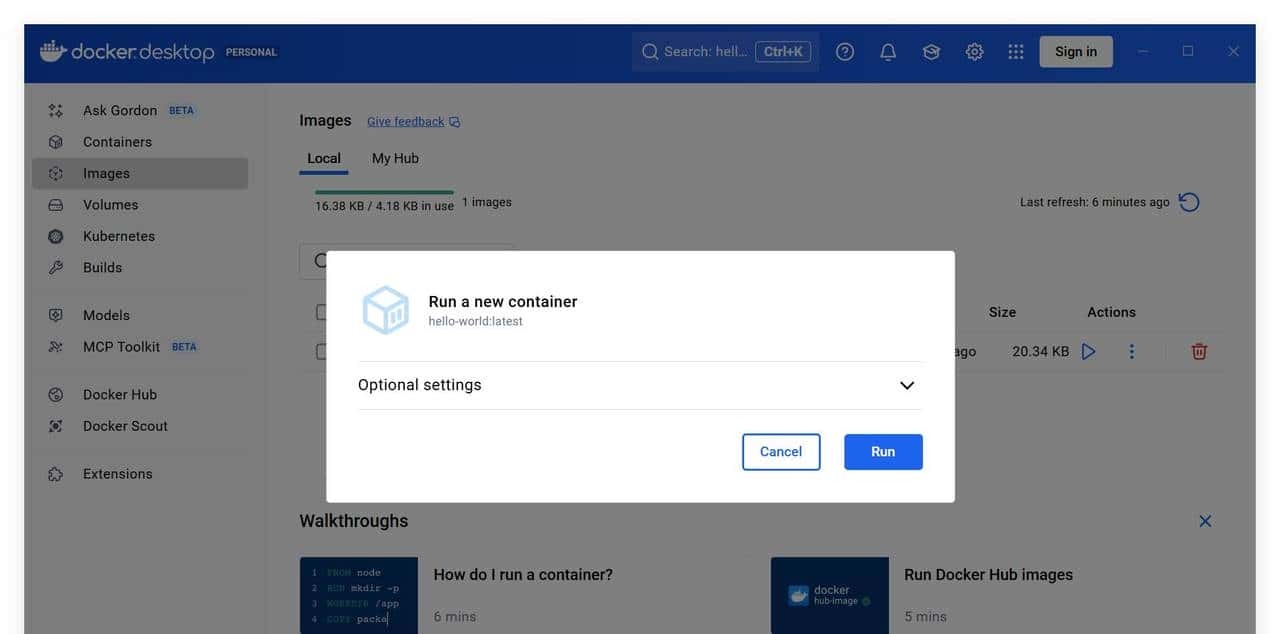
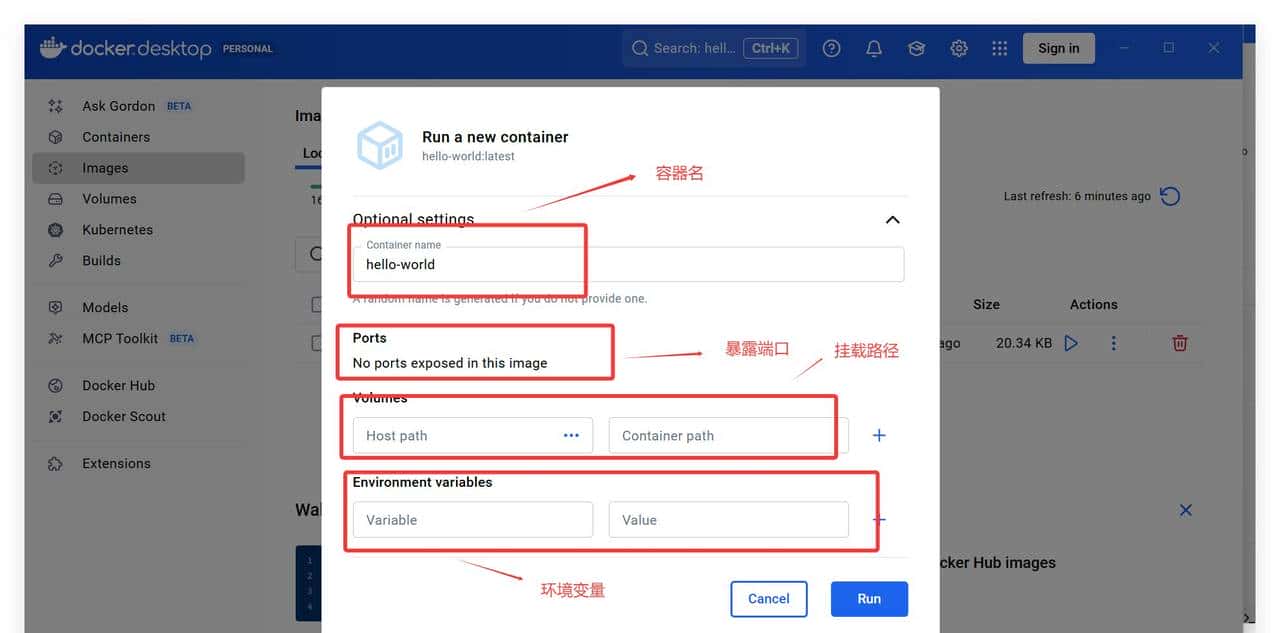
点击“Optional settings”便能进行一些通用设置,如设置环境变量、容器名等:
点击“Run”便会跳到 “Container”页面:
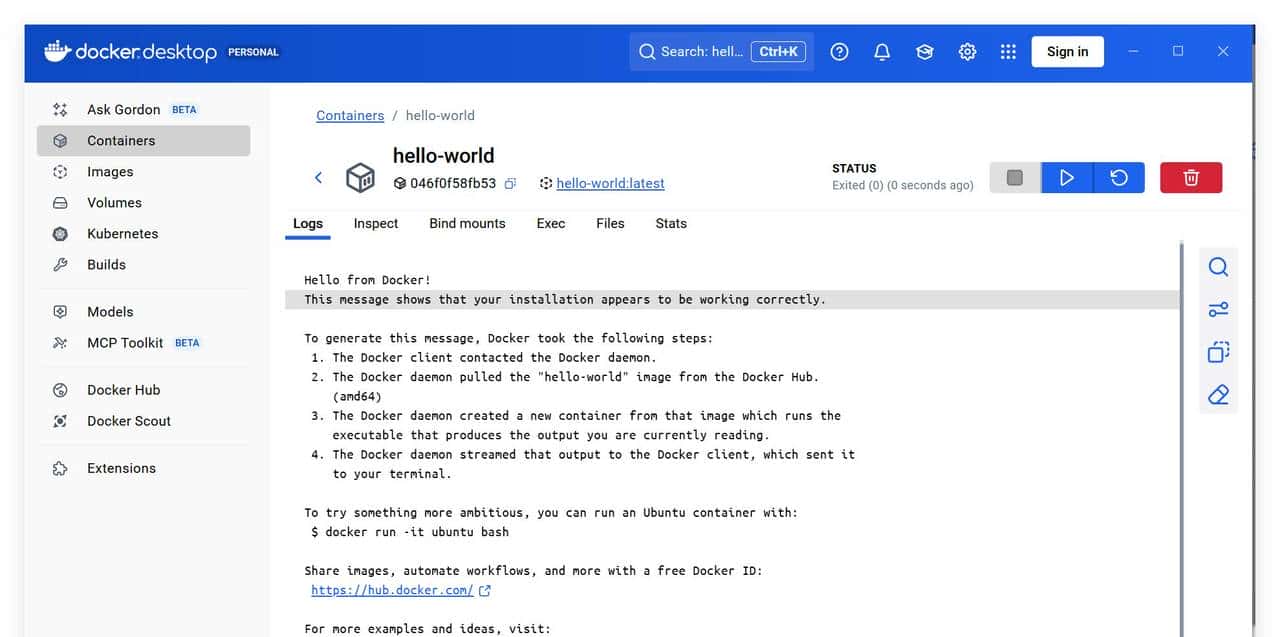
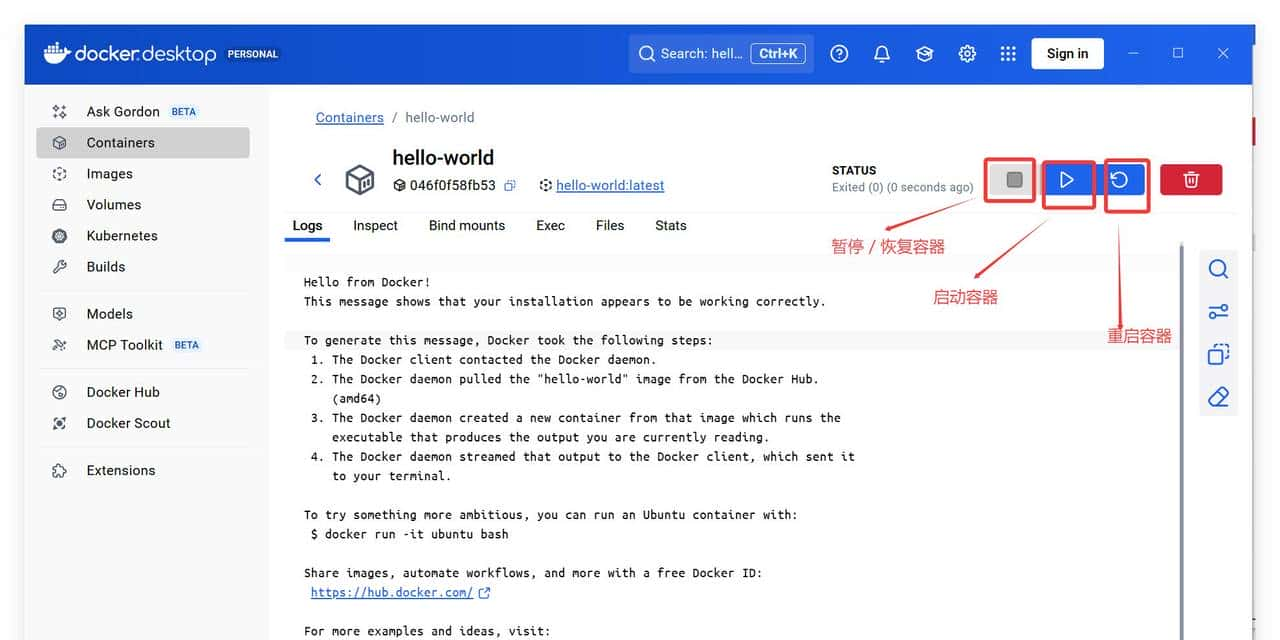
此时相当于已经基于镜像创建了指定容器,该容器旁边几个图标的含义如下所示:
点击启动容器:
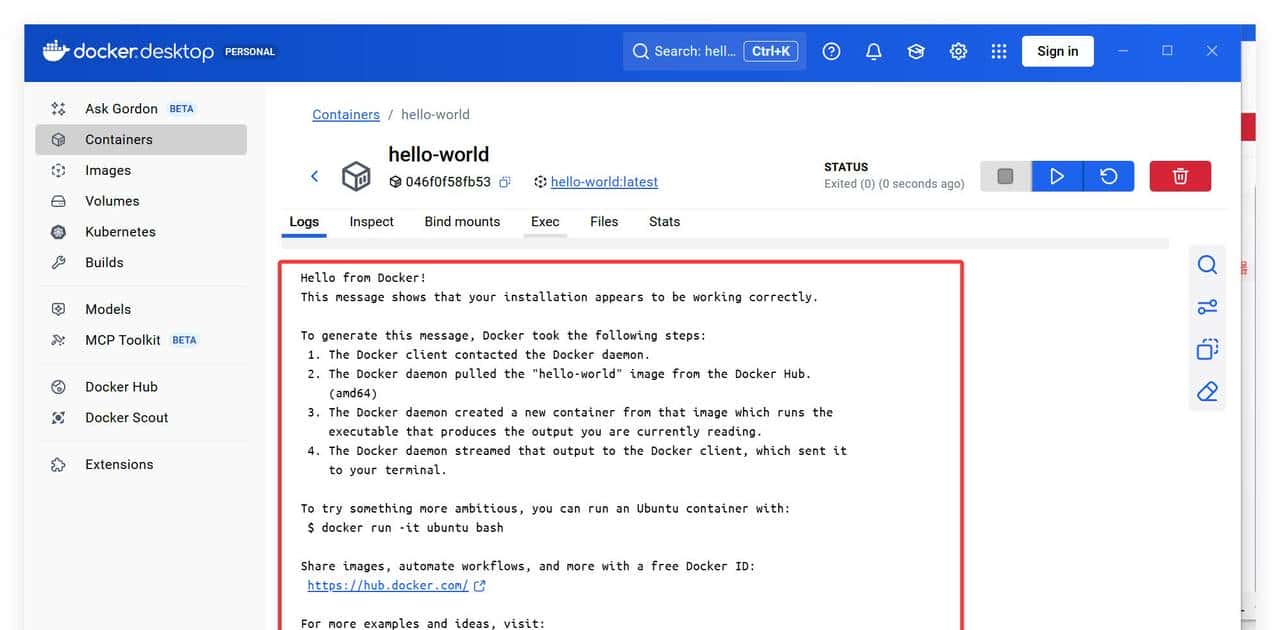
当然,最快捷的方式还是使用命令,直接在 CMD 中执行 “docker run hello-world”也能达到这种效果。












- 最新
- 最热
只看作者