

目前,IDEA 中接入 DeepSeek,可以借助 CodeGPT 和 Continue 这两个插件。CodeGPT 目前用的人最多,稳定性有保障,Continue 接入最简单。
这两个插件对 IDEA 版本有要求,IDEA 版本太低的话,无法使用。
1.Continue 插件接入 DeepSeek
Continue 是一个适配 IntelliJ IDEA 的开源 AI 助手插件,旨在通过自然语言与代码的交互来提升开发效率。与 CodeGPT、GitHub Copilot 等类似,它基于大语言模型(如 OpenAI 、DeepSeek 或其他模型),为开发者提供实时代码生成、问题解决、单元测试生成等功能;
1.安装Continue 插件
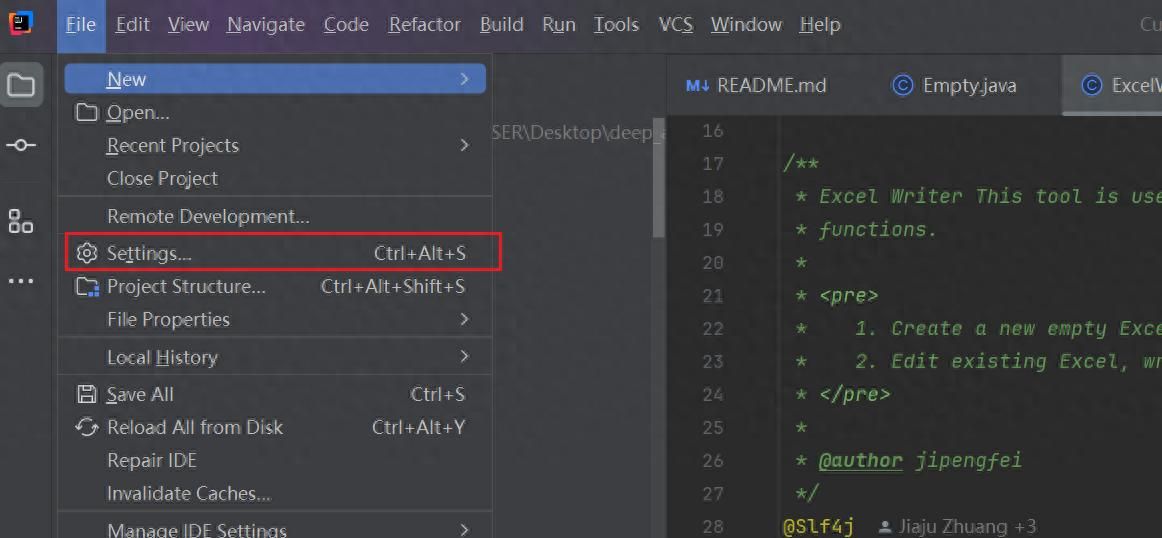
1、点击 IDEA 顶部菜单栏的 File > Settings(Windows/Linux)或 IntelliJ IDEA > Settings(macOS)或者使用快捷键⌘Сmd+,,在窗口左侧的导航栏中选择 Plugins 。
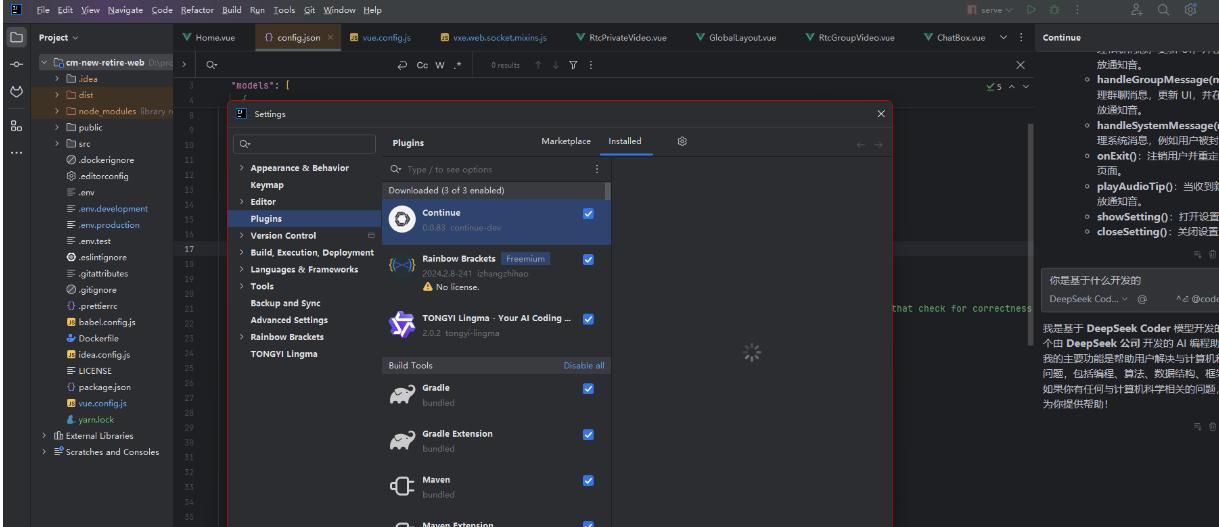
2、在搜索栏中输入 Continue,找到并安装即可。
1
2
- 配置插件
点击右边的齿轮Configure Continue 按钮,弹出 config.json 配置文件,修改对应配置,可参考如下配置修改。如对配置有疑问,可以在 Continue 官网查看对应配置含义。
1、注册并获得apiKey
没有账号的先去注册并获取apikey,注册方法参考DeepSeek +Al code +VsCode 实现自动编程
2、将下面apiKey修改即可:
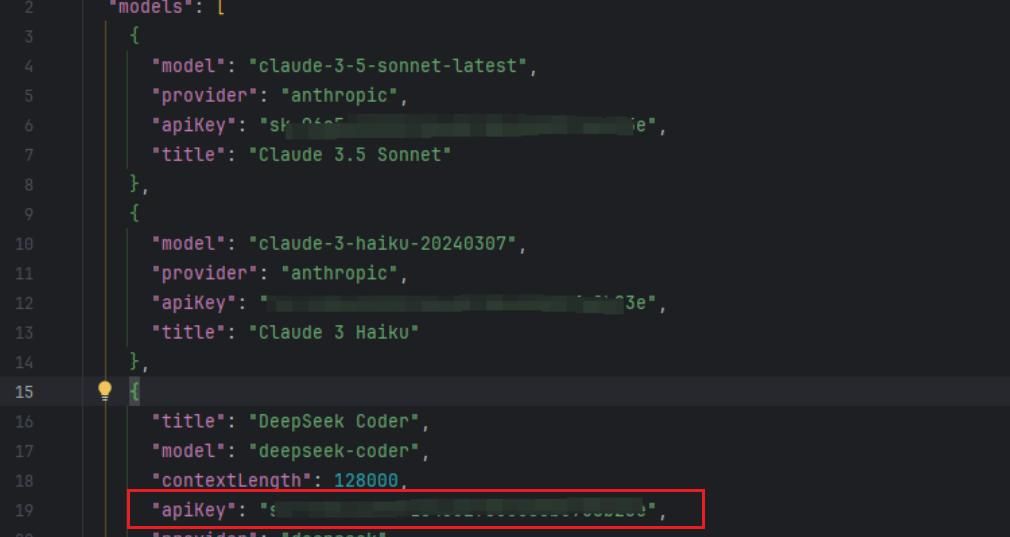
修改apikey
- 直接开始使用啦,YYDS
问题:最近公网Deepseek 使用的时候常常出现不可用问题,我们可以采用下面的方法处理
参考文章 本地部署DeepSeek-R1 教程,实现本地电脑ai助手
当然你也可以换一个ai大模型来使用,本文只接受适配deepseek的场景;
2. CodeGPT 插件接入 DeepSeek
1.IDEA插件库搜索CodeGPT并安装和上面的插件安装方法一样
2.激活方法
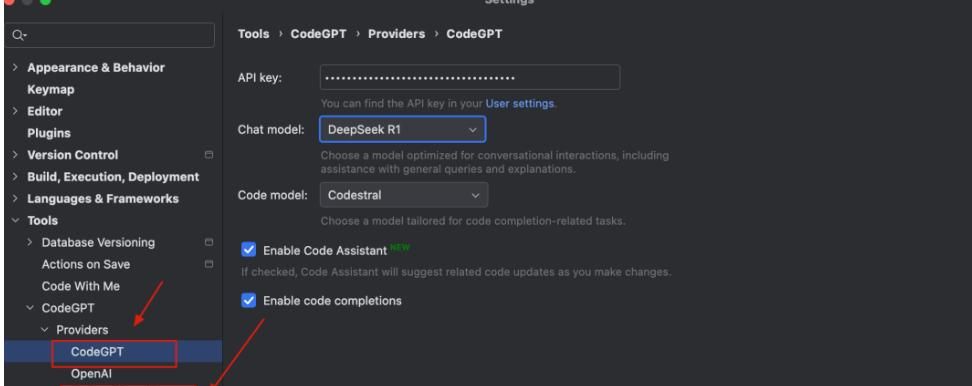
1.激活
通过 Custom OpenAI 这种方式需要手动填写 DeepSeek API 地址,可以参考官方文档:
https://api-docs.deepseek.com/zh-cn/ 。
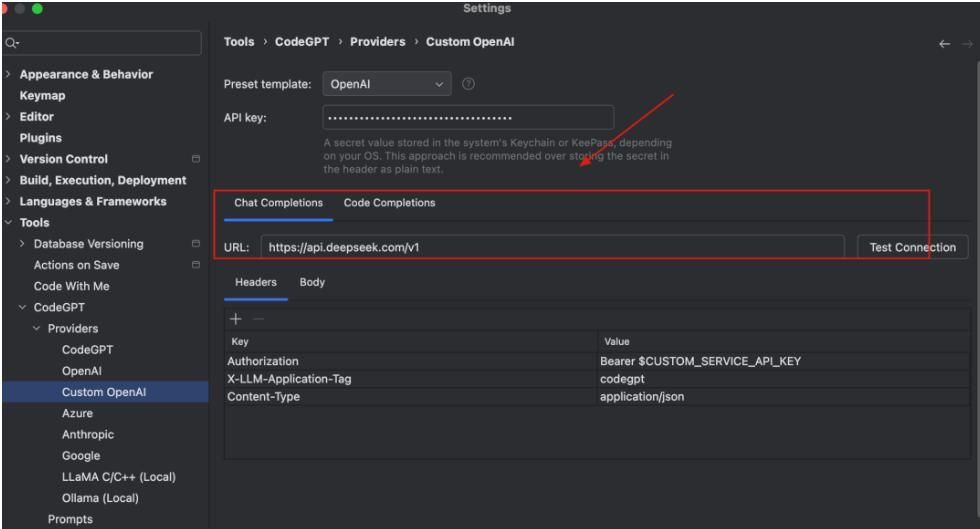
2.配置
注意:如果是本地部署的deepseek-r1 可以直接配置本地的地址哦
3.开始愉快的使用吧;













- 最新
- 最热
只看作者