


这段时间公司需要使用自己的域名来构建一个邮箱,于是想了解下邮箱系统,发现里面的水很深,本文将记录下这些新知识。
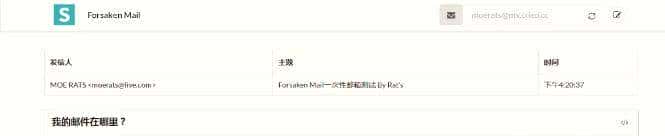
一.备注:Forsaken Mail是一个临时email系统,可以供任何人领受邮件,即收即毁,支持自定义email地址前缀,这里就说下Docker和NPM两种部署教程,任选一种便可,有兴趣或者有要求的可以玩玩。
截图
二.环境准备
1、云主机需要开启25端口,这个直接发工单要主机商开启。
2、域名解析,如果你想邮件地址格式都为*@xx.com的形式,则为xx.com设置MX记载,需要增加以下2条解析记载。
#MX记载
xx.com MX 10 mx.xx.com
#A记载
mx.xx.com A 服务器IP
NPM部署
Github地址:
https://github.com/denghongcai/forsaken-mail
1、部署NPM
#Debian/Ubuntu系统
curl -sL https://deb.nodesource.com/setup_10.x | bash –
apt-get install -y nodejs git screen
#Centos系统
curl -sL https://rpm.nodesource.com/setup_10.x | bash –
yum install nodejs git screen -y
2、部署Forsaken Mail
git clone https://github.com/denghongcai/forsaken-mail.git
cd forsaken-mail
#部署Forsaken Mail
npm install
#后台执行Forsaken Mail
screen -S forsakenmail
npm start
最后按Ctrl+A,再按D键返回主界面,然后openhttp//mx.xx.com:3000便可以查看Forsaken Mailemail界面了,如果你打不开界面,可能还需要开启防火墙端口,普通该情况在CentOS系统上出现至多,这里就说下CentOS开启操作。
#Centos 6系统
iptables -I INPUT -p tcp –dport 3000 -j ACCEPT
service iptables save
service iptables restart
#CentOS 7系统
firewall-cmd –zone=public –add-port=3000/tcp –permanent
firewall-cmd –reload
Docker部署
1、部署Docker
#CentOS 6
rpm -iUvh http://dl.fedoraproject.org/pub/epel/6/x86_64/epel-release-6-8.noarch.rpm
yum update -y
yum -y install docker-io
service docker start
chkconfig docker on
#CentOS 7、Debian、Ubuntu
curl -sSL https://get.docker.com/ | sh
systemctl start docker
systemctl enable docker.service
2、部署Forsaken Mail
docker run –name forsaken-mail -d -p 25:25 -p 3000:3000 denghongcai/forsaken-mail
部署成功后openhttp//mx.xx.com:3000便可以了,如果打不开界面请参考NPM部署步骤。
配置Https访问
如果你不习气使用http//mx.xx.com:3000,或者想使用Https域名访问主界面,那咱们可以使用Caddy反代。
这里所使用的域名只能是上面设置MX记载的xx.com,并提早将域名A记载解析到服务器IP。
(支付宝搜索:生活费4031693,我赚你也赚)
1、部署Caddy
使用command:
wget -N –no-check-certificate https://raw.githubusercontent.com/ToyoDAdoubi/doubi/master/caddy_install.sh && chmod +x caddy_install.sh && bash caddy_install.sh install http.filemanager
#备用地址
wget -N –no-check-certificate https://www.moerats.com/usr/shell/Caddy/caddy_install.sh && chmod +x caddy_install.sh && bash caddy_install.sh install http.filemanager
2、配置Caddy
#以下全部内容是一个团体,请修正2个域名后一齐复制到SSH执行!
echo “xx.com {
gzip
tls admin@moerats.com
proxy / mx.xx.com:3000
}” > /usr/fubitechal/caddy/Caddyfile
tls参数会主动帮你签发ssl证书,如果你要使用伏笔VPS的ssl,改成tls /root/xx.crt /root/xx.key便可。后头为ssl证书路径。
3、启动Caddy
/etc/init.d/caddy start
最后可以openhttps://xx.com访问了。
希望以上的文章对各位有用,如果觉得不错就关注吧!
















- 最新
- 最热
只看作者