

先看一下录入数据跟查询数据的动态图效果:
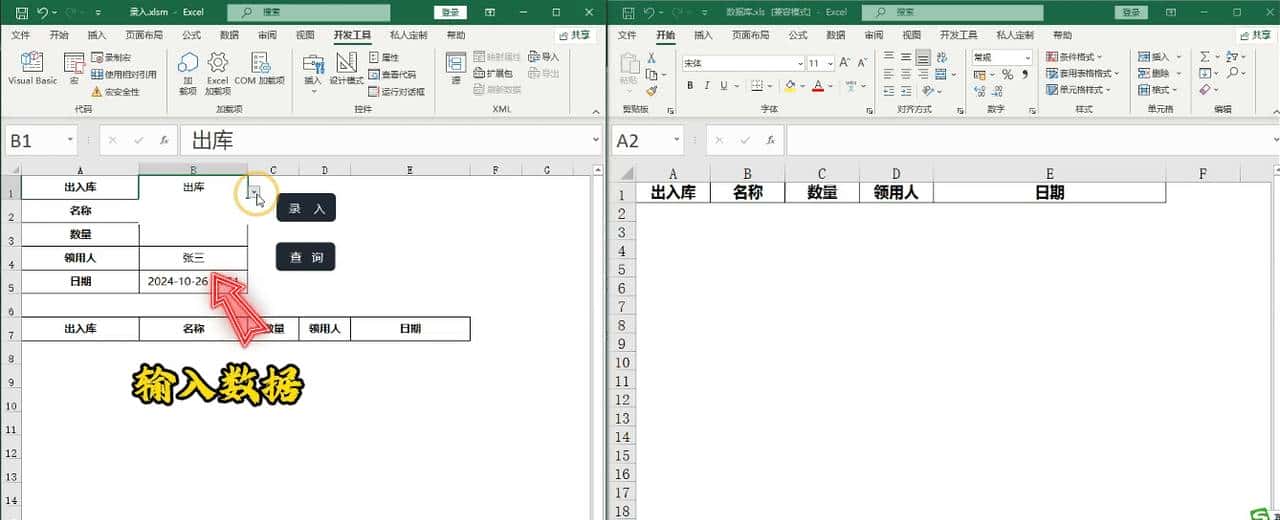
在日常办公中,常遇到需要在Excel里反复输入一样数据,目前分享一个很简单的集录入与查询功能于一体的Excel工作簿。所有输入的数据都会自动同步到一个名为“数据库”的独立工作簿中,有效防止了数据被误改的风险。同时还可以进行后续查询,工作效率嗖嗖的!
以下是操作步骤:
一、代码的录入:
开发工具-visual basic-插入-模块
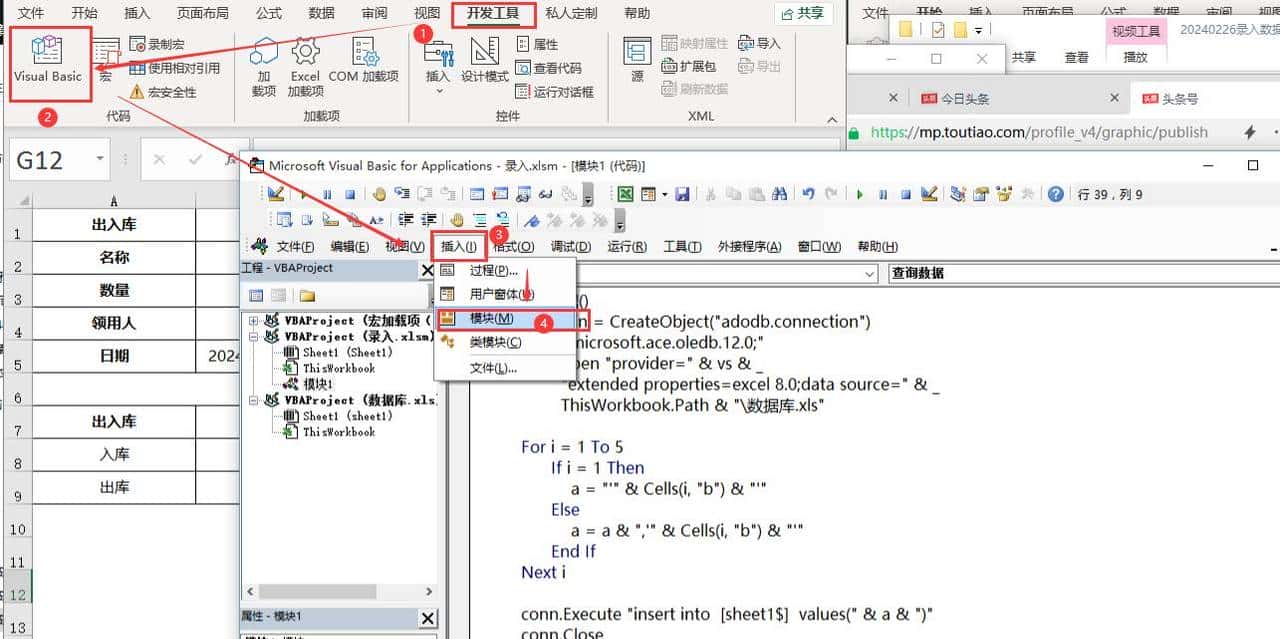
在模块里增加录入代码与查询代码:
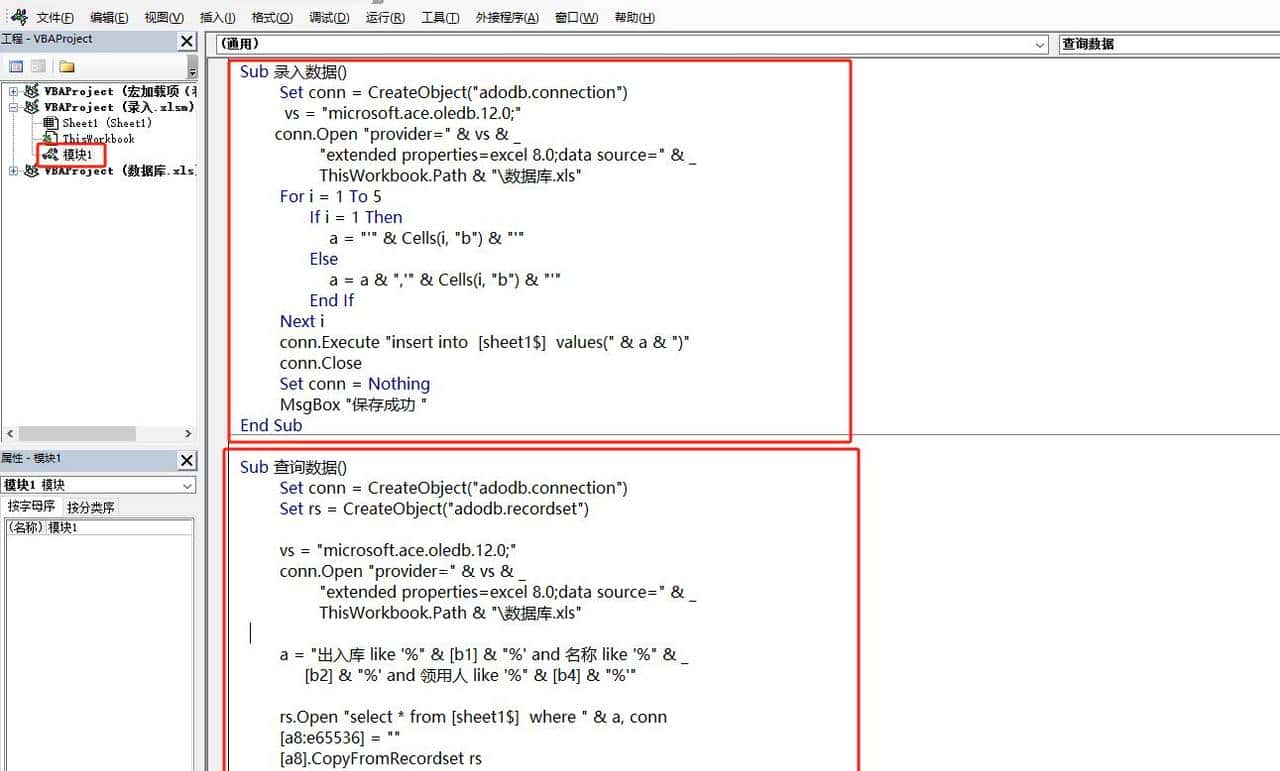
代码如下:
Sub 录入数据()
Set conn = CreateObject(“adodb.connection”)
vs = “microsoft.ace.oledb.12.0;”
conn.Open “provider=” & vs & _
“extended properties=excel 8.0;data source=” & _
ThisWorkbook.Path & “数据库.xls”
For i = 1 To 5
If i = 1 Then
a = “'” & Cells(i, “b”) & “'”
Else
a = a & “,'” & Cells(i, “b”) & “'”
End If
Next i
conn.Execute “insert into [sheet1$] values(” & a & “)”
conn.Close
Set conn = Nothing
MsgBox “保存成功 “
End Sub
Sub 查询数据()
Set conn = CreateObject(“adodb.connection”)
Set rs = CreateObject(“adodb.recordset”)
vs = “microsoft.ace.oledb.12.0;”
conn.Open “provider=” & vs & _
“extended properties=excel 8.0;data source=” & _
ThisWorkbook.Path & “数据库.xls”
a = “出入库 like '%” & [b1] & “%' and 名称 like '%” & _
[b2] & “%' and 领用人 like '%” & [b4] & “%'”
rs.Open “select * from [sheet1$] where ” & a, conn
[a8:e65536] = “”
[a8].CopyFromRecordset rs
rs.Close: Set rs = Nothing
conn.Close: Set conn = Nothing
Sheet1.Range(“B5”) = Now()
End Sub
二、按钮与代码的连系:
1、制作按钮:
插入-形状-圆角矩形
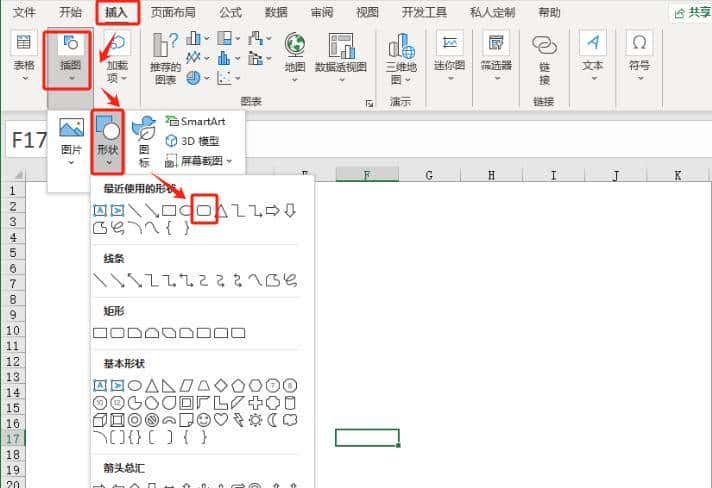
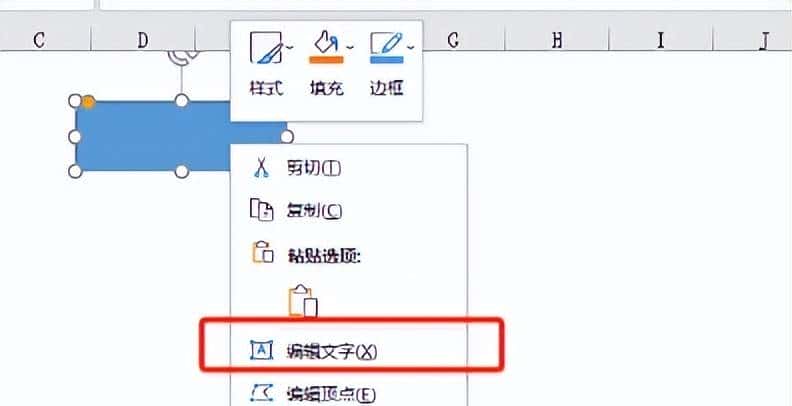
右击圆角矩形-编辑文字-“录入”
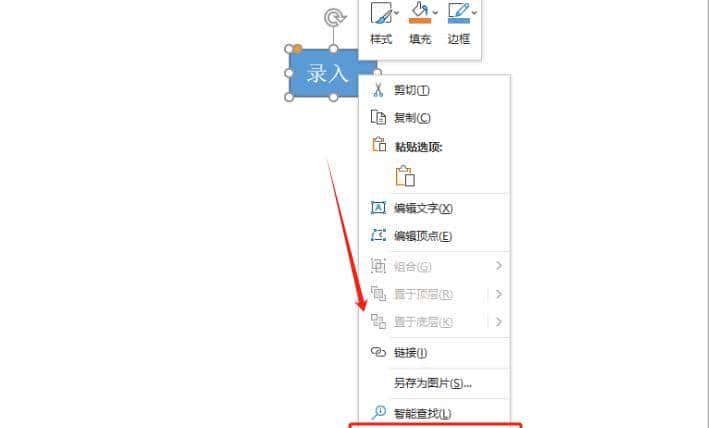
右击圆角矩形-指定宏
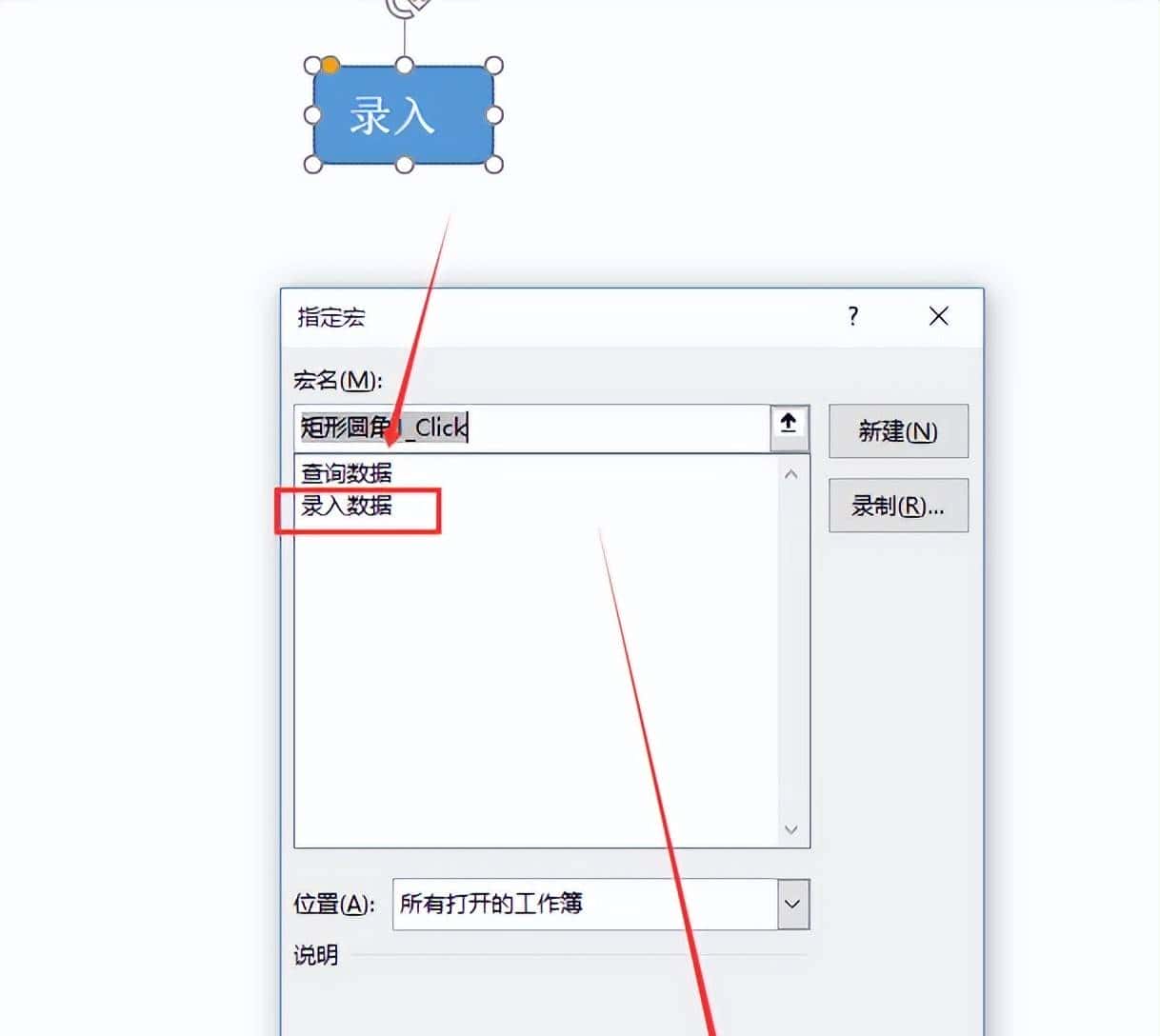
选录入数据再按确定。
同样,制作查询按钮并指定宏。
这样一来,无论是数据录入还是后续查询,都能轻松搞定,工作效率瞬间翻倍!快来试试这个实用小技巧吧!












暂无评论内容