手机提示“存储已满”时,99%的人第一反应是打开相册狂删照片,结果半小时后空间只多出几百兆,像用勺子舀海水。

真正卡住你的不是自拍,而是藏在系统褶皱里的“隐形脂肪”——它们名字普通,却一块也看不见,一块也删不净。

先别急着点“格式化”。
把清理当成拆炸弹:剪对线,空间秒回;剪错线,微信聊天记录原地蒸发。
下面这份“2023版拆弹手册”按危险等级排好序,照着做,半小时让256 GB手机多出30 GB,且不会误伤重大数据。
———
一级安全区:先删“已清空”的垃圾桶
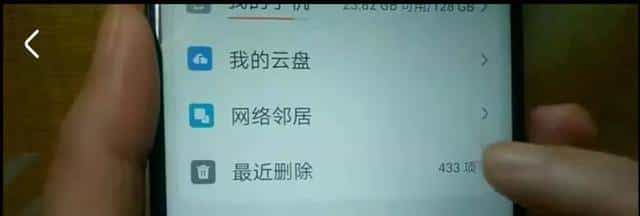
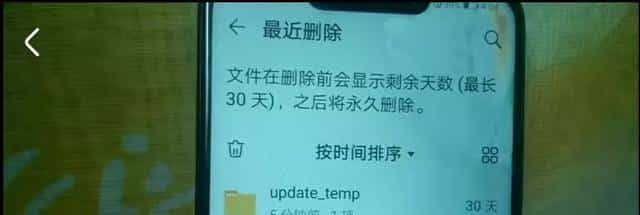
文件管理→最近删除→右上角“全部清理”。
许多人以为点完删除就完事,实则安卓把文件先挪到“回收站”,30天后才自动消失。
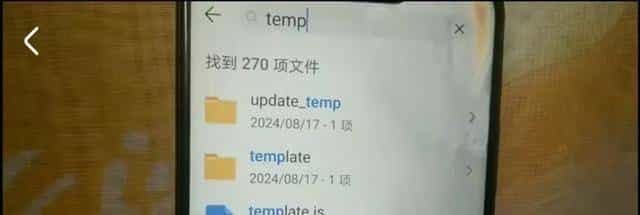
这一步零风险,一秒释放5-10 GB很常见。
———
二级安全区:用系统自带的“存储健康度”扫一遍
设置→存储→“存储健康度”(Android 14以上才有)。
它会列出“重复文件”“超大文件”“长期未用App”三项,一键就能砍掉缓存副本。
比第三方清理App靠谱,由于它调用的是Google官方Storage Manager API,不会把微信语音误判成“垃圾”。
———
三级警戒区:手动拆四颗“缓存炸弹”
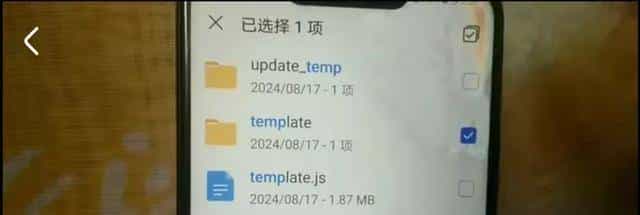
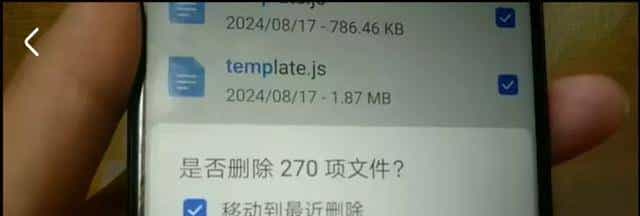
1. temp:临时下载目录,后缀多半是.tmp,可全删。
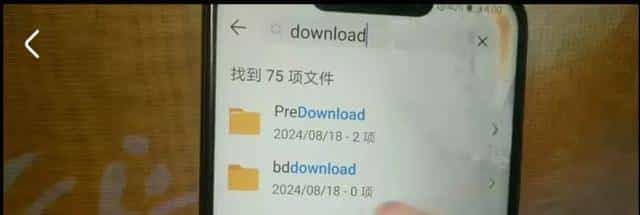
2. download:浏览器、网盘默认落脚点,把“安装完就忘”的APK、压缩包清掉。
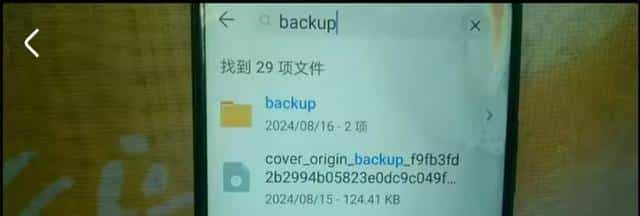
3. backup:厂商换机留下的整机备份,体积动辄5 GB以上,确认新手机已正常使用后就能扔。
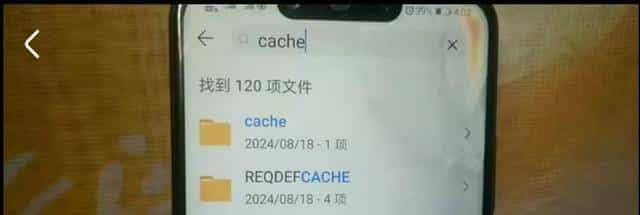
4. catch(注意拼写,不是cache):某些国产App把广告素材藏这儿,删后打开App会重新拉取,首次加载略慢,但不会再累加。
操作路径:文件管理→右上角放大镜→输入关键词→全选→删除。
注意:看见“catch”文件夹里带“.nomedia”文件先别动,那是App防止相册扫描的标记,删了也不会省空间,反而让广告图突然出目前相册里。
———
四级高危区:ADB深潜,专治“删不掉”的5 GB大文件
有些应用把缓存埋进/data/data,界面里找不到。
用电脑端ADB命令可以强制回收,无需Root。
步骤:
1. 手机打开“开发者选项→USB调试”,连电脑。
2. 电脑命令行输入:
adb shell pm trim-caches 4G
系统会把所有App缓存压到4 GB以下,瞬间瘦身,微信、QQ不会丢聊天记录,只是头像缩略图要重新加载。
———
五级禁区:Android/data别乱戳
Android 11之后,系统禁止第三方App访问/data目录,但文件管理器仍能看到。
里面一堆英文包名,删错一个,对应App直接失忆。
实在手痒,只删“包名/cache”子目录,看见“files”文件夹立刻住手。
———
清理完,再给手机穿件“塑身衣”,防止三个月后又胖回去:
1. 打开“智能存储”开关(小米叫“极致模式”,三星叫“智能管理器”)。
系统会在夜间Wi-Fi下自动压缩不常用的App,平均节省15%空间。
2. 把相册原图上传到云端,本地只保留1080p压缩版。
Google One、iCloud、华为云都支持“原图上传、本地瘦身”,200 GB相册秒变20 GB。
3. 买新手机优先选UFS 4.0,同样256 GB,比UFS 3.1多装20%照片,速度翻倍,功耗还降20%,相当于白捡一块移动硬盘。
———
最后,给“重大数据”上双保险:本地加密+云备份。
安卓设置→安全→加密与凭据→加密手机,整盘AES-256加密,恢复出厂后也无法用取证工具还原。
再把加密钥匙放进云端,手机丢了也能远程抹除,符合欧盟GDPR的NIST SP 800-88彻底删除标准——这是2023年欧盟对二手手机流通的新要求,卖机前不用再反复填充大文件。
———
收尾检查清单(截屏保存,下次直接打钩):
□ 最近删除已清空
□ 存储健康度已扫描
□ temp、download、backup、catch四文件夹已清理
□ ADB命令已执行
□ Android/data未手滑
□ 智能存储已开启
□ 云端原图备份已完成
□ 手机加密已打开
做完八项,回到设置→存储,如果可用空间没多出20 GB以上,大致率是微信占用。
别纠结,直接微信→设置→通用→存储空间→清理缓存(不是聊天记录),又能掉5 GB。
手机存储就像衣柜,隔季不整理,再贵的大房子也堆成仓库。
一年只做这一次“深度拆弹”,比换1 TB新机划算得多。
© 版权声明
文章版权归作者所有,未经允许请勿转载。
相关文章




暂无评论...