

是否曾兴致勃勃打开新买的华为蓝牙鼠标,却发现光标纹丝不动?或正常使用中鼠标突然“罢工”,令人措手不及?蓝牙连接问题虽常见,但解决起来并不复杂。本文将带你一步步排查,快速恢复鼠标控制力。
一、先做基础检查:排除简单失误
在深入处理前,先确认这些基础环节是否到位,许多问题就出在小细节上:
电量检查
鼠标底部指示灯亮红灯?说明电量过低,立即更换电池。若指示灯完全不亮,检查电池是否装反或耗尽。
开关与配对模式
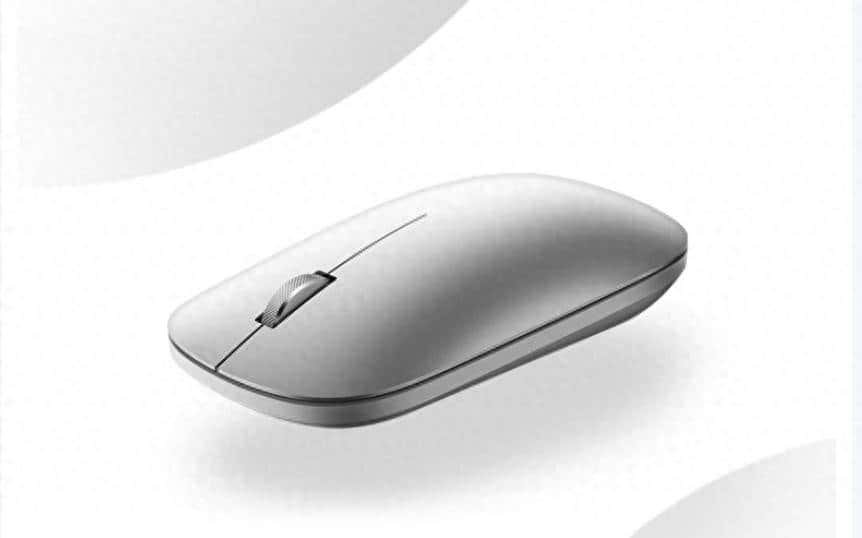
底部开关拨至 “ON” 位置(部分型号需长按配对键3秒直至蓝灯闪烁)。
初次配对或重置后,鼠标需处于可发现模式(蓝灯快闪状态)才能被电脑识别8。
距离与干扰
将鼠标与电脑距离缩短至 30cm以内,避开路由器、微波炉、USB 3.0设备等信号干扰源。
二、重新配对操作:清除错误连接状态
若基础设置无误仍连不上,可能是配对信息出错,需重置连接:
删除旧配对记录
打开Win设置 → “设备” → “蓝牙和其他设备” → 找到该鼠标名称 → 点击 “删除设备”34。
接着关闭鼠标电源,等待10秒后重新开启至配对模式(蓝灯闪烁)。
重新配对
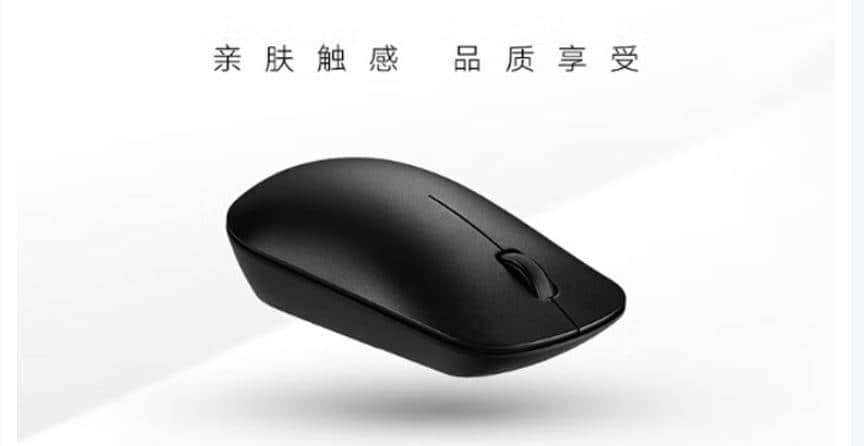
在电脑蓝牙设置中点击 “添加蓝牙或其他设备” → 选择“蓝牙” → 从列表中选择你的华为鼠标(如“HUAWEI Bluetooth Mouse”)。
若提示输入PIN码,尝试默认密码 “0000”。
⚙️ 三、更新驱动与系统:修复兼容性故障
驱动程序过时或冲突是鼠标失灵的主因之一,特别是Win10/Win11大更新后:
更新蓝牙驱动程序
右键点击 开始菜单 → 选择“设备管理器” → 展开“蓝牙”选项。
右键点击 “英特尔®无线Bluetooth” 或 “Realtek Bluetooth” 设备 → 选 “更新驱动程序” → 自动搜索更新。
若无效,可尝试 卸载设备(勾选“删除驱动程序”) → 重启电脑 自动重装驱动。
升级华为电脑管家与操作系统
打开 华为电脑管家 → 检查驱动更新,确保蓝牙驱动≥1.0.0.29版本。
前往 Windows更新(设置 → 更新和安全)安装所有待定补丁,系统漏洞可能导致蓝牙服务异常。
⚡ 四、调整系统设置:解决省电与资源冲突
系统为节能自动关闭设备,或多设备抢占资源,也会导致鼠标断连:
禁用蓝牙省电模式
设备管理器中 → 右键点击蓝牙驱动 → “属性” → “电源管理” → 撤销勾选 “允许计算机关闭此设备以节约电源”。
减少同时连接的蓝牙设备
电脑最多连接7个蓝牙设备,但超过5个易导致带宽不足、鼠标卡顿。删除不常用设备(如旧耳机、手环)。
️ 五、高级解决方案:系统级修复
若以上步骤无效,可能需更深层操作:
禁用再启用蓝牙适配器
设备管理器 → 禁用蓝牙驱动 → 关机(非重启!) → 重新开机 → 返回设备管理器启用驱动。
执行系统还原或恢复出厂设置
备份数据后,通过 Win恢复环境(设置 → 恢复选项)或开机时 长按F10 进入华为恢复管理器,选择 “恢复出厂设置”。
注意:此操作会清除C盘数据,仅提议作为最后手段。
❓ 常见问题速查(FAQ)
Q1:鼠标已显示“已连接”,但光标不动?
删除设备后重配对,并确认非USB省电模式所致。
Q2:配对时电脑搜索不到鼠标?
确保鼠标处于可发现模式(蓝灯闪烁),并尽量靠近电脑(<30cm)。
Q3:鼠标间歇性卡顿或断连?
更换电池;关闭后台高负载程序;减少周围蓝牙设备数量。
Q4:所有方法都无效,怎么办?
借另一台电脑测试鼠标:若仍失灵,可能是鼠标硬件故障(联系华为售后950800);若其他电脑正常,则笔记本蓝牙模块可能损坏,需送修。
据用户反馈,90%的蓝牙鼠标问题可通过重新配对或更新驱动解决。若你已逐步尝试仍无效,备份数据后恢复系统往往是终极解决方案。保持耐心,华为售后(950800)随时提供支持——科技小坎坷,终将顺畅跨越️⚡。













暂无评论内容