

最近有粉丝提问:想将CAD图纸中标注调整为像右边尺寸标注间距相等而且标注对齐在一条线上,该怎么快速实现呢?
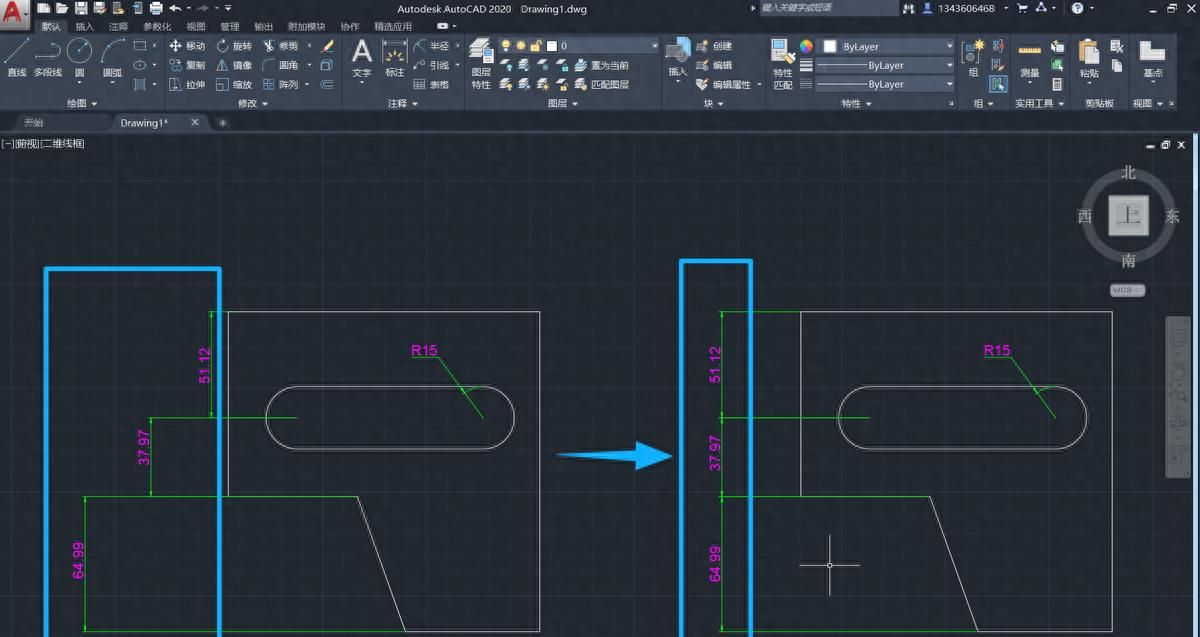
本期给大家分享通过【DIM】命令快速实现将多条平行/同向的标注对齐或等间距排列放置。
一、标注对齐
操作步骤:
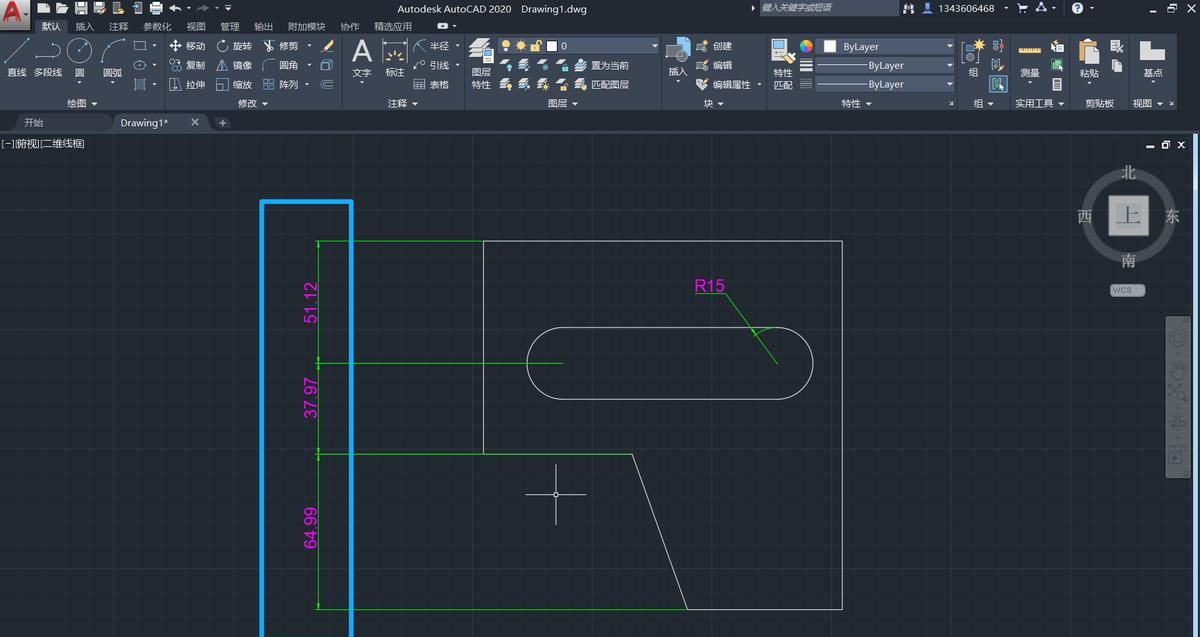
1.先打开AutoCAD软件(08版本以上任意版本均可),进入CAD绘图界面,然后绘制如下示例图形并进行尺寸标注;
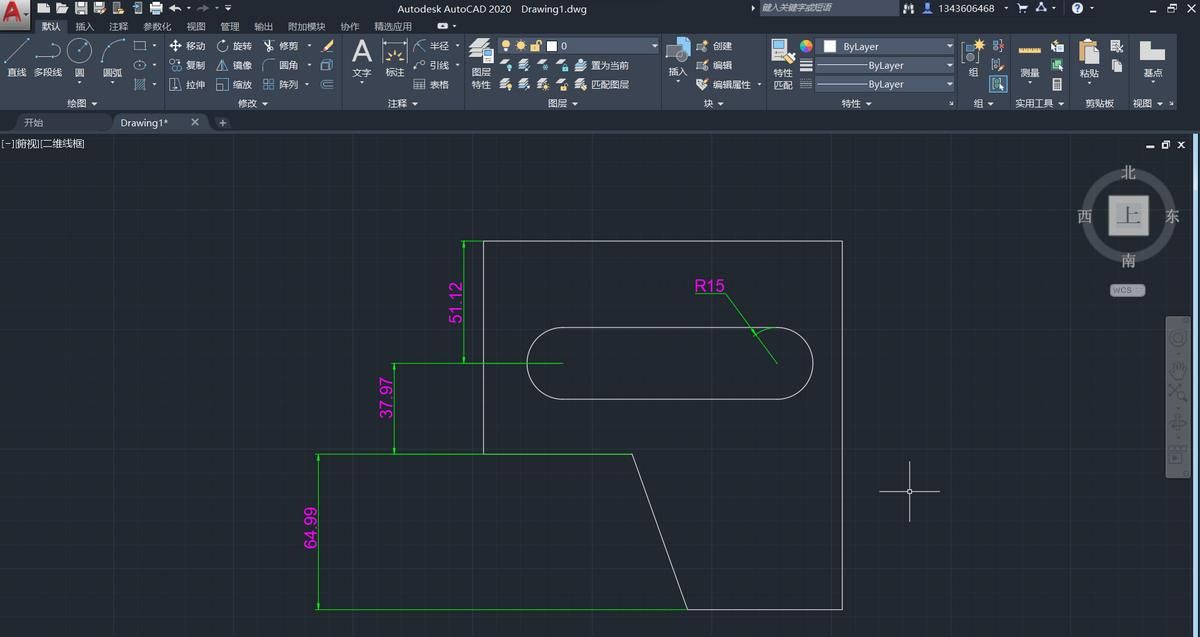
2.在下方命令栏中输入:【DIM】,然后按【Enter】键(或者空格键)继续;
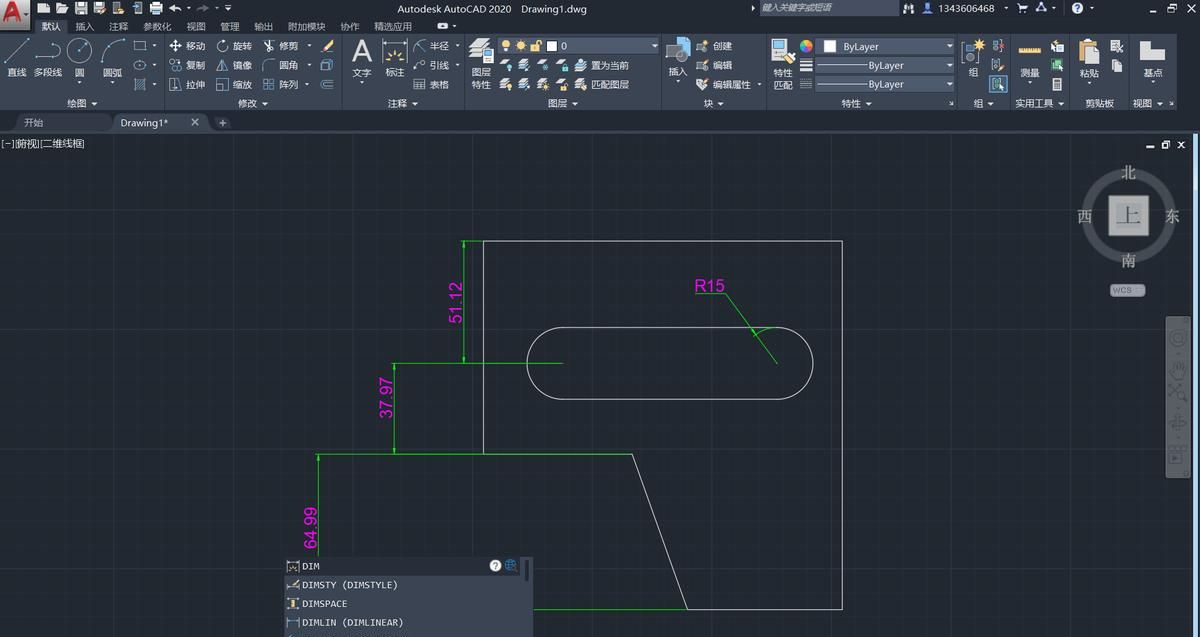
3.在下方命令栏里继续输入【G】(对齐命令),然后按【Enter】键(或者空格键)继续;

4.提示:选择基准标注,这里单击选择最左侧64.99作为基准标注;
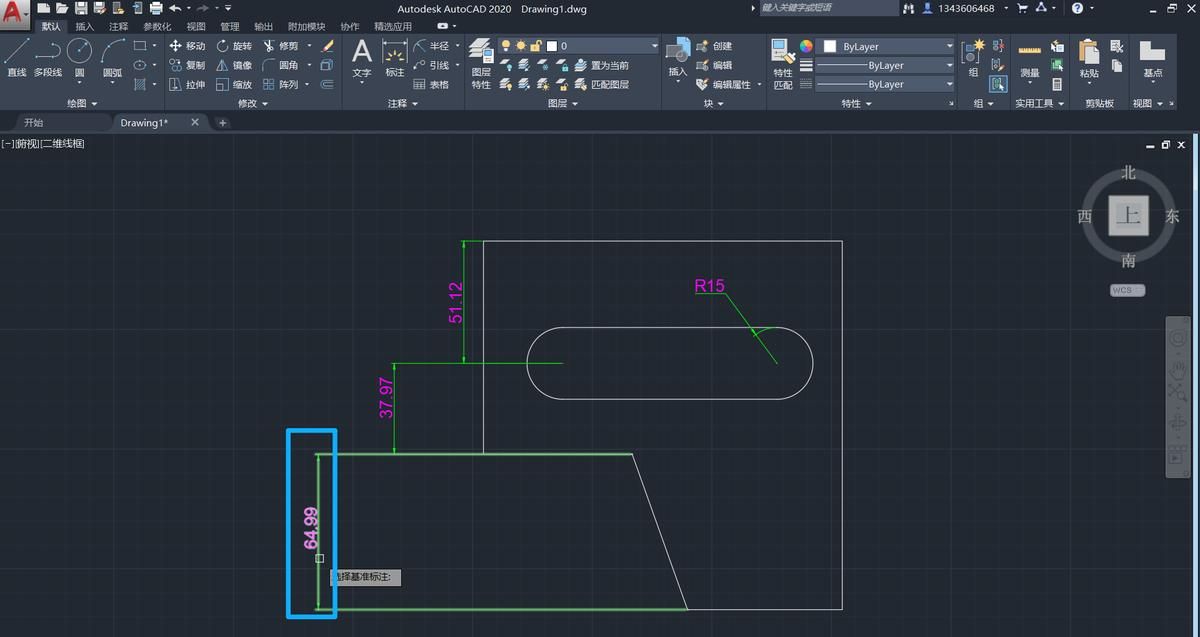
5.分别选择与标注64.99要对齐的标注(37.97、51.12),然后按【Enter】键(或者空格键)继续;

6.最终将三条标注线成功对齐。
二、标注等间距(标注分发)
注:标注分发通俗来讲就是让一样平行或者竖直的标注之间距离相等(看着美观、舒服)
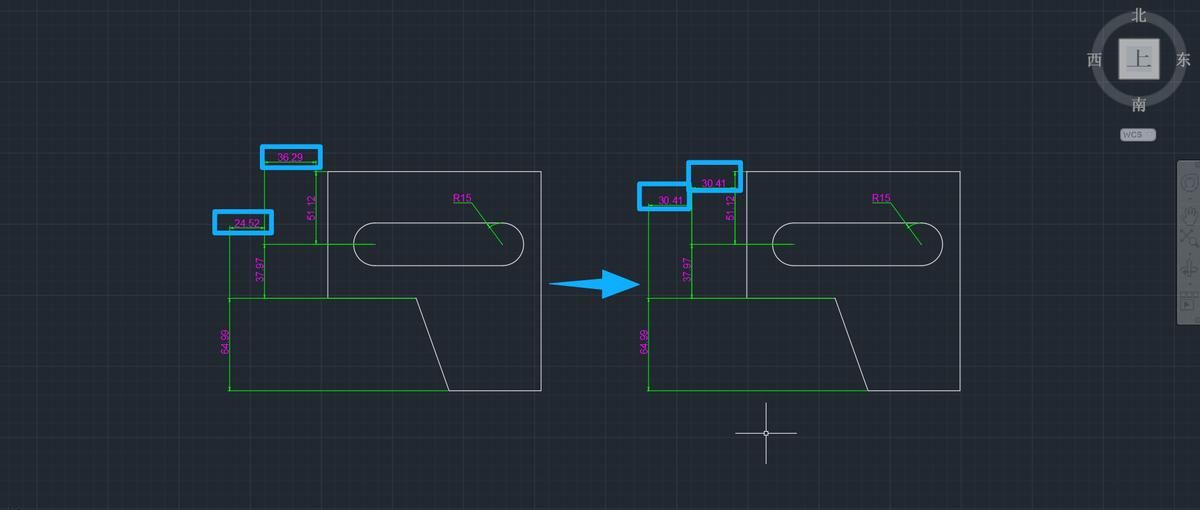
操作步骤:
1.续接上节“一、标注对齐-3”在下方命令栏里继续【DIM】,之后输入【D】(分发命令),然后按【Enter】键(或者空格键)继续;
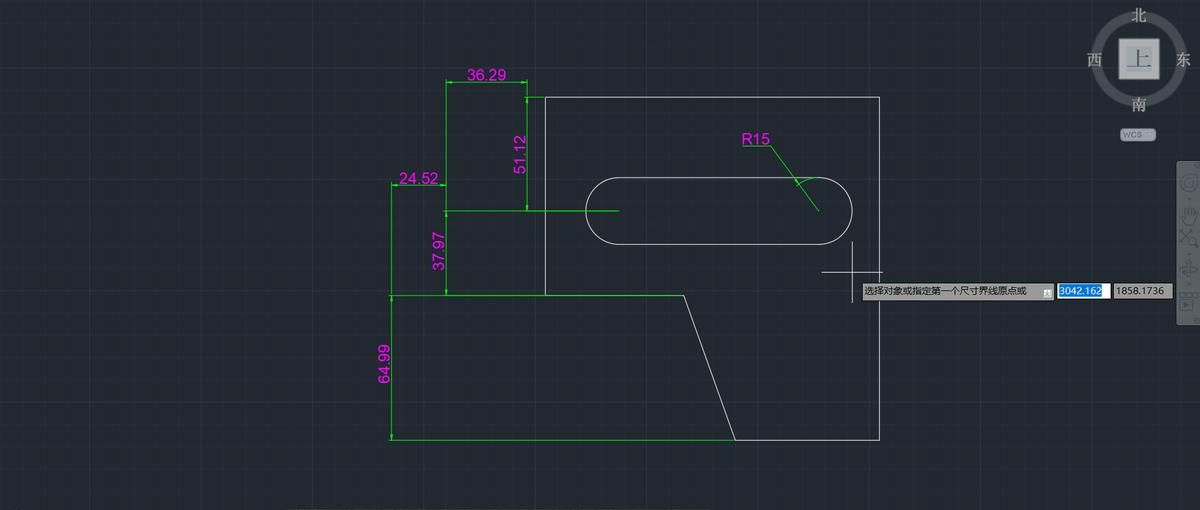
2.下方命令栏里输入【E】或者直接点击【相等】;
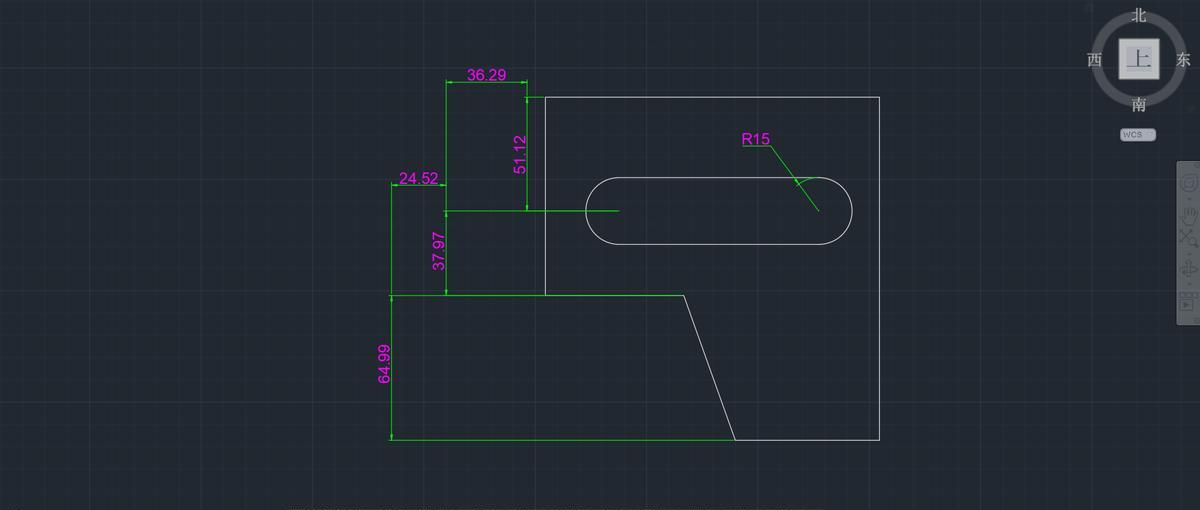
3.分别选择要分发的标注;
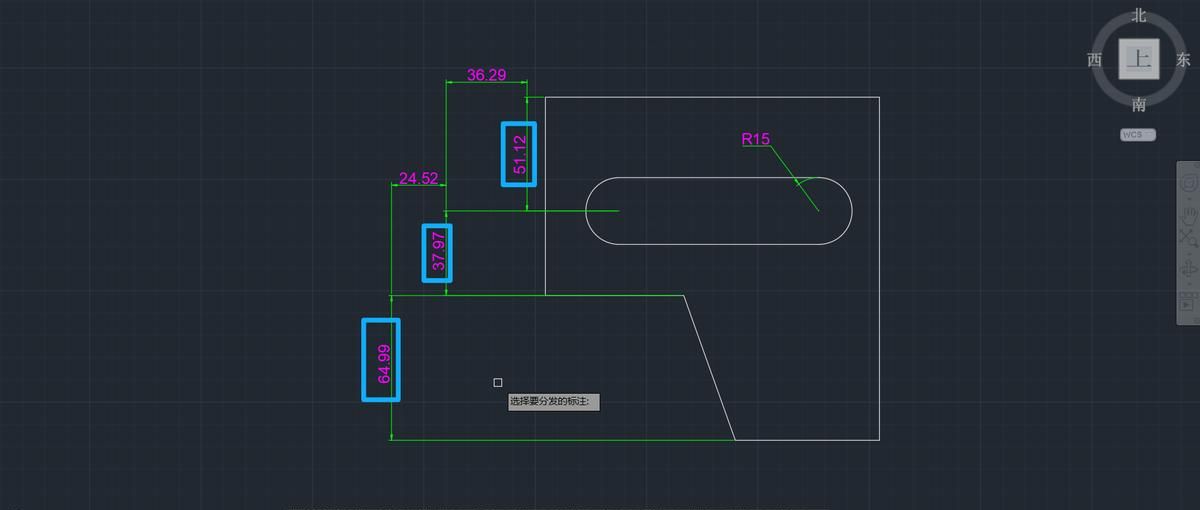
4.大功告成,不同的标注间距保持等距。
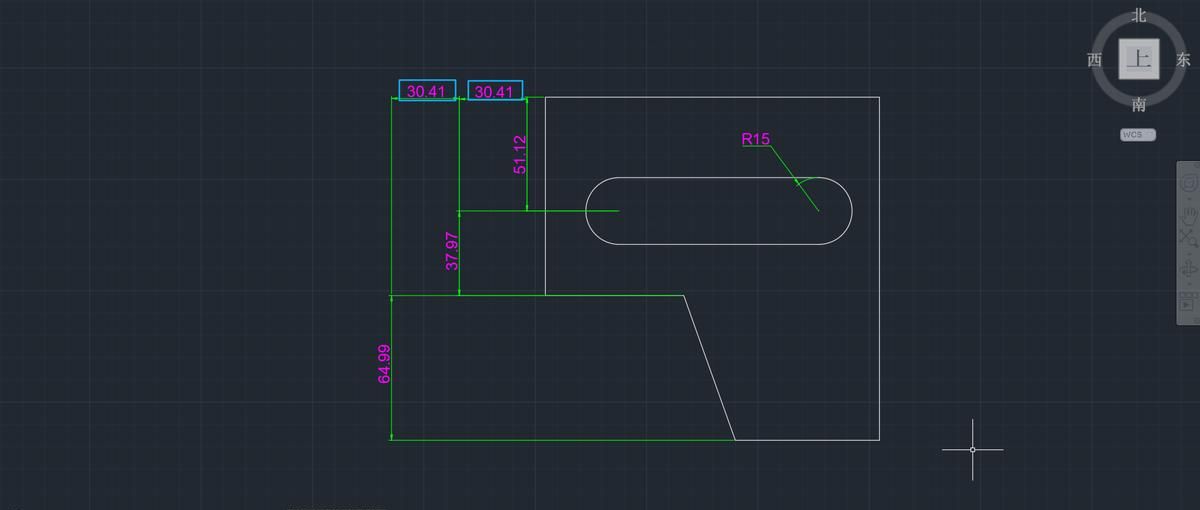
温馨提示:除了这样的操作外,还可以采用DINSPACE命令,其仅适用于AutoCAD2008及以上版本。
如果觉得好用欢迎分享给身边的小伙伴!
© 版权声明
文章版权归作者所有,未经允许请勿转载。如内容涉嫌侵权,请在本页底部进入<联系我们>进行举报投诉!
THE END
















暂无评论内容