

Win10隐藏功能!利用Recent、Prefetch命令一键查看最近打开的文件和运行的程序
想确认电脑近期打开了哪些文件、是否运行过某个程序?实则,Windows 系统早就默默帮你记录了这些操作痕迹!无需第三方软件,只需掌握 Recent和Prefetch两大功能,轻松追踪近期文件和程序使用记录!

一、Recent:快速查看最近打开了哪些文件
1. 作用
Windows 会自动记录你近期打开的文件(如文档、图片、视频等),并将快捷方式保存在 “最近使用的项目” 文件夹中。无论是工作文件还是娱乐内容,都能快速定位。
2. 查看方法
- 方法 1(运行命令直达):
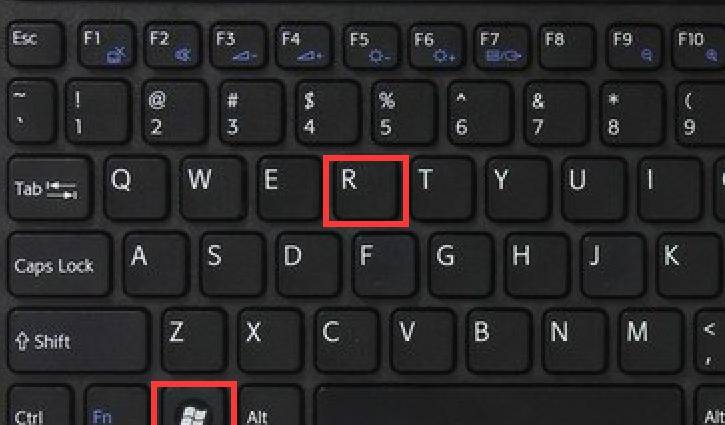
按下Win+R打开运行窗口
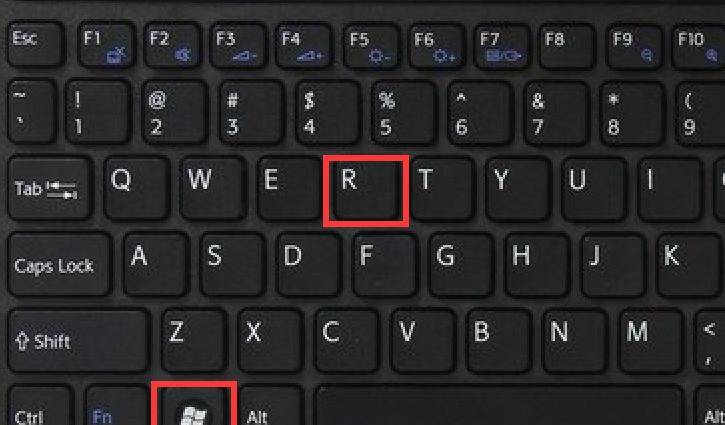
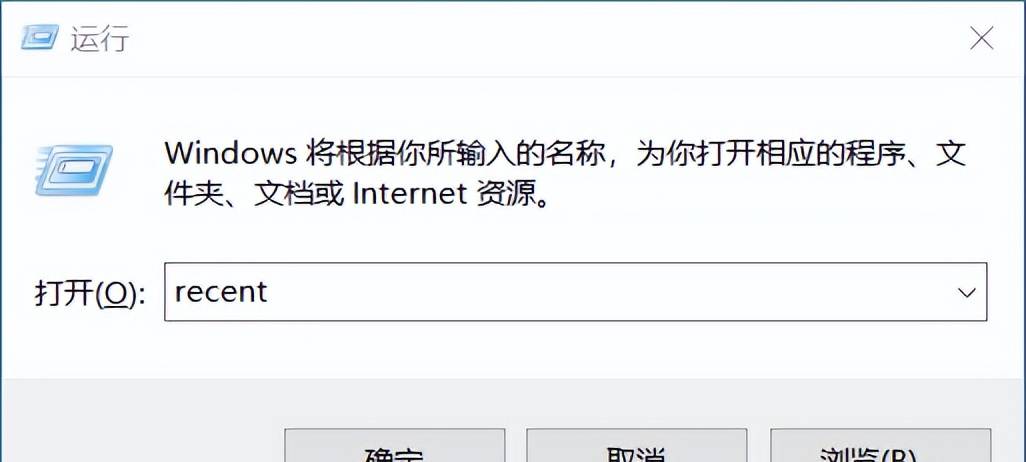
输入recent→回车
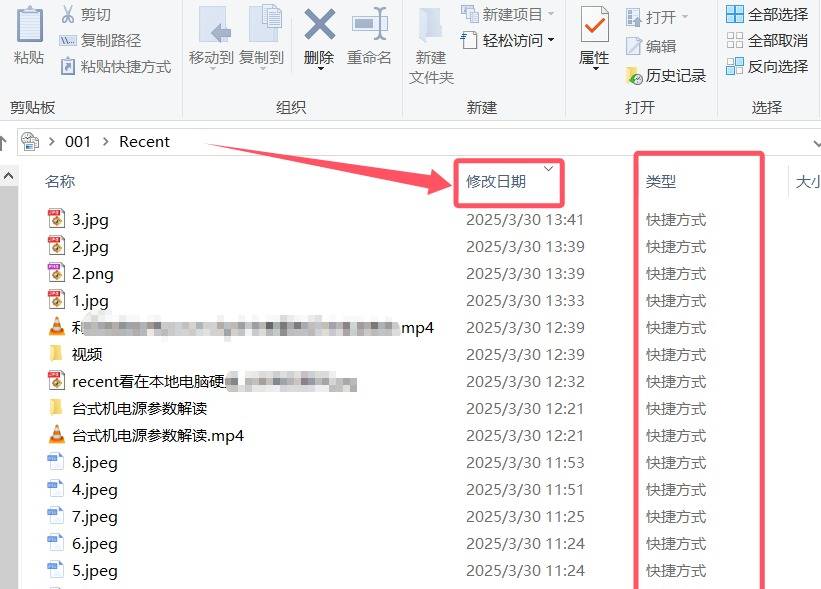
即可看到近期打开的文件记录,点击“修改日期”按时间进行排序。(路径:C:Users[你的用户名]Recent)。
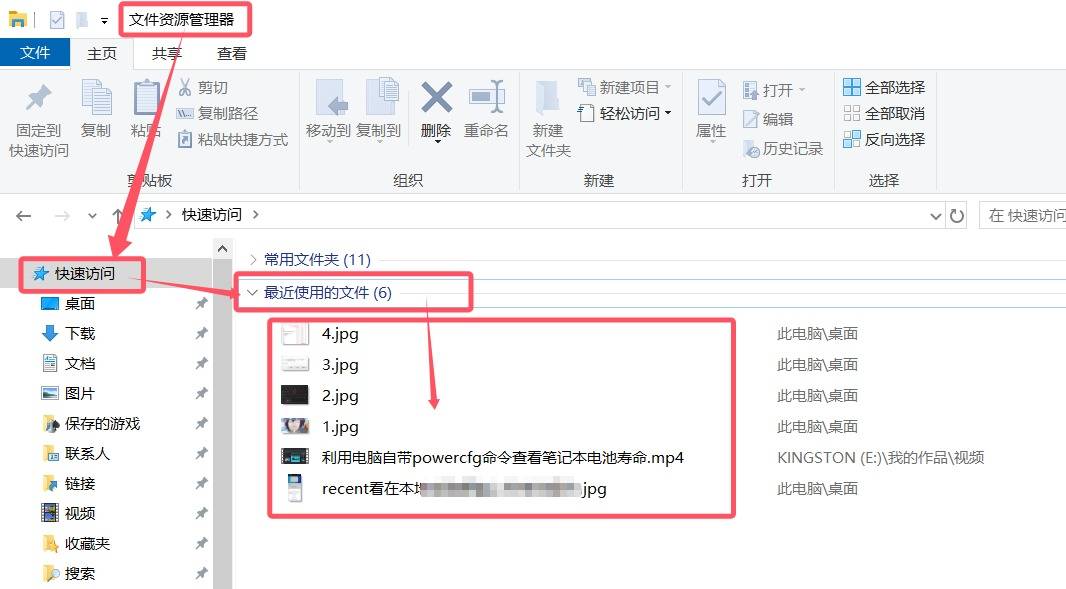
- 方法 2(文件资源管理器——快速访问):
打开文件资源管理器 → 左侧点击 “快速访问” → 下方直接查看 “最近使用的文件”。
3. Recent(方法1)和快速访问(方法2)的异同
- 一样点:数据来源完全一致,均来自系统后台记录的近期文件操作。
- 不同点:
|
功能 |
Recent(方法1) |
快速访问(方法2) |
|
入口便捷性 |
需手动输入命令 |
资源管理器默认显示 |
|
交互功能 |
仅支持查看 |
可手动固定常用文件/文件夹 |
|
显示范围 |
仅文件记录 |
整合常用文件夹+近期文件 |
二、Prefetch:追踪近期运行过的程序
1. 作用
Windows 为提升程序启动速度,会生成 预读文件(Prefetch),记录你频繁使用的软件(如微信、Photoshop、游戏等)。通过查看这些记录,可间接了解近期运行过的程序。
2. 查看方法
- 步骤 1(访问Prefetch文件夹):
按下Win+R
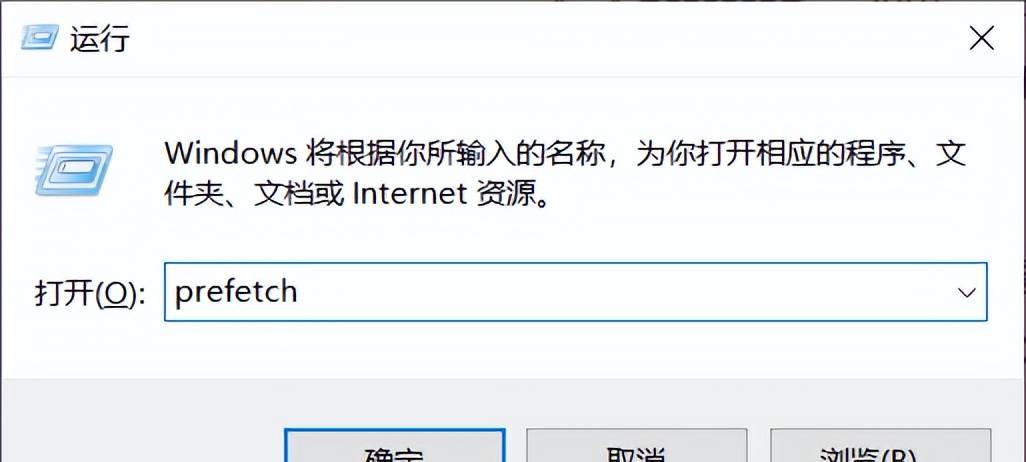
输入prefetch→回车
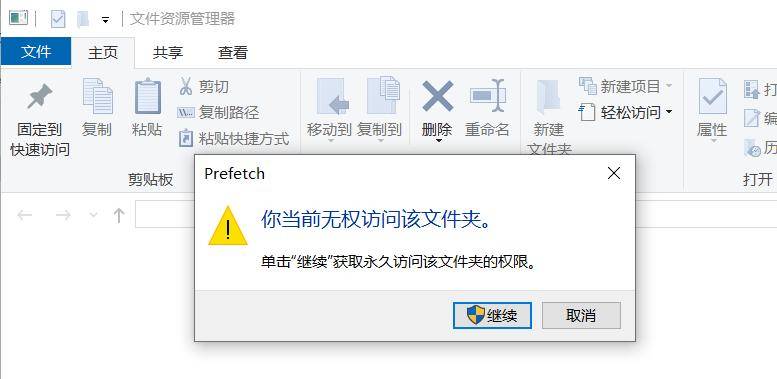
若提示权限不足,点击 “继续” 即可进入。
- 步骤 2(解读文件名):
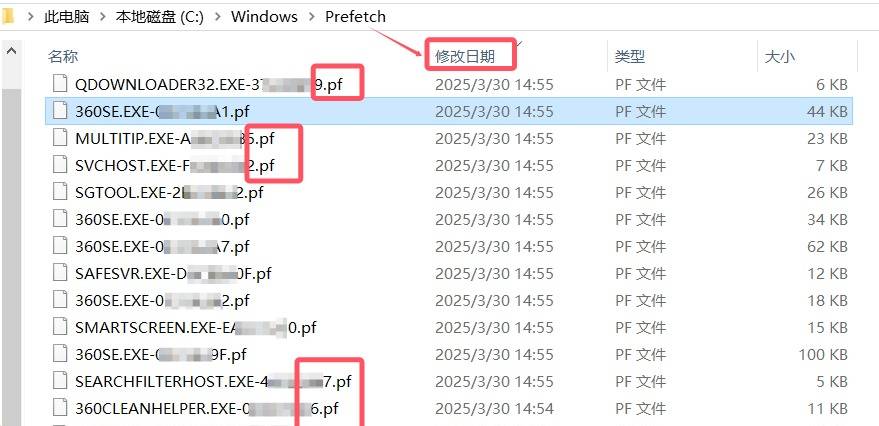
Prefetch文件以.pf为后缀,命名规则为 “程序名+哈希值”,点击“修改日期”按时间进行排序。例如: - WECHAT.EXE-XXXXXX.pf → 表明运行过微信;
- 360SE.EXE-XXXXXX.pf → 表明运行过360浏览器。
总结
Recent 是文件操作的“时光机”,Prefetch 是程序运行的“监控器”,两者配合使用,轻松掌握电脑的近期活动。创作不易,喜爱可以点赞关注,定期分享有用的电脑技巧。
© 版权声明
文章版权归作者所有,未经允许请勿转载。如内容涉嫌侵权,请在本页底部进入<联系我们>进行举报投诉!
THE END













- 最新
- 最热
只看作者