


方法一:使用Telnet命令
1.打开命令提示符或终端:在Windows上,你可以通过搜索“cmd”并打开命令提示符窗口;在Linux或macOS上,则打开终端。
2.执行Telnet命令:输入telnet
your_server_ip your_port_number(将your_server_ip替换为你的服务器IP地址,your_port_number替换为你要检查的端口号)。
3.观察结果:如果连接成功,表明端口是开放的;如果连接失败或超时,表明端口可能被阻止或未开启。
方法二:使用Netcat (nc) 命令
1.打开命令提示符或终端。
执行Netcat命令:输入nc -zv your_server_ip your_port_number(选项-z表明不传输数据,-v表明显示详细信息)。
2.查看输出结果:如果端口开放,将显示成功的消息;否则,将显示端口不可达或其他相关信息。
方法三:使用PowerShell的Test-NetConnection命令(仅限Windows)
1.打开PowerShell:你可以通过搜索“PowerShell”并运行它。
2.执行Test-NetConnection命令:输入Test-NetConnection
-ComputerName your_server_ip -Port your_port_number。
3.分析结果:如果端口开放,PowerShell将显示成功的消息。
方法四:使用系统工具查看(如netstat命令)
1.在Windows上:
2.打开命令提示符。
3.输入netstat -ano查看所有活动的网络连接和监听端口(-a显示所有活动连接和监听端口,-n以数字形式显示地址和端口号,-o显示与每个连接相关的进程ID)。
4.你可以通过findstr命令结合端口号来过滤结果,例如netstat -ano | findstr :8080。
在Linux上:
5.打开终端。
输入sudo netstat -tuln查看所有监听端口(-t显示TCP端口,-u显示UDP端口,-l仅显示监听套接字,-n以数字形式显示地址和端口号)。
你可以使用grep命令结合端口号来过滤结果,例如sudo netstat -tuln | grep :8080。
5.使用其他工具
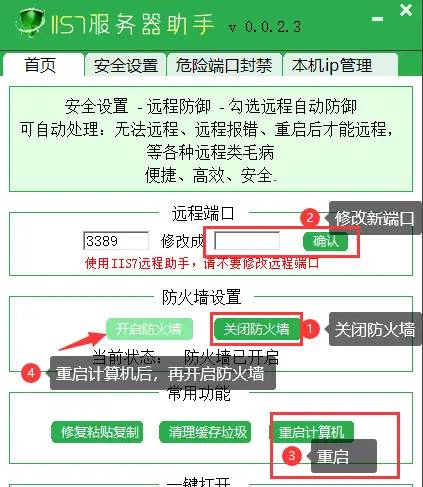
有许多在线工具可以测试服务器端口的可访问性,如Online Port Scanner或PortQry、IIS7服务器助手等。只需在搜索引擎中搜索这些工具,并按照其提供的说明进行操作即可。















暂无评论内容