

第二章:通过docker部署nextcloud
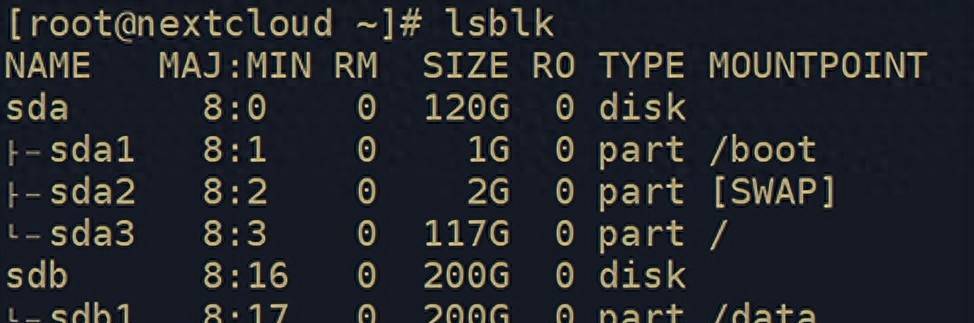
第一章那个磁盘分区有点瑕疵,重新装了一次系统,还是2块硬盘,一块专门作为系统盘,一块专门作为数据盘
1.备份默认repo文件:
需要修改yum源,修改之前记得备份下原有的配置。
[root@nextcloud ~]# cd /etc/yum.repos.d
[root@nextcloud yum.repos.d]# mkdir backup
[root@nextcloud yum.repos.d]# mv *.repo backup
2.配置阿里云yum源:
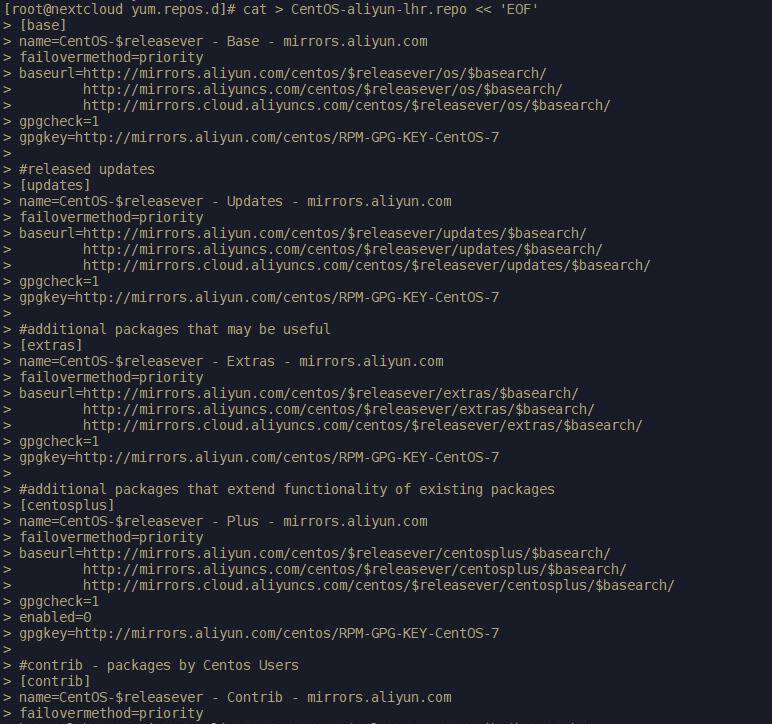
修改为阿里云yum源
3.安装docker服务:
[root@nextcloud yum.repos.d]#yum clean all
[root@nextcloud yum.repos.d]#yum makecache fast
[root@nextcloud yum.repos.d]# yum install -y yum-utils device-mapper-persistent-data lvm2
[root@nextcloud yum.repos.d]# sudo yum-config-manager --add-repo http://mirrors.aliyun.com/docker-ce/linux/centos/docker-ce.repo
[root@nextcloud yum.repos.d]# yum install docker-ce
[root@nextcloud yum.repos.d]# systemctl start docker
[root@nextcloud yum.repos.d]# systemctl enable docker
4.docker安装mysql数据库:
[root@nextcloud ~]# docker pull hub.atomgit.com/amd64/mysql:8.1.0
[root@nextcloud ~]# docker run -d --name mysql --restart=always -p 3306:3306 -e MYSQL_ROOT_PASSWORD=1234qwerqqq hub.atomgit.com/amd64/mysql:8.1.0
[root@nextcloud ~]# docker exec -it mysql /bin/bash
bash-4.2# mysql -uroot -p1234qwerqqq
mysql> create database nextcloud;
mysql> exit
5.docker安装nextcloud网盘:
[root@nextcloud ~]# mkdir -p /data/docker/nextcloud
[root@nextcloud ~]# docker pull hub.atomgit.com/amd64/nextcloud:26.0.5-apache
[root@nextcloud yum.repos.d]# docker run -d --name nextcloud --restart=always -p 80:80 -v /data/docker/nextcloud/:/var/www/html/ hub.atomgit.com/amd64/nextcloud:26.0.5-apache
6.初始化网盘:
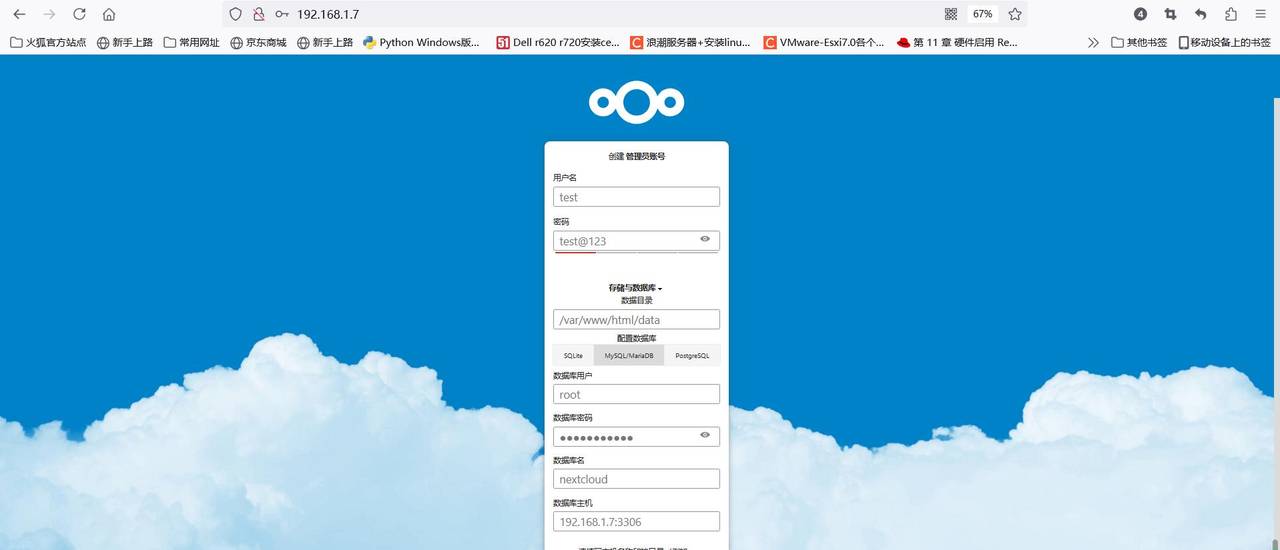
输入http://centos7ip地址,本次服务器IP地址为192.168.1.7,所以浏览器输入http://192.168.1.7
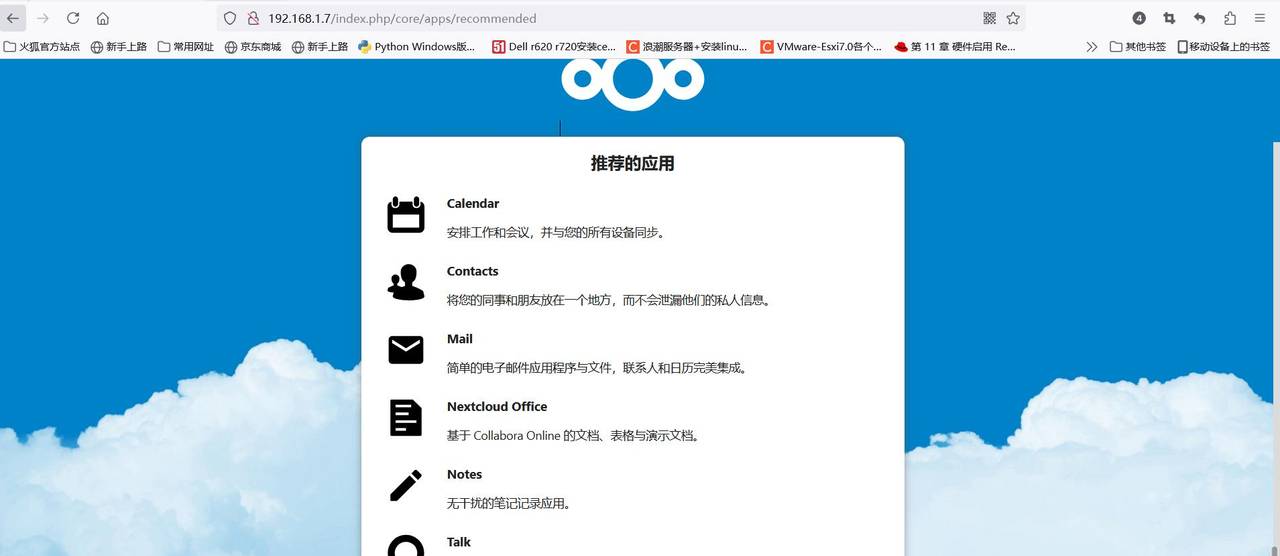
安装推荐应用
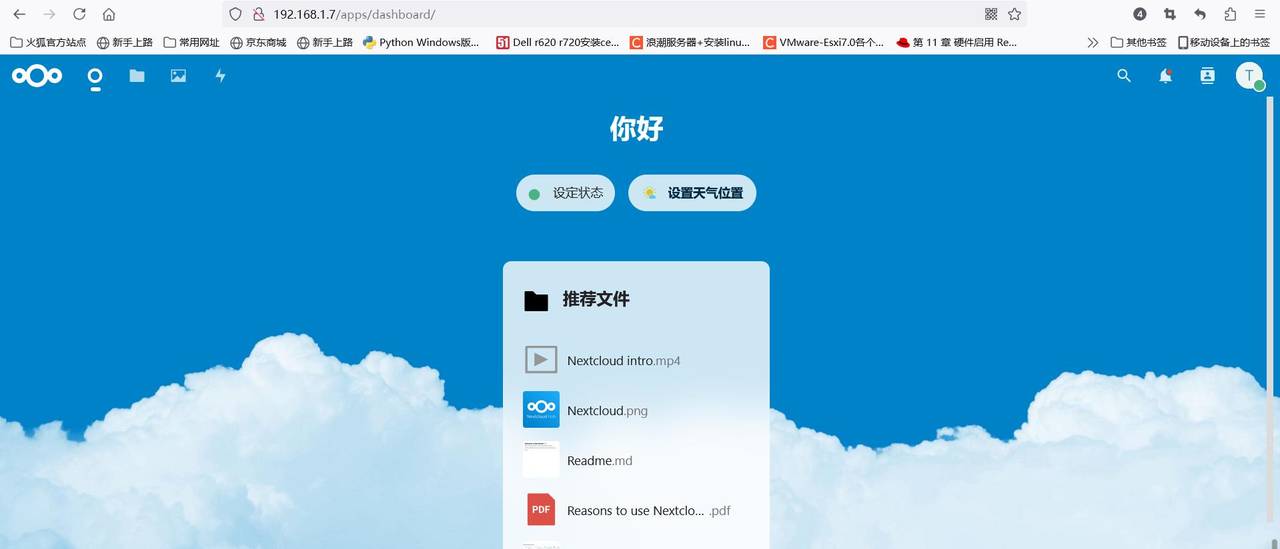
如果只是内网使用,到此步骤基本完成。

附一张自己服务器目前运行的nextcloud网盘
© 版权声明
文章版权归作者所有,未经允许请勿转载。如内容涉嫌侵权,请在本页底部进入<联系我们>进行举报投诉!
THE END

![在苹果iPhone手机上编写ios越狱插件deb[超简单] - 鹿快](https://img.lukuai.com/blogimg/20251123/23f740f048644a198a64e73eeaa43e60.jpg)













暂无评论内容