

电子墨水屏(e-Paper)引脚功能详解
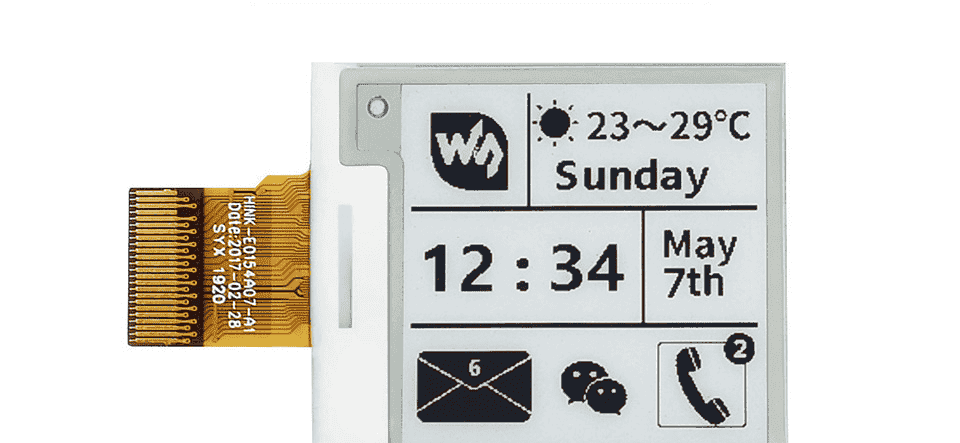
引脚功能表
| 引脚名称 | 功能说明 | 接线方式 | 注意事项 |
|---|---|---|---|
| VCC | 电源正极 | 接3.3V或5V电源 | 电压需匹配屏幕规格,过高会损坏屏幕 |
| GND | 电源地线 | 接系统GND | 必须良好接地,否则通信不稳定 |
| DIN | 数据输入 | 接MCU的MOSI引脚 | SPI数据线,传输显示数据 |
| CLK | 时钟信号 | 接MCU的SCK引脚 | SPI时钟线,同步数据传输 |
| CS | 片选信号 | 接MCU的任意GPIO | 低电平有效,启用屏幕通信 |
| DC | 数据/命令选择 | 接MCU的任意GPIO | 高电平:数据,低电平:命令 |
| RST | 复位引脚 | 接MCU的任意GPIO | 低电平复位,用于初始化 |
| BUSY | 忙状态指示 | 接MCU的输入GPIO | 高电平表示屏幕忙,不可操作 |
详细功能解析
1. 电源引脚
// 电源连接示例
#define EINK_VCC_PIN    3.3V    // 通常使用3.3V供电
#define EINK_GND_PIN    GND     // 必须可靠接地

// 注意事项:
// - 确认屏幕工作电压(3.3V或5V)
// - 电源需足够稳定,建议添加100μF电容滤波
2. SPI通信引脚
// SPI接口配置
#define EINK_DIN_PIN    GPIO_Pin_7   // MOSI (主出从入)
#define EINK_CLK_PIN    GPIO_Pin_5   // SCK (时钟)
#define EINK_CS_PIN     GPIO_Pin_4   // 片选(自定义GPIO)

// SPI模式通常为:
// - 模式0 (CPOL=0, CPHA=0)
// - 时钟频率1-10MHz(取决于屏幕型号)
3. 控制引脚
// 控制引脚配置
#define EINK_DC_PIN     GPIO_Pin_3   // 数据/命令选择
#define EINK_RST_PIN    GPIO_Pin_2   // 复位引脚
#define EINK_BUSY_PIN   GPIO_Pin_1   // 忙状态检测(输入模式)

// DC引脚用法:
void EInk_Send_Command(uint8_t cmd) {
    GPIO_ResetBits(EINK_DC_PORT, EINK_DC_PIN);  // DC=0: 命令模式
    SPI_Send_Data(cmd);
}

void EInk_Send_Data(uint8_t data) {
    GPIO_SetBits(EINK_DC_PORT, EINK_DC_PIN);    // DC=1: 数据模式
    SPI_Send_Data(data);
}
4. 关键信号时序
复位时序(RST)
void EInk_Reset_Procedure(void) {
    GPIO_ResetBits(EINK_RST_PORT, EINK_RST_PIN);  // 拉低RST
    Delay_ms(10);                                  // 保持10ms
    GPIO_SetBits(EINK_RST_PORT, EINK_RST_PIN);     // 释放RST
    Delay_ms(10);                                  // 等待稳定
}
忙状态检测(BUSY)
void EInk_Wait_Not_Busy(void) {
    while(GPIO_ReadInputDataBit(EINK_BUSY_PORT, EINK_BUSY_PIN) == 1) {
        // 等待屏幕就绪
        Delay_us(10);
    }
    // 屏幕就绪,可以发送下一条命令
}
典型接线示例
STM32连接方式
STM32F103C8T6        e-Paper屏幕
----------          ----------
PA7 (MOSI)   ---->   DIN
PA5 (SCK)    ---->   CLK
PA4 (CS)     ---->   CS
PA3          ---->   DC
PA2          ---->   RST
PA1          ---->   BUSY
3.3V         ---->   VCC
GND          ---->   GND
Arduino连接方式
Arduino Uno         e-Paper屏幕
----------          ----------
D11 (MOSI)   ---->   DIN
D13 (SCK)    ---->   CLK
D10 (CS)     ---->   CS
D9           ---->   DC
D8           ---->   RST
D7           ---->   BUSY
3.3V         ---->   VCC
GND          ---->   GND
通信协议详解
1. SPI通信流程
void EInk_SPI_Init(void) {
    // 初始化SPI接口
    SPI_InitTypeDef SPI_InitStructure;
    SPI_InitStructure.SPI_Direction = SPI_Direction_1Line_Tx; // 只发送
    SPI_InitStructure.SPI_Mode = SPI_Mode_Master;             // 主模式
    SPI_InitStructure.SPI_DataSize = SPI_DataSize_8b;        // 8位数据
    SPI_InitStructure.SPI_CPOL = SPI_CPOL_Low;                // 时钟极性
    SPI_InitStructure.SPI_CPHA = SPI_CPHA_1Edge;             // 时钟相位
    SPI_InitStructure.SPI_NSS = SPI_NSS_Soft;                // 软件NSS
    SPI_InitStructure.SPI_BaudRatePrescaler = SPI_BaudRatePrescaler_16; // 分频
    SPI_Init(SPI1, &SPI_InitStructure);
    SPI_Cmd(SPI1, ENABLE);
}
2. 典型操作序列
void EInk_Update_Display(void) {
    // 1. 检查忙状态
    EInk_Wait_Not_Busy();

    // 2. 发送命令序列
    EInk_Send_Command(0x12);  // 软件复位命令
    EInk_Send_Command(0x20);  // 激活显示命令

    // 3. 发送显示数据
    for(int i = 0; i < BUFFER_SIZE; i++) {
        EInk_Send_Data(display_buffer[i]);
    }

    // 4. 触发显示更新
    EInk_Send_Command(0x22);  // 显示更新控制
    EInk_Send_Data(0xC4);     // 更新参数

    // 5. 等待更新完成
    EInk_Wait_Not_Busy();
}
常见问题排查
1. 屏幕无反应
✅ 检查VCC和GND连接✅ 验证RST复位信号✅ 确认SPI时钟频率
2. 显示乱码
✅ 检查DC引脚电平(命令/数据模式)✅ 验证SPI数据顺序(MSB/LSB)✅ 确认初始化序列正确
3. 通信超时
✅ 检查BUSY引脚状态✅ 调整延时时间✅ 验证片选CS信号
总结
这8个引脚构成了电子墨水屏的完整控制接口:
电源组 (VCC, GND):提供工作电源SPI组 (DIN, CLK, CS):数据通信接口控制组 (DC, RST, BUSY):屏幕状态管理
正确理解每个引脚的功能对于成功驱动电子墨水屏至关重要。建议在首次使用时仔细查阅具体屏幕型号的数据手册,因为不同厂商的引脚定义和通信协议可能略有差异。
© 版权声明
文章版权归作者所有,未经允许请勿转载。如内容涉嫌侵权,请在本页底部进入<联系我们>进行举报投诉!
THE END











暂无评论内容