

在图像处理和计算机视觉应用中,鼠标交互是一个非常常见的功能。我们可以利用鼠标事件来绘制矩形、圆形、线条等,或者选择图像的感兴趣区域(ROI)。在 OpenCV 中,我们可以通过设置鼠标回调函数来处理这些交互。
1. OpenCV 鼠标事件概述
OpenCV 提供了
setMouseCallback()
EVENT_LBUTTONDOWN
EVENT_LBUTTONUP
EVENT_MOUSEMOVE
EVENT_RBUTTONDOWN
这些事件通过回调函数传递给我们,我们可以在回调函数中根据事件类型做出不同的响应。
2. 鼠标绘制示例
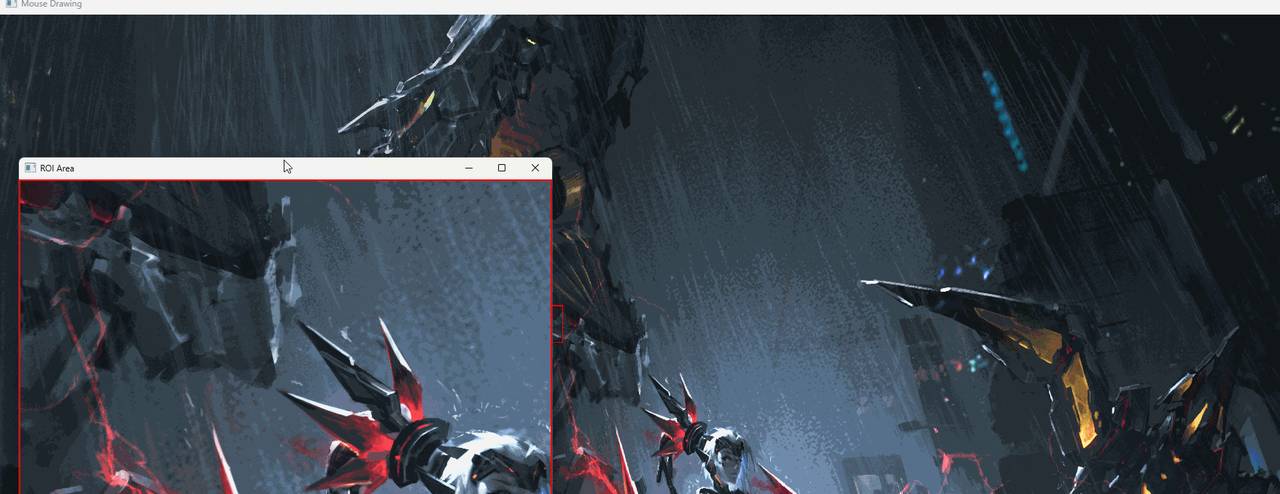
下面是一个完整的 OpenCV 示例,演示如何使用鼠标绘制矩形。用户按下鼠标左键开始绘制,松开鼠标左键结束绘制。在鼠标移动时,会实时更新矩形的大小。
示例代码
#include <opencv2/opencv.hpp>
#include <iostream>

using namespace cv;
using namespace std;

Point sp(-1, -1);  // 起始点
Point ep(-1, -1);  // 结束点
Mat temp;          // 用于保存图像副本

// 鼠标回调函数
static void on_draw(int event, int x, int y, int flags, void* userdata) {
    Mat image = *((Mat*)userdata);

    if (event == EVENT_LBUTTONDOWN) {  // 按下鼠标左键
        sp.x = x;  // 记录起始点的横坐标
        sp.y = y;  // 记录起始点的纵坐标
        std::cout << "Start point: " << sp << std::endl;
    }
    else if (event == EVENT_LBUTTONUP) {  // 松开鼠标左键
        ep.x = x;  // 记录结束点的横坐标
        ep.y = y;  // 记录结束点的纵坐标
        int dx = ep.x - sp.x;  // 计算矩形的宽度
        int dy = ep.y - sp.y;  // 计算矩形的高度
        if (dx > 0 && dy > 0) {
            Rect box(sp.x, sp.y, dx, dy);  // 计算矩形区域
            rectangle(image, box, Scalar(0, 0, 255), 2, 8, 0);  // 绘制矩形
            imshow("Mouse Drawing", image);  // 显示图像
            imshow("ROI Area", image(box));  // 显示选定的ROI区域
        }
    }
    else if (event == EVENT_MOUSEMOVE) {  // 鼠标移动时
        if (sp.x > 0 && sp.y > 0) {  // 确保已经按下鼠标
            ep.x = x;  // 更新结束点的横坐标
            ep.y = y;  // 更新结束点的纵坐标
            int dx = ep.x - sp.x;  // 计算矩形的宽度
            int dy = ep.y - sp.y;  // 计算矩形的高度
            if (dx > 0 && dy > 0) {
                temp.copyTo(image);  // 将原图恢复
                Rect box(sp.x, sp.y, dx, dy);  // 计算矩形区域
                rectangle(image, box, Scalar(0, 0, 255), 2, 8, 0);  // 绘制矩形
                imshow("Mouse Drawing", image);  // 显示图像
            }
        }
    }
}

// 鼠标绘制演示
void mouse_drawing_demo(Mat& image) {
    namedWindow("Mouse Drawing", WINDOW_AUTOSIZE);  // 创建窗口
    setMouseCallback("Mouse Drawing", on_draw, (void*)(&image));  // 设置鼠标回调
    imshow("Mouse Drawing", image);  // 显示图像
    temp = image.clone();  // 备份原图
}

int main() {
    // 读取图像
    Mat image = imread("your_image_path_here.jpg");  // 使用您自己的图像路径
    if (image.empty()) {
        std::cout << "无法加载图像!" << std::endl;
        return -1;
    }

    mouse_drawing_demo(image);  // 开启鼠标绘制功能

    waitKey(0);  // 等待用户按键
    destroyAllWindows();  // 关闭窗口
    return 0;
}
3. 代码详解
3.1 读取图像并创建窗口
Mat image = imread("your_image_path_here.jpg");  // 读取图像
if (image.empty()) {
    std::cout << "无法加载图像!" << std::endl;
    return -1;
}
imread()
image.empty()
false
3.2 设置鼠标回调函数
setMouseCallback("Mouse Drawing", on_draw, (void*)(&image));
setMouseCallback()
on_draw
3.3 鼠标回调函数的处理
回调函数
on_draw
EVENT_LBUTTONDOWN
EVENT_LBUTTONUP
EVENT_MOUSEMOVE
在绘制矩形时,我们使用
rectangle()
Scalar(0, 0, 255)
3.4 显示图像
imshow("Mouse Drawing", image);
imshow("ROI Area", image(box));  // 显示矩形区域
imshow()
3.5 恢复图像并绘制矩形
temp.copyTo(image);  // 恢复图像
rectangle(image, box, Scalar(0, 0, 255), 2, 8, 0);
copyTo()
4. 总结
通过鼠标事件,我们可以实现与图像的交互操作,例如绘制矩形、选择感兴趣区域(ROI)等。这种功能在许多图像处理应用中都非常有用,如手动标注数据、裁剪图像等。OpenCV 提供了简单易用的
setMouseCallback()

![在苹果iPhone手机上编写ios越狱插件deb[超简单] - 鹿快](https://img.lukuai.com/blogimg/20251123/23f740f048644a198a64e73eeaa43e60.jpg)












暂无评论内容