

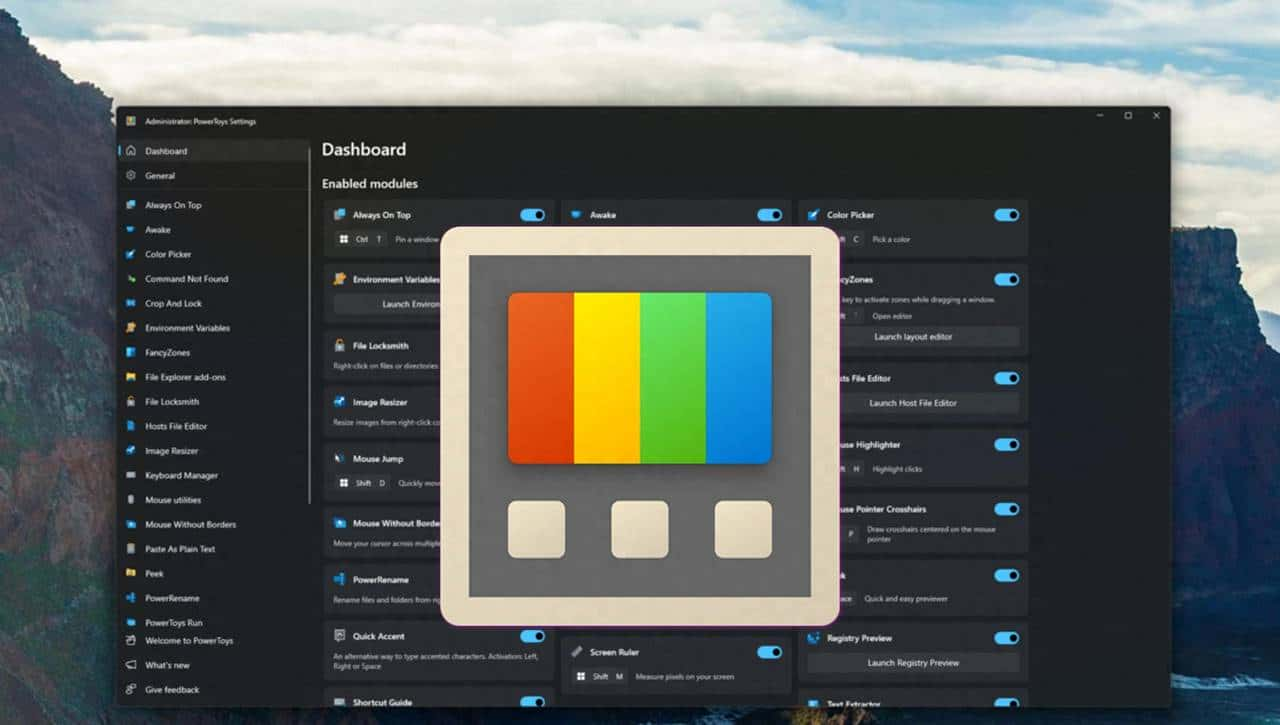
通过PowerToys的丰富实用工具库,提升您的Windows体验,这些工具主要针对电源用户和专业人士。
像PowerRename、Always On Top和Peek等PowerToys工具可以提高您在Windows设备上的生产力和多任务处理能力。
思考使用PowerToys的Image Resizer、FancyZones和Keyboard Manager等功能,来自定义和优化您在Windows上的工作流程。
尽管PowerToys从90年代中期就已存在,但微软在Windows XP之后撤掉了该项目。软件巨头在2019年恢复了该工具的使用,并从那时起,PowerToys已经频繁接收到新增功能的更新。在使用我的Windows笔记本电脑掌握PowerToys实用程序工具数月后,以下是我想看到被原生构建到操作系统中的顶级工具。
PowerToys内含一大套工具和实用程序(确切地说有24个),可以提升你的Windows体验。大多数工具是针对电源用户和专业人士的,但有些工具对平均用户的工作流程也有协助。
1. PowerRename
文件重命名时拥有更多选项
虽然Windows提供了批量重命名文件的选项,但它基础至极。它不提供在同时重命名多个文件时的任何灵活性。Windows内置工具可以从PowerToys的PowerRename插件中学习许多。这个附加组件通过提供一系列条件,让你能准确地按照你想要的方式重命名你的文件,从而将整个体验提升到新的水平。
例如,在上面的截图中,我想要将GPU替换为Nvidia,但又不想搞乱其余的命名方案。我可以从上下文菜单启动PowerRename,使用搜索和替换工具,如果需要的话调整文本格式,然后点击应用。微软可以很轻松地用这个来替换当前平淡无奇的重命名工具。
2. Always On Top
启用浮动应用窗口
这是另一个对许多Windows用户有好处的PowerToys工具。虽然微软通过Windows 11已经做好了多任务处理,但在许多情况下,像Always On Top这样的附加组件还是很方便的。
假设你正在处理一个营销工作表,想要一直打开一个计算器或PDF。你可以打开这些应用程序,并按下激活键,让它们始终在前台活动。我也喜爱那些固定应用程序周围的蓝边这样的小细节,这有助于将其与背景中的其他应用程序区分开来。
3. Peek
无需任何应用程序就能快速查看文件
顾名思义,Peek实用程序让你可以通过指定的快捷键预览任何照片、视频或文件。如果你从Mac切换过来,这应该会觉得很熟悉,由于它的工作方式就像macOS上的Preview一样。你可以预览任何文件,并在兼容的应用程序中打开它来进行调整和编辑。与当前需要在兼容的应用程序中打开PDF文件、文档或照片才能查看详细信息的Windows 11设置相比,它好多了。
也就是说,通过Peek模块预览文件的流程并不像Mac上的Preview那样流畅。有些微妙的卡顿会破坏体验。Peek的原生系统集成应该可以解决这些问题。
4. Image Resizer
对网页创建者超级方便
许多内容创作者可以从集成到OS中的一个强劲工具,Image Resizer中受益。目前你需要使用微软的Photos应用程序来重新调整图片的大小。这需要太多的点击才能完成任务。有了Image Resizer,你可以创建不同的图片预设大小并用单击实现。你不需要打开Photos应用程序一个一个地调整图片的大小。
作为一个写作人员,我常常使用这个PowerToys工具来在将我的截图上传到网络之前调整它们的大小。
5. PowerToys Run
可以给Spotlight Search一个竞争
虽然微软通过Windows的启动菜单提供了全局搜索,但它占据了屏幕的主要部分,并且看起来没有Mac上的Spotlight Search那样无缝。软件巨头可以参照PowerToys Run的例子,在Windows上提供一个全系统性的快速启动器。
你只需要启动PowerToys Run就可以搜索文件和文件夹,进行数学计算,执行命令,管理Windows服务等等。微软应该将其在系统级别进行集成,使它可以执行更多的功能,列如找到你的OneNote笔记,启动一个Spotify播放列表,甚至直接在Copilot聊天机器人中运行提示。在这里,可能性是无穷无尽的。
6. FancyZones
根据你的需要创建窗口布局
如上所述,Windows 11已经在多任务处理上表现出色。你只需要将光标悬停在最大化按钮上,然后选择一个相关布局,就可以组织你的应用程序。
虽然它对大多数人来说已经足够,但像Windows中的FancyZone这样的附加组件可以将你的整个多任务处理体验提升到一个新的水平。它让你可以根据你的喜好和屏幕大小创建不同的布局模板。你可以保存多个预设并根据需要使用它们。对于有大型显示器设置的桌面用户来说,这超级方便。
FancyZone还有其他的自定义功能,但微软可以从添加一些布局预设开始,然后随着时间的推移添加其余的能力。
7. Keyboard manager
充分利用你的Windows键盘
Windows 11当前的键盘自定义选项超级基础,并且还有许多可以发展的空间。微软可以借鉴PowerToys的键盘管理器的一些功能,并提供一个通过重新映射键和快捷方式来重新配置键盘的选项。虽然键盘管理器主要是针对电源用户的,但我信任许多普通用户可以在他们的工作流程中使用它。
例如,如果你从不使用键盘上的Page up/Page down键,你可以将其重新映射,启动你最喜爱的应用程序,或运行常见的快捷方式,列如特殊字符(Windows + .)菜单。键盘管理器还可以让你只将一个改过的快捷方式限制到一个特定的应用程序。
让Windows成为生产力的强劲支持者
虽然PowerToys的功能符合预期,但要使用合适的工具集合设置理想的工作流程需要一个学习曲线。大多数Windows用户可能会觉得这很麻烦,完全跳过使用PowerToys。我希望微软能从PowerToys社区收到反馈,并整洁地将一些热门工具实施到系统操作系统中。
除上述愿望清单外,微软的产品还包括其他额外功能,如鼠标实用程序,快速重音,屏幕尺子,颜色选择器,方便的文件资源管理器附加组件等等。你可以查看我们对PowerToys的完整指南以了解更多。













暂无评论内容