

一、anaconda 介绍
我是一个多年的 Java 工程师,之前也写过一些简单的 Python 程序,随着 AI 的发展,后续使用 Python 会越来越多,和Java一样,Python 涉及环境配置和项目依赖冲突相关可能会出踩一些坑。
了解到 anaconda 比较强劲,它集成了Python、包管理工具conda和环境管理功能,能像管理Java项目依赖和环境一样轻松管理Python。
有了它,实现环境级隔离,能像用Maven管理Java项目的依赖一样精准,可以解决不同项目依赖库版本冲突问题。
二、anaconda 下载
官方下载:
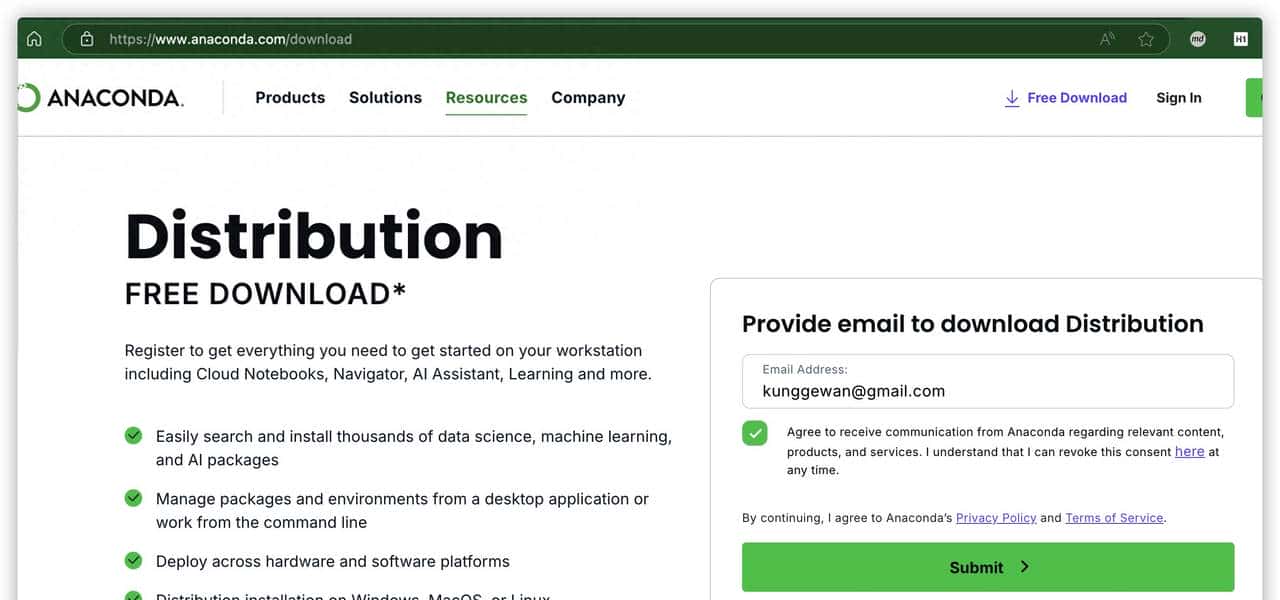
官方提供了两个下载版本:
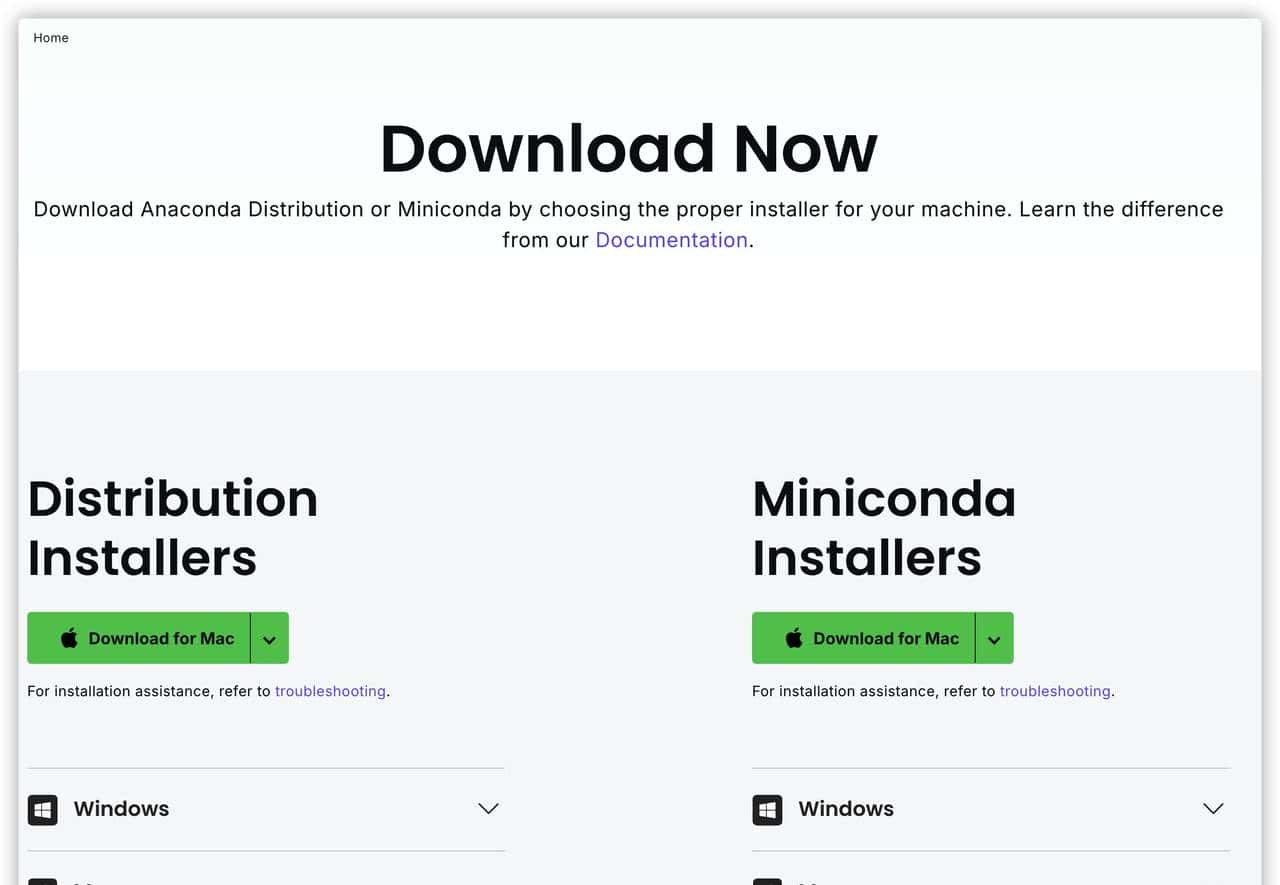
Anaconda Distribution 和 Miniconda 的核心区别在于预装内容和安装包大小,但它们的核心环境管理工具 (conda) 和功能是完全一致的。
下面是具体区别:
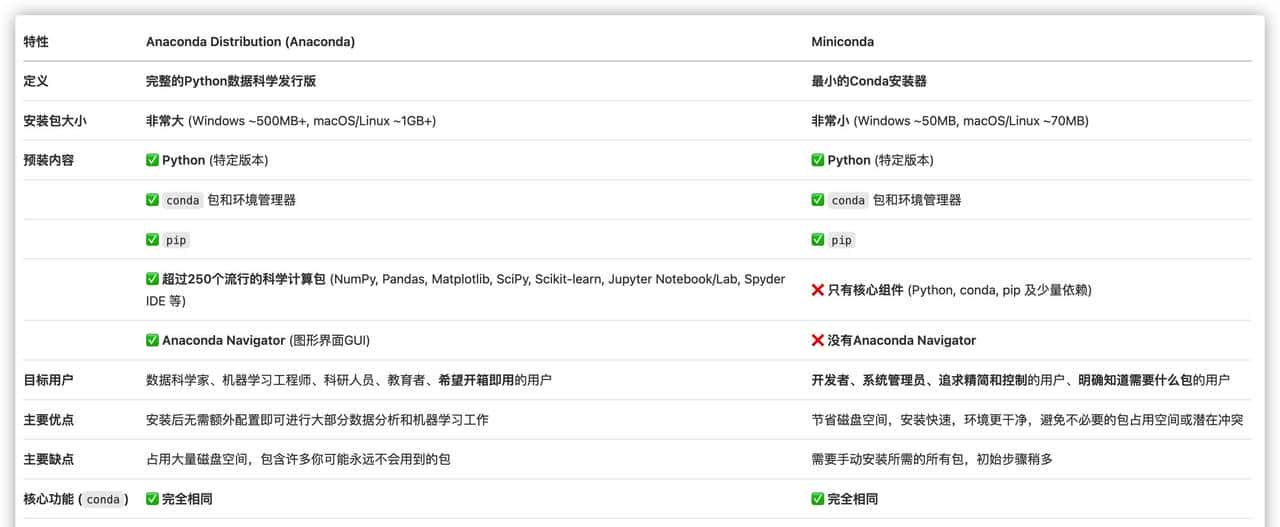
从Java角度理解,Anaconda Distribution 就类似一个预装了完整开发栈的Java IDE (如 IntelliJ IDEA Ultimate 或 Eclipse for Enterprise Java),它自带了你可能用到的许多库和工具 (Spring, Maven, Gradle, JUnit, Tomcat 集成, 数据库工具等),开箱即用,适合快速开始企业级项目,但体积庞大。
而 Miniconda 就类似一个轻量级的Java开发核心包 (列如只安装了 JDK 和 Maven/Gradle 命令行工具),它只提供了最基础的运行和构建环境 (java, javac, mvn/gradle)。我们需要手动编辑 pom.xml/build.gradle 文件来明确声明和下载项目真正需要的依赖库 (如 Spring Core, JUnit 等)。虽然更轻量、更灵活,但需要手动配置依赖。
如果电脑资源足够,提议下载 Anaconda Distribution,省心。
确定版本后,再对应下载符合你 Mac 的版本
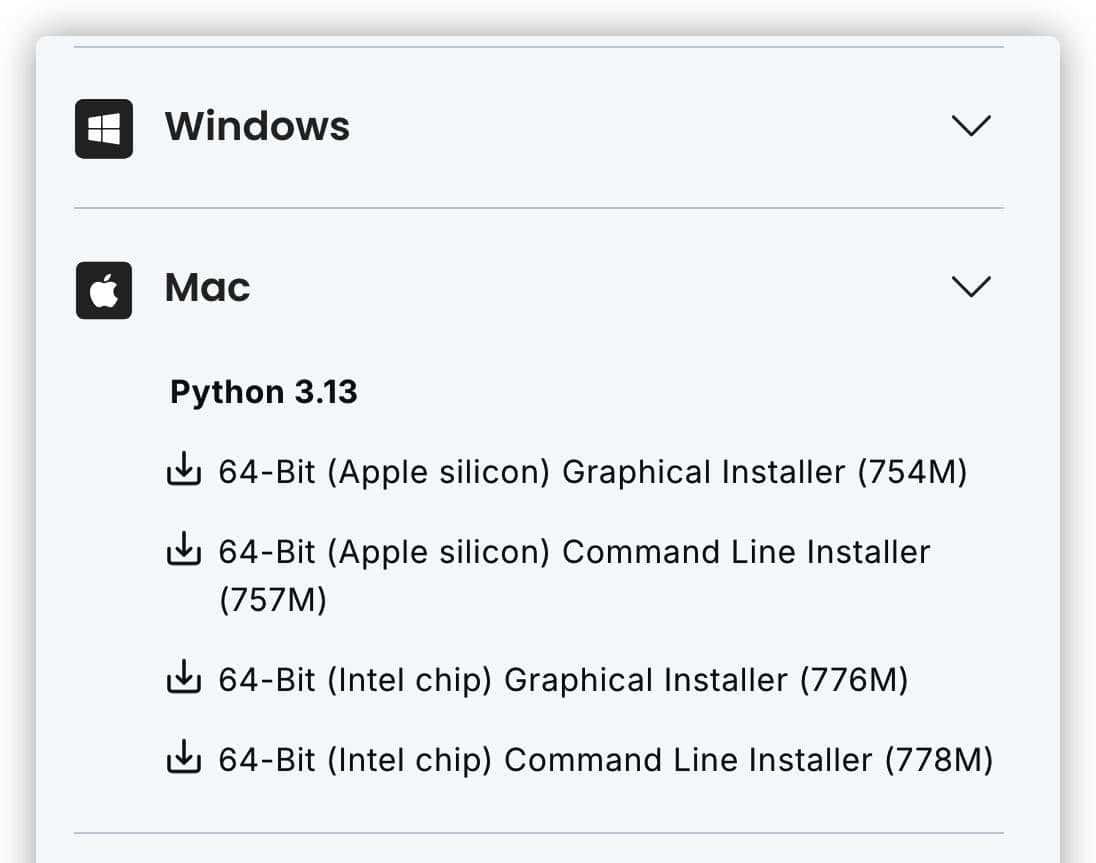
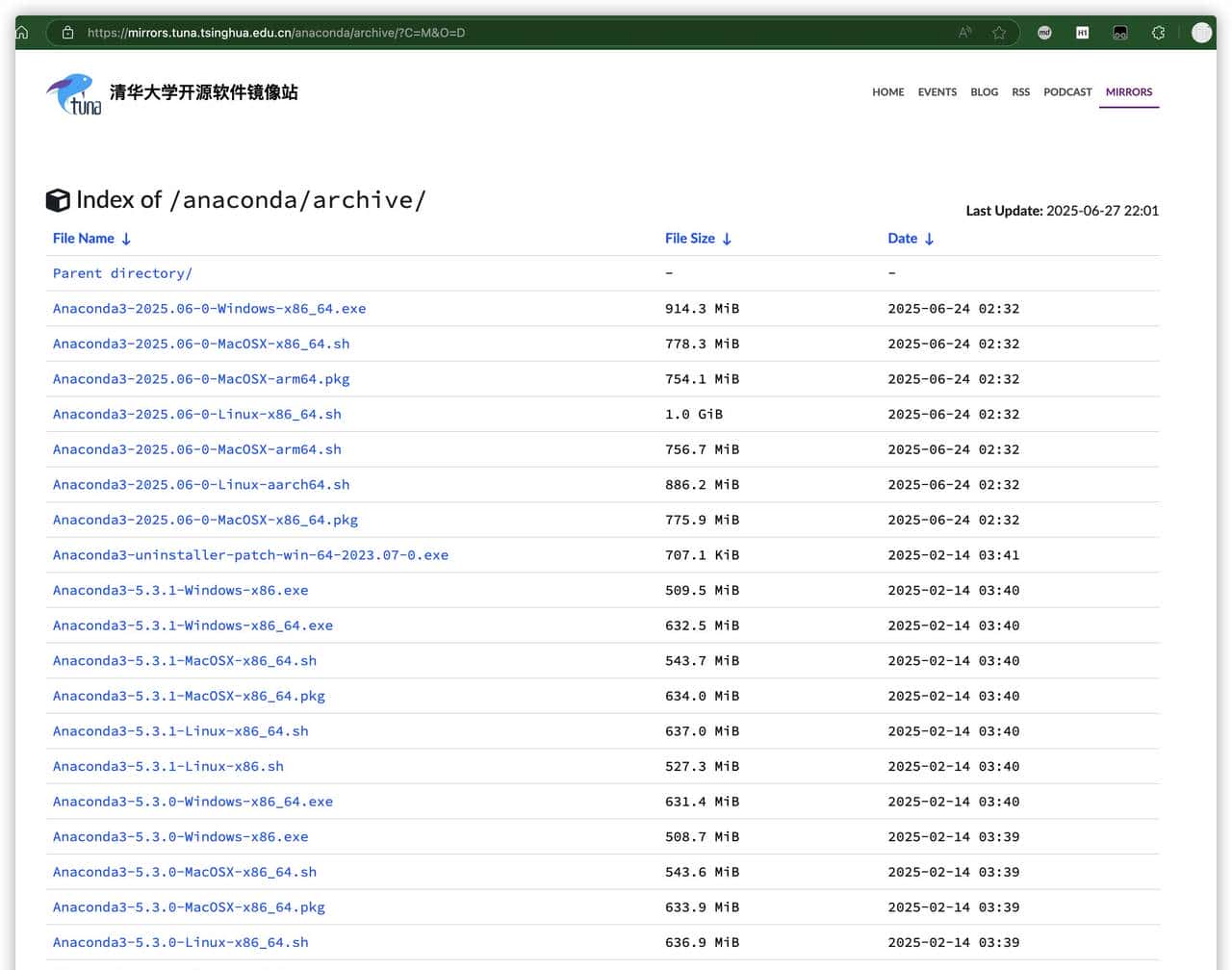
前面两个是M芯片,后面两个是Intel芯片。
直接下载就好,虽然标记的是 Python 3.13,这表明base环境是 Python 3.13,不用担心环境兼容性,Conda 的核心优势之一就是强劲的环境隔离和版本管理能力,不影响创建其他版本环境,列如 Python 3.9,conda create命令指定python=3.9就能创建准确版本的环境,后续所有开发都在这个隔离环境中进行。
本次下载 64-Bit (Intel chip) Graphical Installer (776M)。
如果官网访问不了,可以使用国内清华大学开源软件站:
https://mirrors.tuna.tsinghua.edu.cn/anaconda/archive/
三、anaconda 安装

运行安装包,按照提示进行安装就好了。
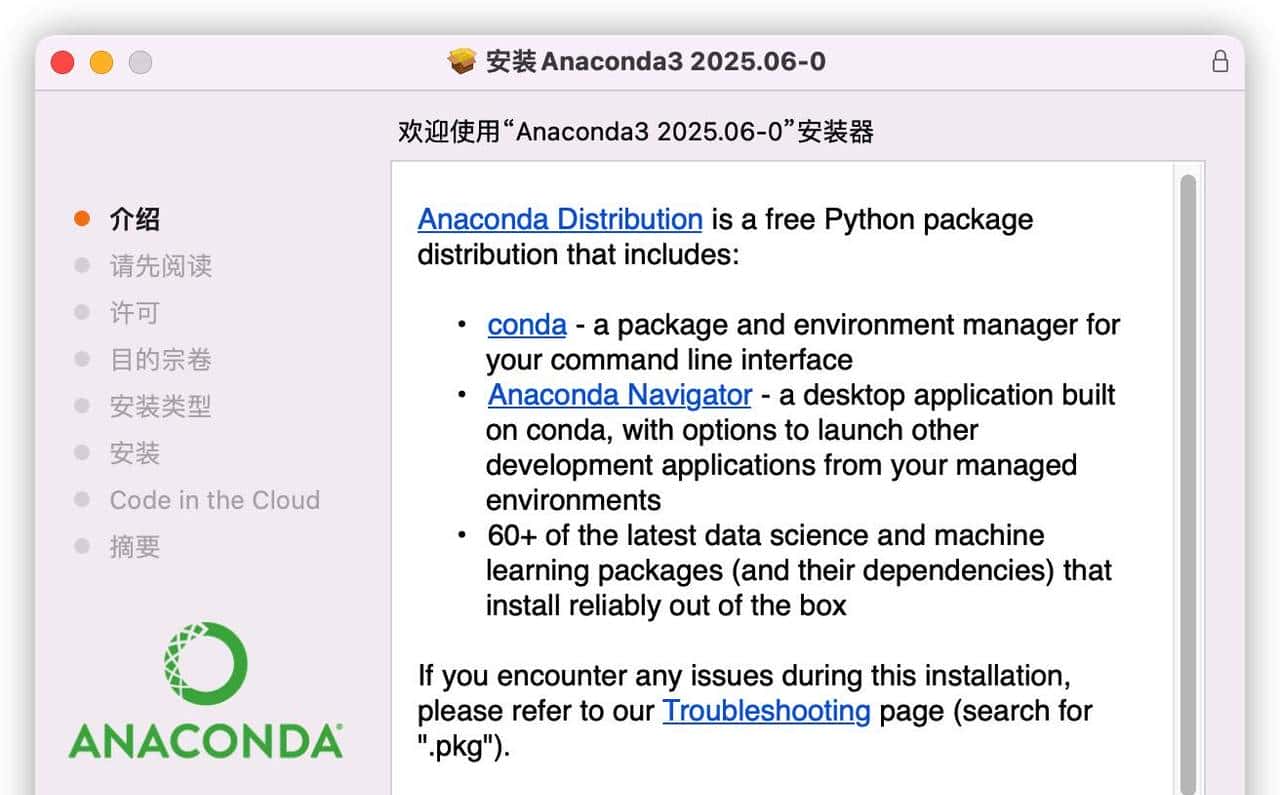
最后安装完成:

查看安装的 conda 版本,使用命令 conda -V

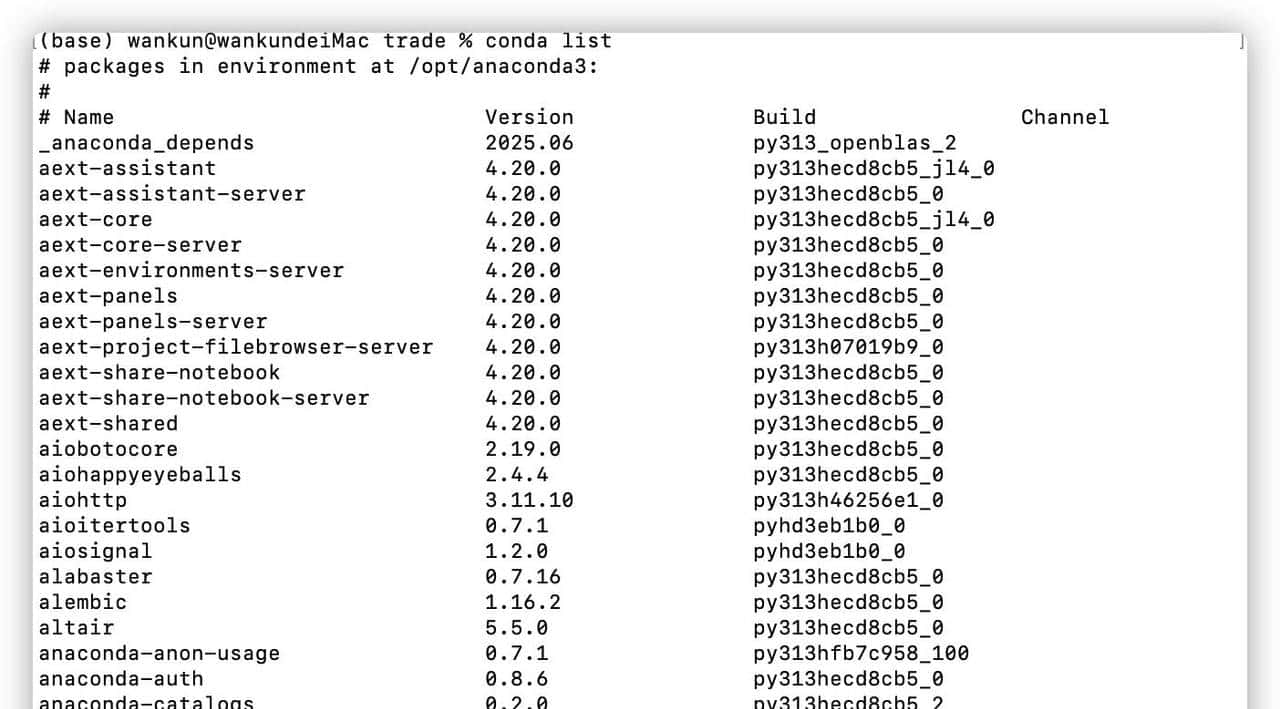
列出当前激活环境中的所有已安装包及其版本,使用命令 conda list:
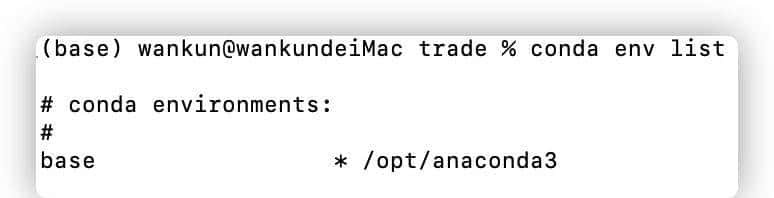
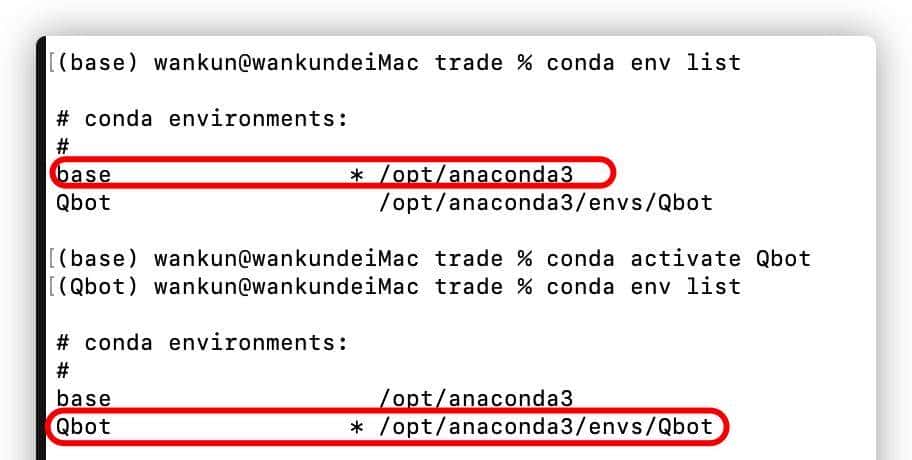
查看所有环境,使用命令 conda env list
四、anaconda 启动
安装后应用程序叫 Anaconda Navigator:
点击启动:

本次启动 jupyter notebook
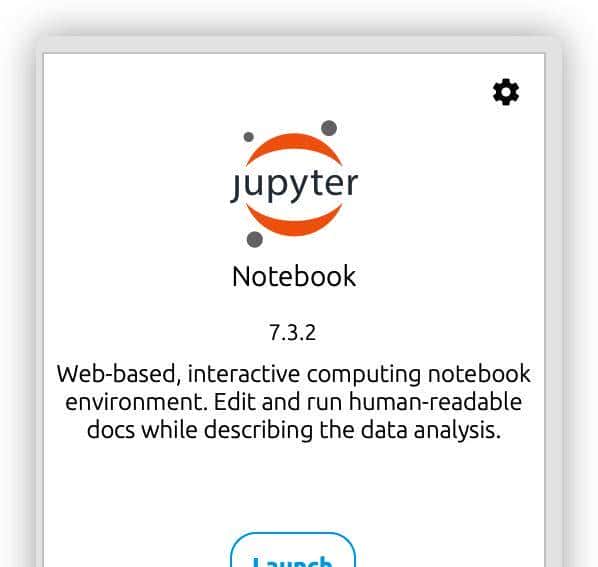
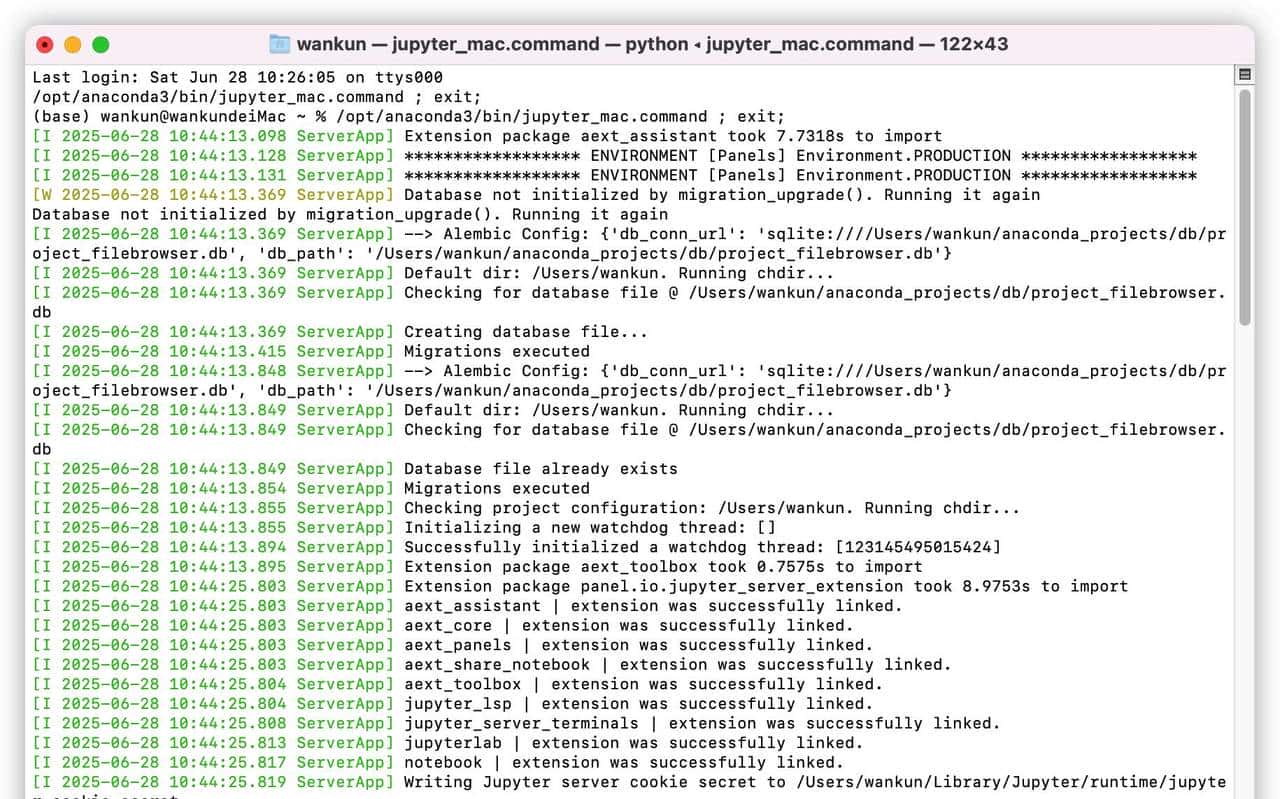
终端会自动启动环境
等待一会儿,然后会自动在浏览器打开 jupyter notebook,默认进入的当前用户home目录
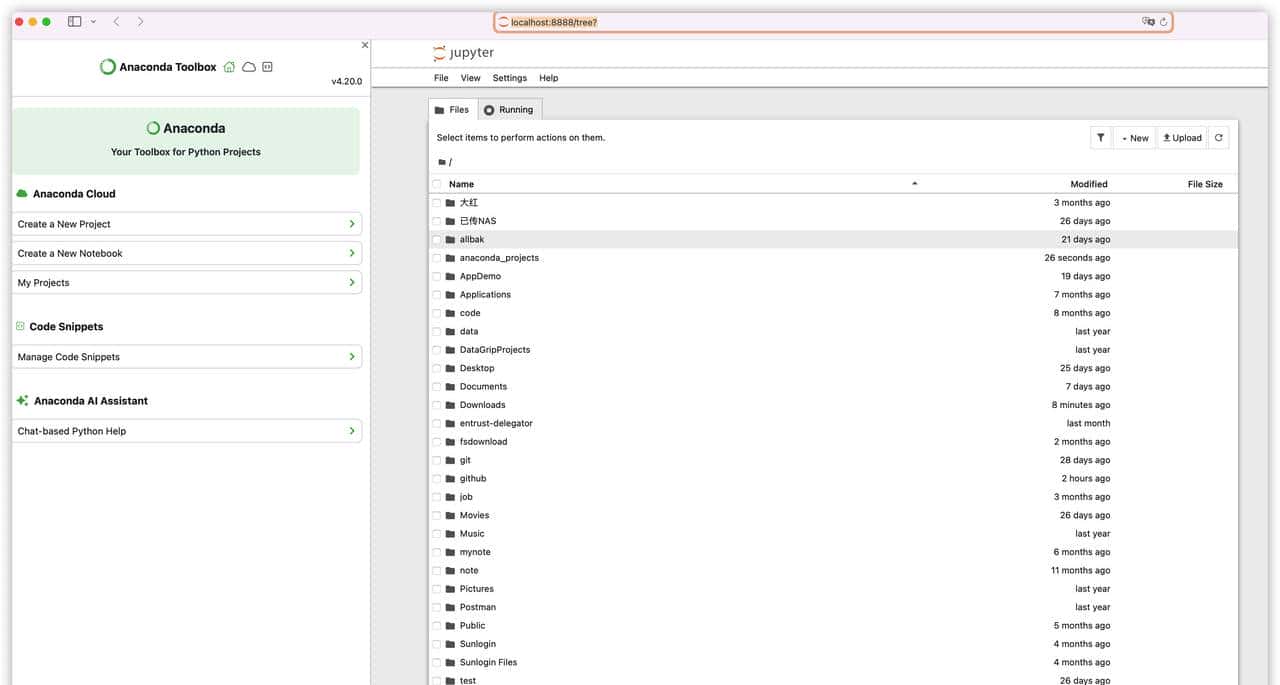
新建文件夹
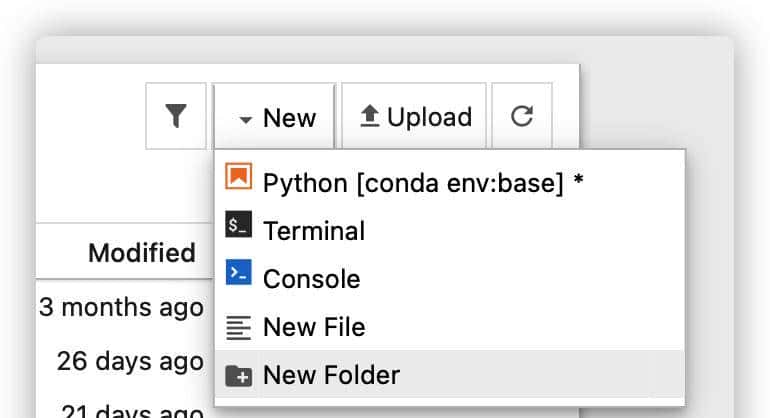
然后:
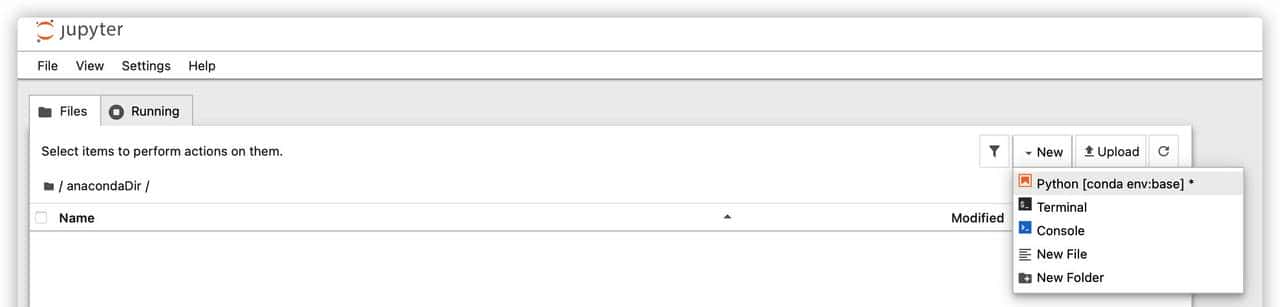

选择内核:
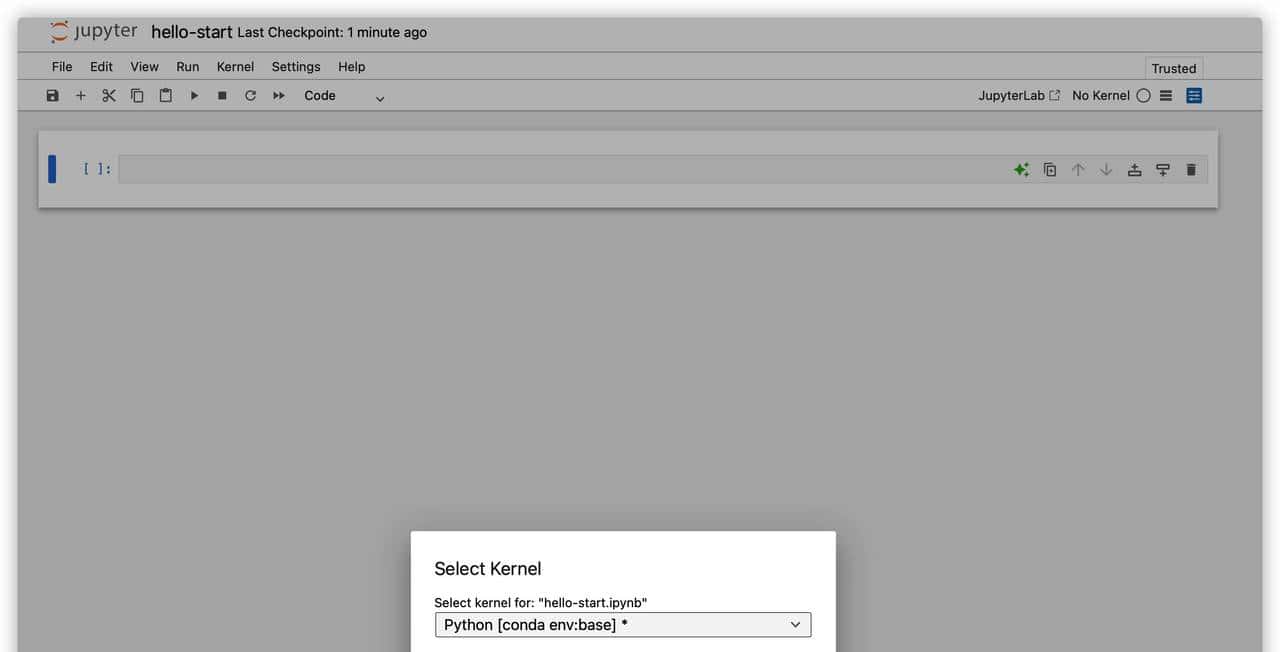
然后就可以开始编写代码了:

如果要关闭 jupyter notebook,直接关闭网页即可,代码是存储在本地电脑的文件夹里的,不用担心丢失。
五、创建 conda 环境
本次以一个 python 开源项目 Qbot 为例:
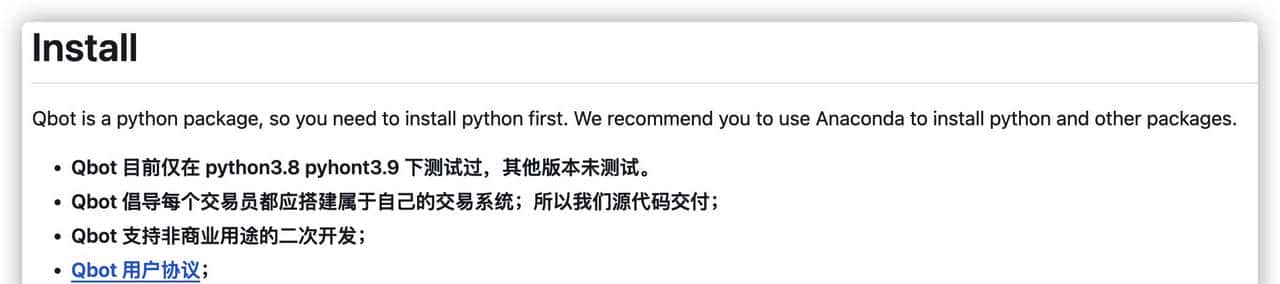
项目提议 python3.8、pyhont3.9,但本地 python 环境已经是 3.13 了:

那么就可以使用 conda 创建一个环境 3.8 或 3.9 的环境。
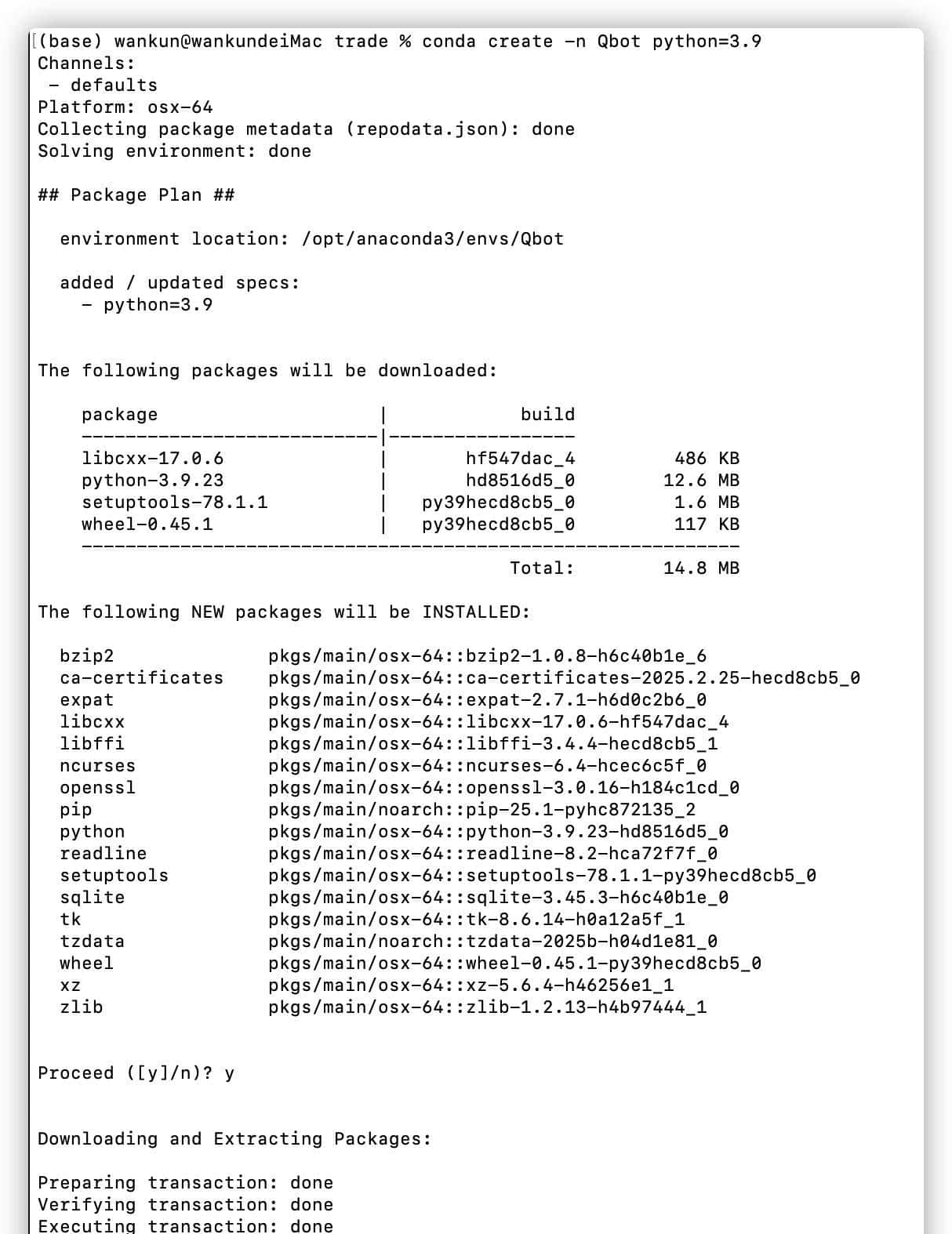
创建conda环境,使用如下命令:
conda create -n Qbot python=3.9
切换环境,使用:
conda activate Qbot



![[C++探索之旅] 第一部分第十一课:小练习,猜单词 - 鹿快](https://img.lukuai.com/blogimg/20251015/da217e2245754101b3d2ef80869e9de2.jpg)










暂无评论内容